Замена WLAN-чипа в Chromebook Acer CB3-111-C670
Если ваш Chromebook Acer не может подключиться к Wi-Fi, даже после попыток устранения неполадок через операционную систему, замена WLAN-чипа может помочь решить вашу проблему. Следующие шаги покажут, как заменить WLAN-плату в вашем Chromebook Acer CB3-111-C670. Эта модель Chromebook использует беспроводную плату Intel WLAN 7260NGW, которая позволяет Chromebook подключаться к беспроводному интернету.
Шаг 1
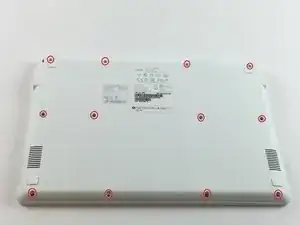
Выключите ваш Chromebook и отключите все зарядные кабели.
Переверните Chromebook так, чтобы задняя панель с серийным номером Chromebook была обращена вверх.
Используйте отвёртку Phillips #000, чтобы удалить двенадцать винтов с задней панели.
Используйте инструмент для открытия, чтобы отсоединить заднюю панель. Начните с одного из четырёх углов Chromebook и аккуратно обойдите края. Вставьте его в щель, где задняя панель встречается с основной платой. Вы должны услышать лёгкий щелчок; это звук, указывающий на то, что задняя панель отсоединяется от платы.
Будьте осторожны, чтобы не прилагать слишком много силы, иначе вы можете повредить шлейф, который соединяет заднюю панель с материнской платой.
После того как вы отсоединили заднюю панель, не поднимайте её вертикально от Chromebook. Обернув Chromebook в направлении, показанном на изображении выше, поднимите правую сторону задней панели влево, как будто открываете книгу.
Шаг 2
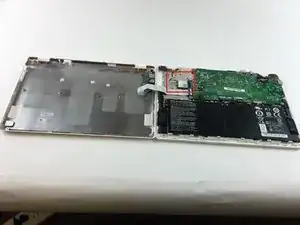
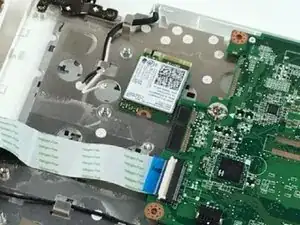
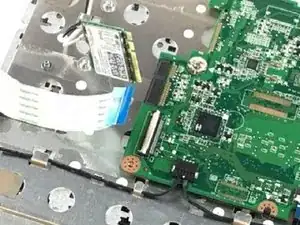
Отключите коаксиальные кабели от WLAN-платы, расположенной в верхнем левом углу материнской платы.
Схватите верхний и нижний край WLAN-платы пальцами и аккуратно отсоедините её от материнской платы.
Заключение
Для сборки устройства выполните эти инструкции в обратном порядке.
Перевод руководства с ifixit.com