Замена тачпада в Asus ROG Strix GL702VM-BHI7N09
Если тачпад в вашем игровом ноутбуке Asus ROG Strix GL702VM-BHI7N09 вышел из строя, это руководство по замене предназначено именно для вас! Тачпад необходим для навигации и использования компьютера.
Обратите внимание, что хотя в этом руководстве предлагается снять материнскую плату и дисплей перед извлечением тачпада, это не является строго обязательным для его замены. Вместо этого вы можете отсоединить кабели, как показано в шаге 14, чтобы извлечь тачпад, оставив остальную часть компьютера нетронутой.
Шаг 1
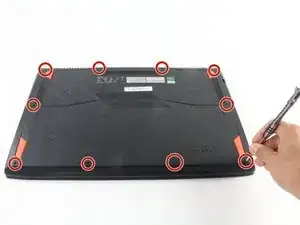
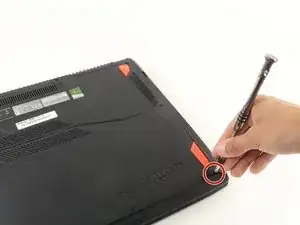
Переверните ноутбук на нижнюю панель, чтобы серийные номера были видны.
С помощью крестовой отвертки №1 выверните десять винтов длиной 12 мм с нижней панели.
Шаг 2
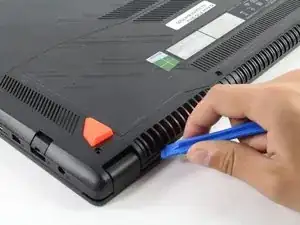
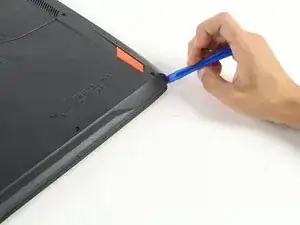
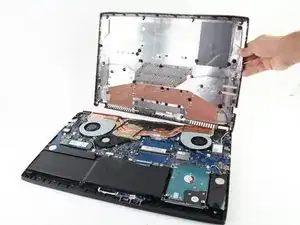
Защелки не требуют сильного давления для открытия и могут сломаться при применении силы. Будьте осторожны с инструментом для вскрытия.
Вставьте острый край пластиковой лопатки в зазор между нижней панелью и остальной частью ноутбука, затем аккуратно подденьте панель вверх.
При снятии нижней панели раздастся щелчок, но это просто освобождается защелка.
Продолжайте разъемлять защелки, проводя пластиковой лопаткой по всему периметру ноутбука под зазором, пока нижняя панель не освободится.
После того как все защелки будут разомкнуты, аккуратно снимите панель.
Шаг 3
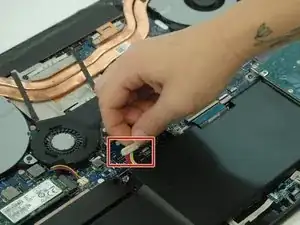
Отсоедините аккумулятор от материнской платы.
Шаг 4
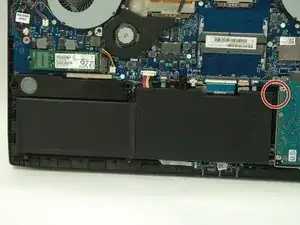
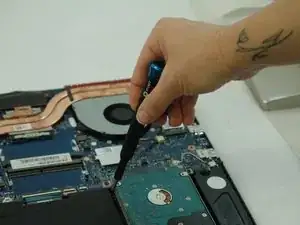
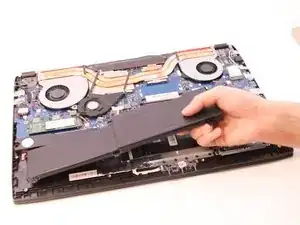
Выверните винт длиной 3,8 мм под крестовую отвертку №1 в правом верхнем углу аккумулятора.
Извлеките аккумулятор из корпуса ноутбука.
Шаг 5
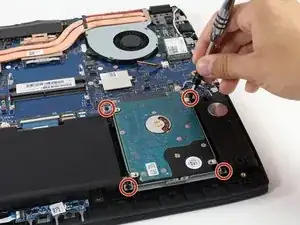
С помощью крестовой отвертки №1 выверните четыре винта длиной 4 мм, удерживающие жесткий диск.
Шаг 6
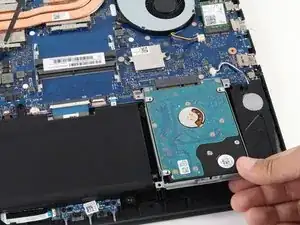
Потяните жесткий диск прямо от вентилятора, расположенного прямо над ним.
Соединительные контакты должны легко выскользнуть, но вам, возможно, придется немного подвигать жесткий диск, чтобы ослабить контакты.
Шаг 7
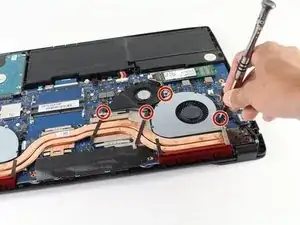
С помощью крестовой отвертки №1 выверните четыре указанных винта длиной 4 мм, которые крепят черный вентилятор и серебристый, расположенный рядом с ним.
Шаг 8
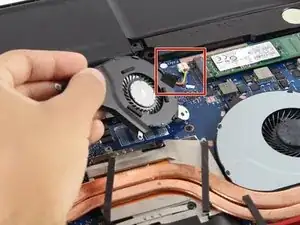
Сначала необходимо снять меньший черный вентилятор, прежде чем можно будет извлечь больший серый вентилятор справа.
Чтобы снять черный вентилятор, аккуратно потяните за указанные соединительные кабели.
Шаг 9
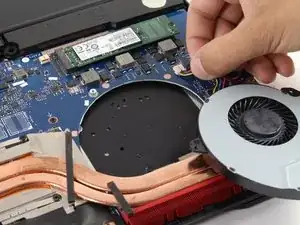
Отсоедините белый коннектор, аккуратно потянув за кабели.
Снимите серый вентилятор.
Шаг 10
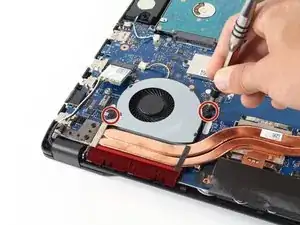
С помощью крестовой отвертки №1 выверните два указанных винта длиной 4 мм с другого серого вентилятора.
Шаг 11
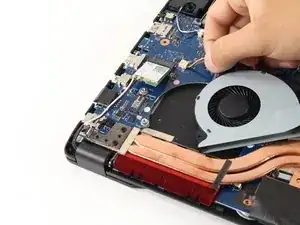
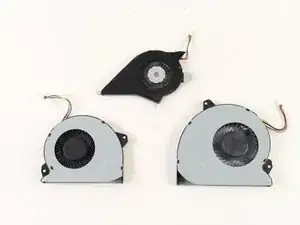
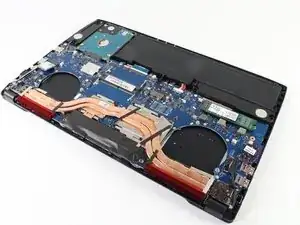
Отсоедините белый коннектор, аккуратно потянув его к центру компьютера.
Извлеките вентилятор из корпуса ноутбука, чтобы снять его.
Шаг 12
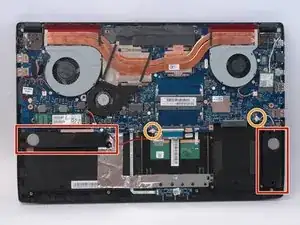
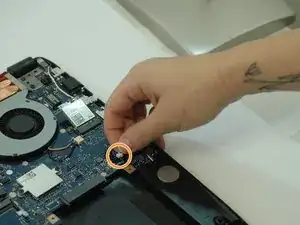
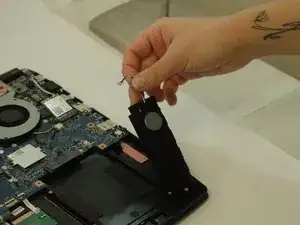
Отсоедините коннекторы динамиков, расположенные в каждом из нижних углов.
Аккуратно потяните провод вверх от материнской платы.
После отсоединения провода извлеките динамик.
Шаг 13
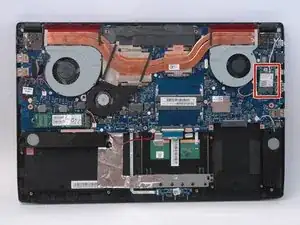
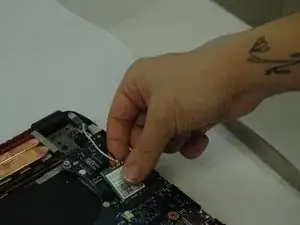
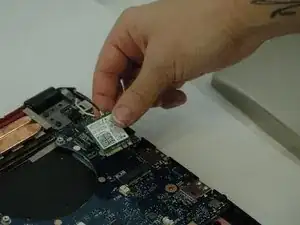
Аккуратно извлеките графическую карту из материнской платы.
Шаг 14
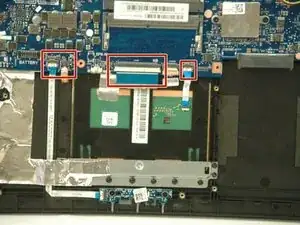
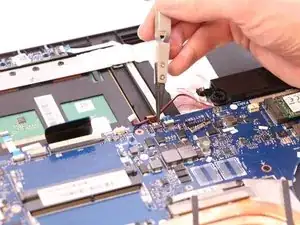
Используйте обратные пинцеты, чтобы отсоединить шлейфы от материнской платы.
Шаг 15
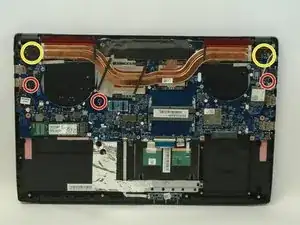
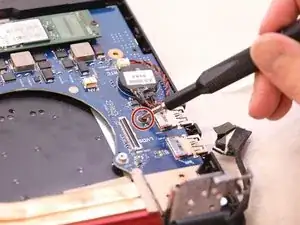
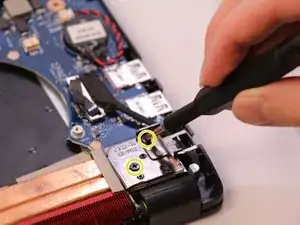
Выверните каждый из винтов длиной 4,7 мм под крестовую отвертку №1, отмеченных белой стрелкой на материнской плате.
Выверните винты длиной 6,7 мм под крестовую отвертку №1 из металлических пластин в углах со стороны петель.
Винт длиной 4,7 мм под крестовую отвертку №1 в крайнем левом углу материнской платы закрыт черным соединительным проводом из шага 5.
Шаг 16
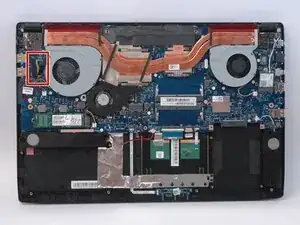
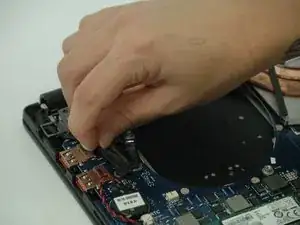
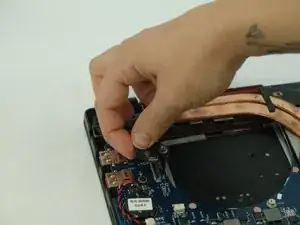
Аккуратно потяните за черный соединительный провод, чтобы отсоединить экран монитора от материнской платы.
Это откроет доступ к крайнему левому винту длиной 4,7 мм под крестовую отвертку №1.
Шаг 17
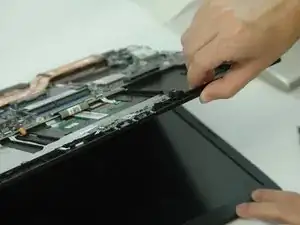
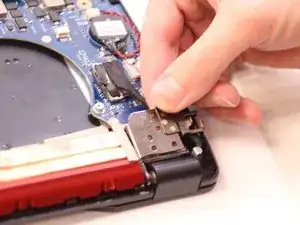
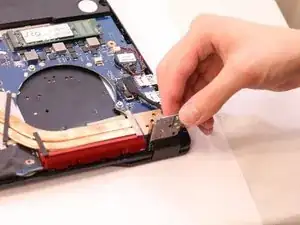
Поднимите металлические пластины с обеих сторон.
Это можно легко сделать, открыв ноутбук после того, как винты крепления металлических пластин будут удалены.
Шаг 18
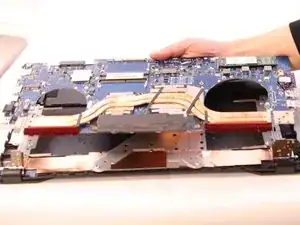
Извлеките материнскую плату из корпуса ноутбука.
Вам потребуется потянуть материнскую плату в сторону, а также приподнять ее, чтобы освободить ее различные порты от сторон корпуса ноутбука.
Последний шлейф прикреплен к нижней части материнской платы с помощью клея. Его необходимо будет удалить.
Шаг 19
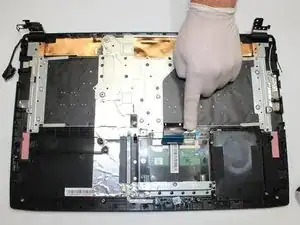
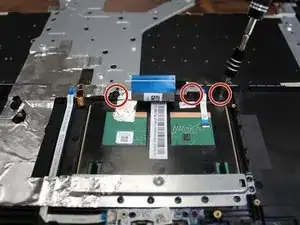
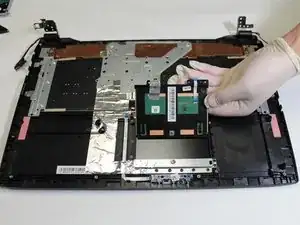
Убедитесь, что ленточные кабели на тачпаде отсоединены.
С помощью крестовой отвертки №1 выверните три крепежных винта длиной 4 мм.
Аккуратно приподнимите и выдвиньте тачпад из крепления.
Может помочь поддеть тачпад с нижней стороны возле клавиатуры.
Заключение
Чтобы собрать устройство, выполните эти действия в обратном порядке.
Перевод руководства с ifixit.com