Замена материнской платы Asus ROG Strix GL702VM-BHI7N09
Материнская плата — критически важная часть любого компьютера, на ней располагается центральный процессор, через который проходит поток данных. Игровой ноутбук Asus ROG Strix GL702VM-BHI7N09 не является исключением и не сможет работать без исправной материнской платы. В приведённом ниже руководстве показано, как правильно заменить этот компонент. Перед началом замены материнской платы важно иметь предварительные знания о компонентах игрового ноутбука. Также необходимо выключить устройство, отключить внешний зарядный кабель и отсоединить или извлечь аккумулятор перед началом ремонта.
Шаг 1
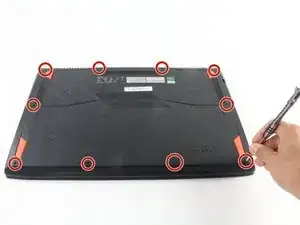
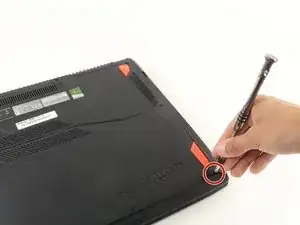
Переверните ноутбук задней панелью вверх, чтобы серийные номера были видны сверху.
Отверткой Phillips #1 открутите десять винтов 12 мм с задней панели.
Шаг 2
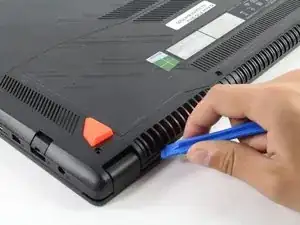
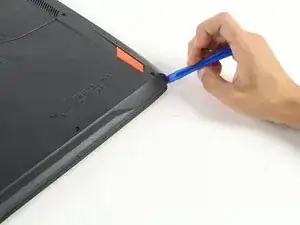
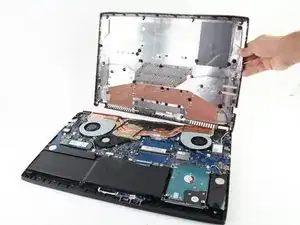
Защёлки-пломбы не требуют большого усилия для открытия и могут сломаться при применении силы. Будьте аккуратны при работе инструментом для вскрытия.
Вставьте острую кромку пластикового инструмента для вскрытия в зазор между задней панелью и корпусом ноутбука, затем аккуратно приподнимите панель.
При снятии задней панели будет слышен щелчок — это означает ослабление защёлки.
Продолжайте разъединять защёлки, проводя пластиковым инструментом под зазором вокруг всего ноутбука, пока задняя панель не освободится.
Когда все защёлки будут разъединены, аккуратно снимите панель.
Шаг 3
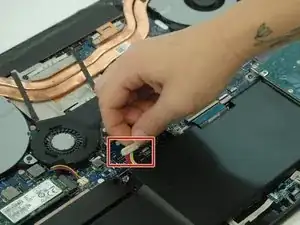
Отключите аккумулятор от материнской платы.
Шаг 4
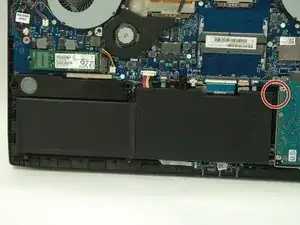
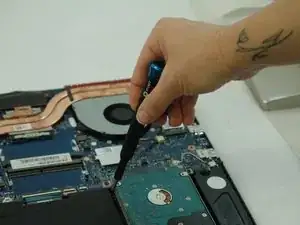
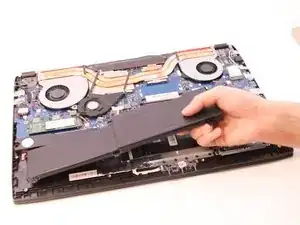
Отвинтите винт Phillips #1 длиной 3,8 мм в верхнем правом углу аккумулятора.
Поднимите аккумулятор из рамки ноутбука.
Шаг 5
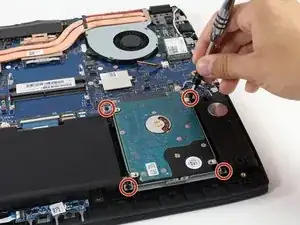
Отверткой Phillips #1 снимите четыре винта 4 мм, удерживающие жёсткий диск.
Шаг 6
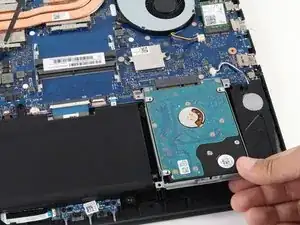
Оттяните жёсткий диск прямо от вентилятора, расположенного над ним.
Штыри разъёма должны легко выйти, но возможно придётся немного пошевелить жёсткий диск, чтобы освободить контакты.
Шаг 7
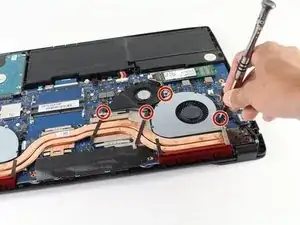
Отверткой Phillips #1 отвинтите четыре указанных винта 4 мм, удерживающие чёрный вентилятор и соседний серебристый вентилятор.
Шаг 8
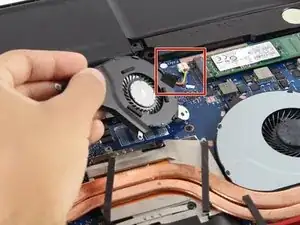
Меньший чёрный вентилятор нужно снять прежде, чем можно будет вынуть больший серый вентилятор справа.
Чтобы снять чёрный вентилятор, аккуратно потяните за указанные соединительные кабели.
Шаг 9
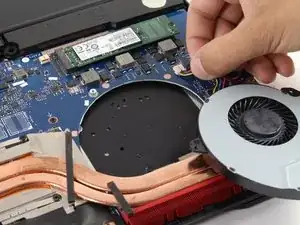
Отключите белый разъём, аккуратно потянув за кабели.
Снимите серый вентилятор.
Шаг 10
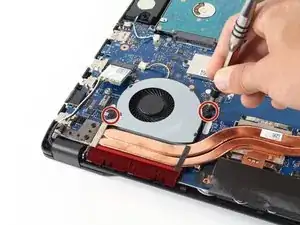
Отверткой Phillips #1 отверните два указанных винта 4 мм на другом сером вентиляторе.
Шаг 11
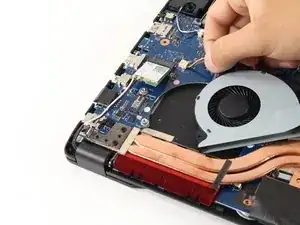
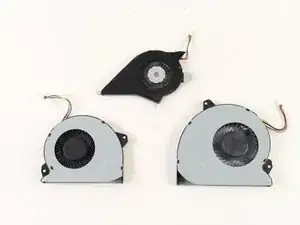
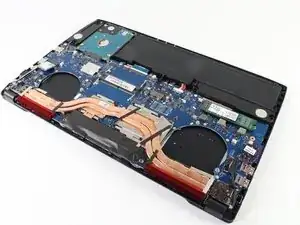
Отключите белый разъём, аккуратно потянув его к центру корпуса компьютера.
Выньте вентилятор из корпуса ноутбука.
Шаг 12
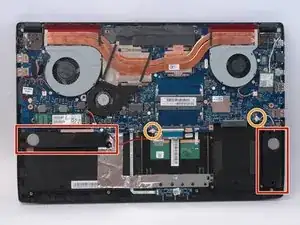
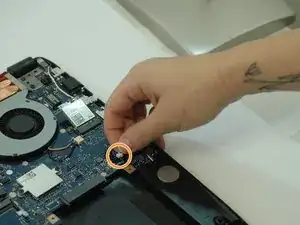
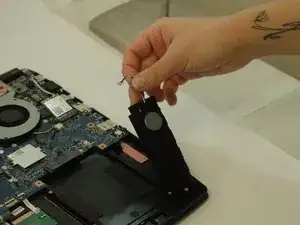
Отключите разъёмы динамиков, расположенные в каждом из нижних углов.
Аккуратно потяните провод вверх от материнской платы.
После отключения провода извлеките динамик.
Шаг 13
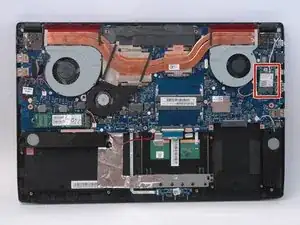
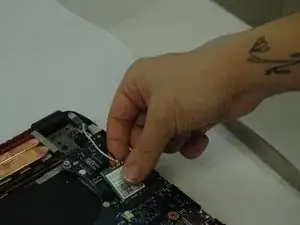
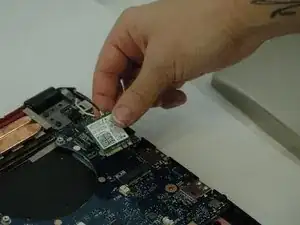
Аккуратно поднимите видеокарту с материнской платы.
Шаг 14
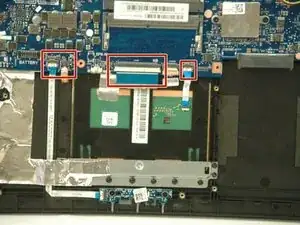
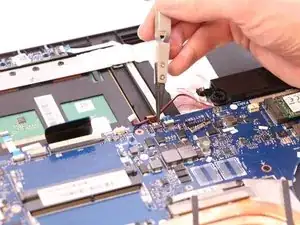
Используйте обратные плоскогубцы, чтобы отсоединить ленточные разъёмы от материнской платы.
Шаг 15
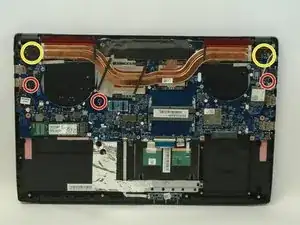
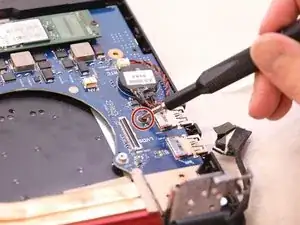
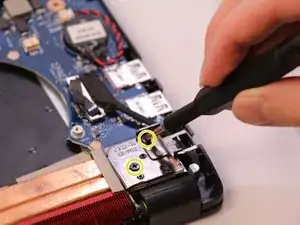
Снимите каждый из винтов Phillips #1 4,7 мм, отмеченных белой стрелкой на материнской плате.
Снимите винты Phillips #1 6,7 мм с металлических защёлок в углах со стороны петель.
Винт Phillips #1 4,7 мм в крайнем левом положении материнской платы закрыт чёрным соединительным проводом, показанным в шаге 5.
Шаг 16
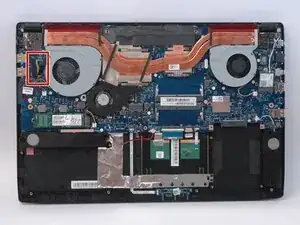
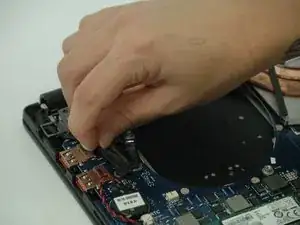
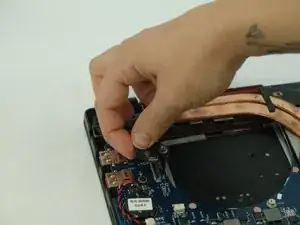
Аккуратно потяните чёрный соединительный провод, чтобы отключить дисплей от материнской платы.
Это позволит получить доступ к крайнему левому винту Phillips #1 4,7 мм.
Шаг 17
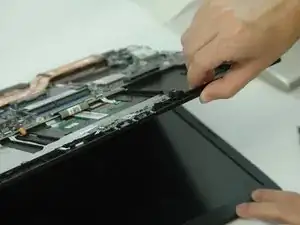
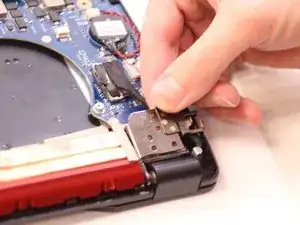
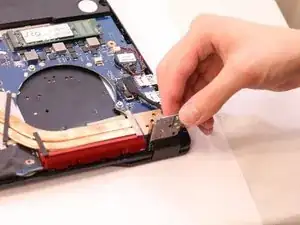
Поднимите металлические защёлки с обеих сторон.
Это можно легко сделать, открыв ноутбук после снятия винтов металлических защёлок.
Шаг 18
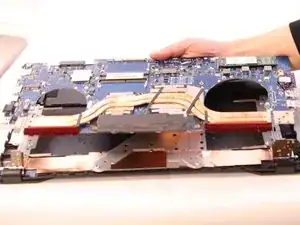
Извлеките материнскую плату из рамки ноутбука.
Необходимо сдвинуть материнскую плату в сторону и одновременно приподнять её, чтобы освободить различные порты от боковых стенок корпуса ноутбука.
К нижней части материнской платы приклеен последний ленточный разъём. Его необходимо удалить.
Заключение
To reassemble your device, follow these instructions in reverse order.
Перевод руководства с ifixit.com