Замена тачпада Dell Vostro 5510
В этом руководстве показано, как заменить тачпад в Dell Vostro 5510. Тачпад отвечает за перемещение курсора и взаимодействие с экраном. Общие симптомы неисправного тачпада: непоследовательная или хаотичная реакция, отсутствие реакции вообще и невозможность управлять курсором. Перед началом работ убедитесь, что аккумулятор полностью отключён.
Шаг 1
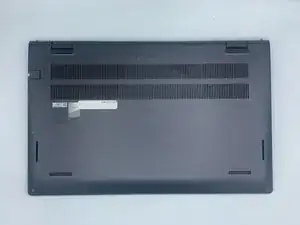
Выключите ноутбук перед началом разборки.
Разместите ноутбук так, чтобы нижняя крышка была обращена вверх.
Шаг 2
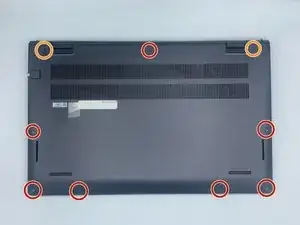
Удалите оставшиеся винты (M2x4 мм) с помощью отвёртки.
Ослабьте два фиксированных угловых винта (M2x7.5 мм) с помощью отвёртки.
Шаг 3
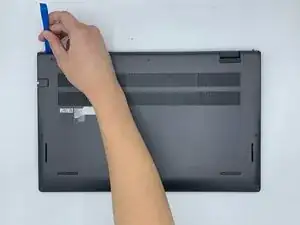
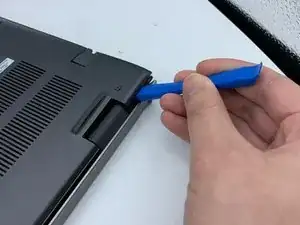
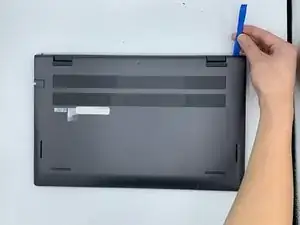
Подденьте верхний левый угол крышки монтажным инструментом.
Подденьте верхний правый угол крышки монтажным инструментом.
Подденьте остальную часть крышки монтажным инструментом, работая по часовой стрелке, пока она полностью не освободится.
Шаг 4
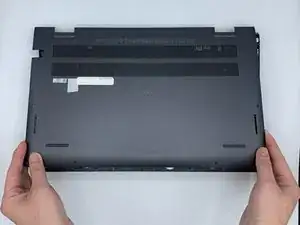

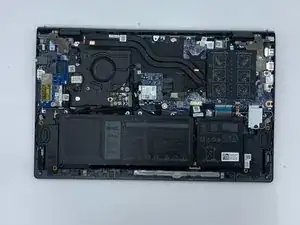
Поднимите крышку и снимите её с остальной части ноутбука.
Шаг 5
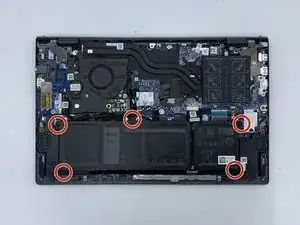
Открутите угловые и верхние центральные винты (M2x3 мм), фиксирующие аккумулятор, с помощью отвёртки.
Шаг 6
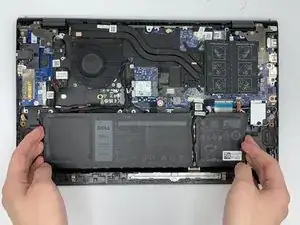
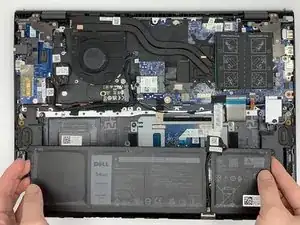
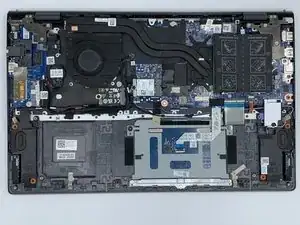
Поднимите аккумулятор и извлеките его.
Шаг 7
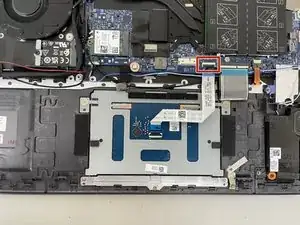
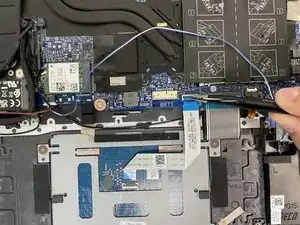
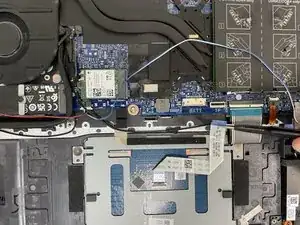
Отключите тачпад от материнской платы с помощью пинцета.
Выполняйте мягкое и медленное движение наружу, чтобы минимизировать риск повреждения разъёма.
Шаг 8
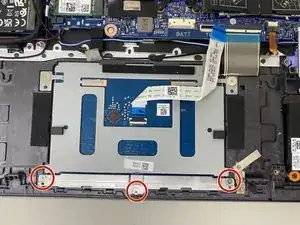
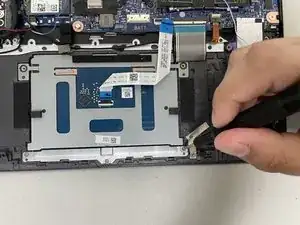
Удалите три винта 2,2 мм, удерживающие защитную планку, с помощью крестовой отвёртки Phillips #0.
Шаг 9
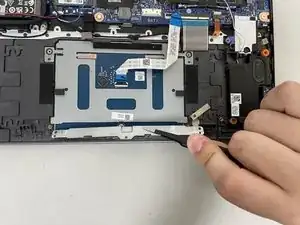
Снимите защитную планку с помощью пинцета.
Шаг 10
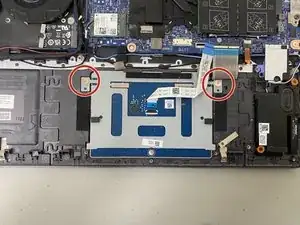
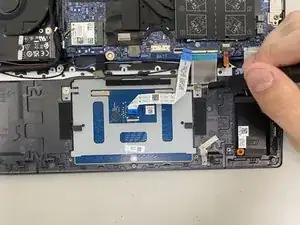
Открутите два винта с головкой 7 мм у основания тачпада крестовой отвёрткой Phillips #0.
Шаг 11
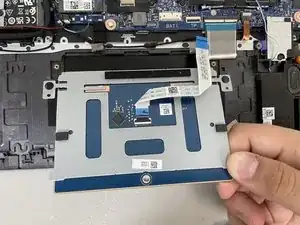
Снимите тачпад с компьютера, приподняв сторону, ближайшую к краю, и вытащив его.
Заключение
Для сборки устройства выполните эти шаги в обратном порядке.
Перевод руководства с ifixit.com