Замена динамиков Dell Vostro 5510
В этом руководстве показано, как заменить динамики в ноутбуке Dell Vostro 5510.
Динамики позволяют воспроизводить звук непосредственно с ноутбука. Если при воспроизведении звука появляется треск или при увеличении громкости звук отсутствует, динамики необходимо заменить.
Шаг 1
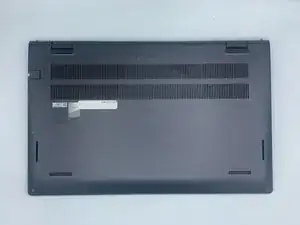
Перед началом разборки выключите ноутбук.
Положите ноутбук так, чтобы нижняя крышка была обращена вверх.
Шаг 2
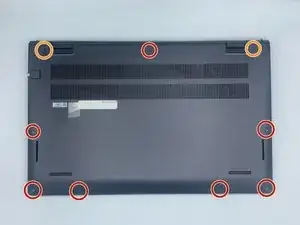
Открутите оставшиеся винты (M2x4 мм) с помощью отвертки.
Ослабьте два прикрепленных винта (M2x7,5 мм) в углах с помощью отвертки.
Шаг 3
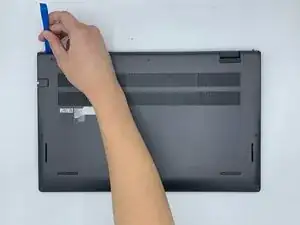
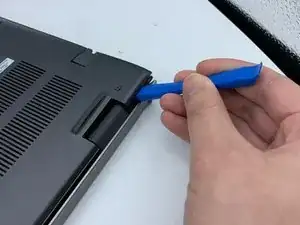
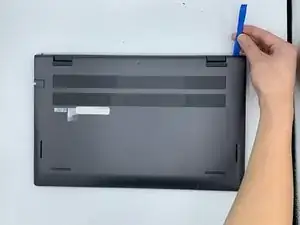
Подденьте верхний левый угол крышки инструментом для вскрытия.
Подденьте верхний правый угол крышки инструментом для вскрытия.
Продолжайте отгибать крышку инструментом для вскрытия, двигаясь по часовой стрелке, пока она полностью не освободится.
Шаг 4
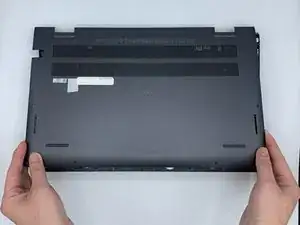

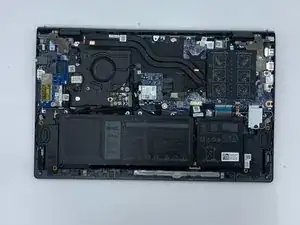
Поднимите крышку, чтобы снять её с ноутбука.
Шаг 5
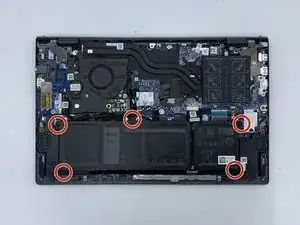
Открутите угловые и верхний средний винты (M2x3 мм) от батареи с помощью отвертки Phillips #0.
Шаг 6
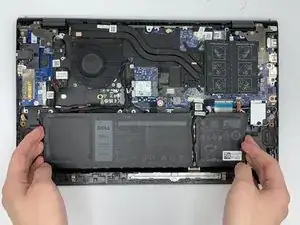
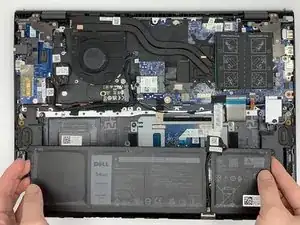
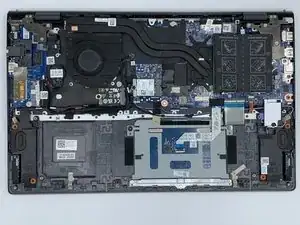
Поднимите батарею, чтобы извлечь её.
Шаг 7
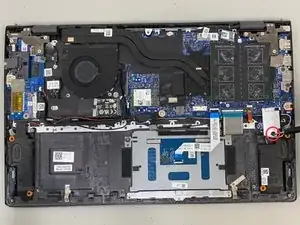
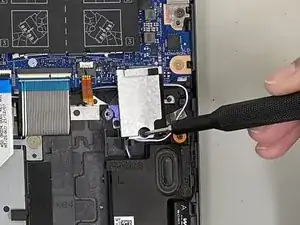
Открутите 4-мм винт с металлической пластины над динамиком с правой стороны с помощью отвертки Phillips #0.
Шаг 8
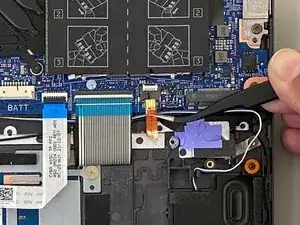
Аккуратно отсоедините оранжевый кабель, фиксирующий провода динамиков, с помощью пинцета.
Шаг 9
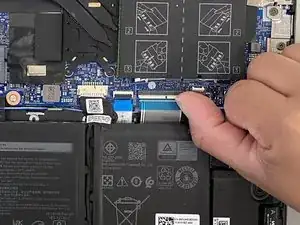
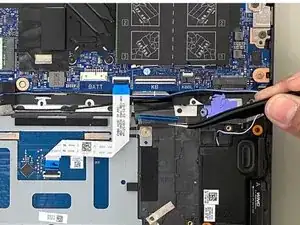
Нажмите на тонкую белую защелку пальцем, чтобы освободить синий кабель.
Аккуратно отсоедините толстый синий кабель с помощью пинцета.
Шаг 10
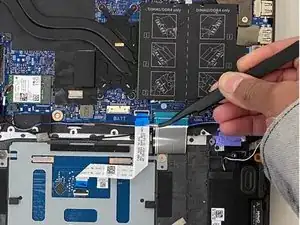
Аккуратно потяните за тонкий синий кабель пинцетом, чтобы отключить его.
Шаг 11
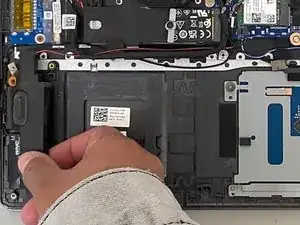
Вытяните левый динамик вверх рукой.
Шаг 12
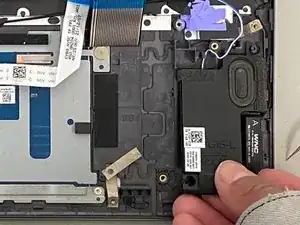
Вытяните правый динамик вверх рукой.
Шаг 13
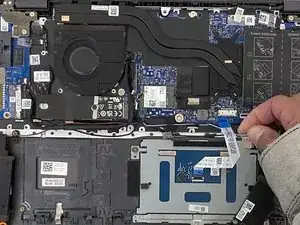
Поднимите тонкие провода вручную из-под кабеля и других компонентов, чтобы отключить их.
Шаг 14
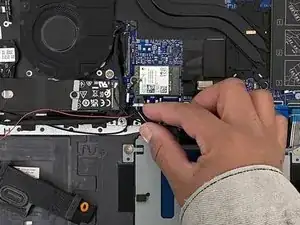
Потяните за белую часть коробочки, соединяющей провода динамиков с компьютером, пальцем.
Заключение
Чтобы собрать устройство, выполните все действия в обратном порядке.
Перевод руководства с ifixit.com