Замена тачпада Acer Chromebook CB3-532-C47C
Используйте это руководство для замены тачпада в Acer Chromebook 15 CB3-532-C47C.
Тачпад используется для перемещения курсора и кликов по элементам в Chromebook, аналогично мыши на настольном компьютере. Неисправный тачпад не реагирует на касания или реагирует с задержкой.
Рекомендуем ознакомиться со страницей устранения неполадок устройства для других решений, например очистки тачпада, прежде чем приступать к его замене.
Выключите питание и отключите компьютер от сети перед началом замены.
Шаг 1
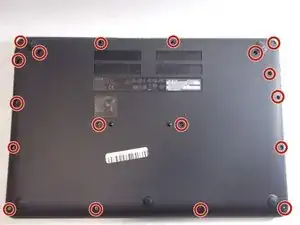
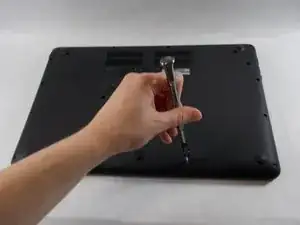
Выключите ноутбук перед началом замены.
С помощью крестовой отвертки Phillips #1 снимите восемнадцать винтов 7 мм с задней панели устройства.
Шаг 2
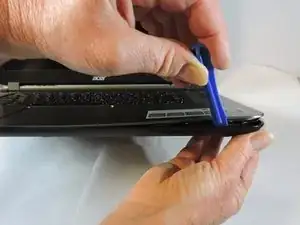
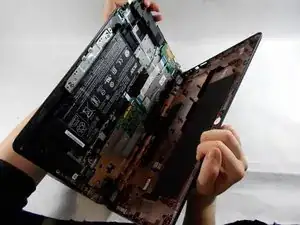
Используйте пластиковый инструмент для вскрытия по краям ноутбука и снимите заднюю панель с устройства.
Шаг 3
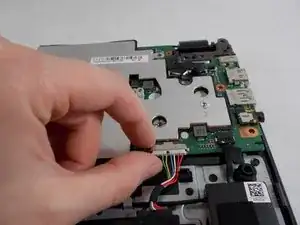
Нажмите по сторонам разъёма пластиковым лопаткой, чтобы отсоединить кабель от материнской платы.
Шаг 4
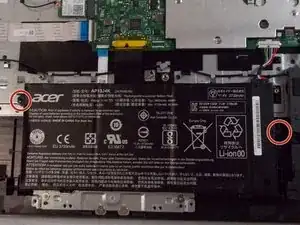
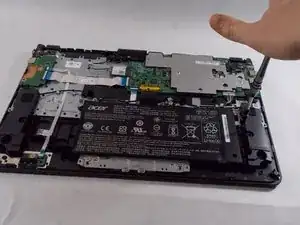
С помощью крестовой отвертки Phillips #1 снимите два чёрных винта 5.5 мм, крепящих батарею.
Шаг 5
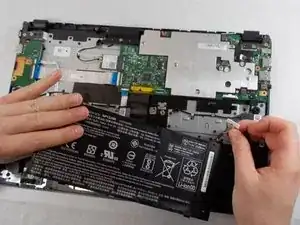
Снимите батарею с ноутбука.
Шаг 6
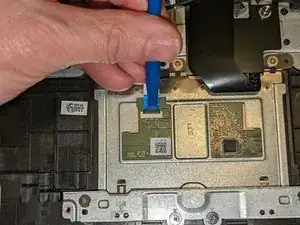
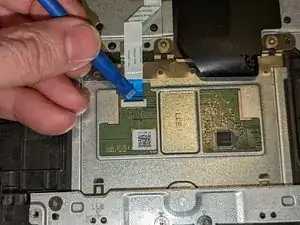
Поднимите фиксирующий язычок, удерживающий кабель тачпада на материнской плате.
Шаг 7
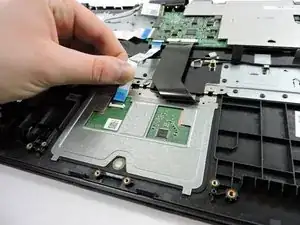
Аккуратно вытяните шлейф с материнской платы вбок, отсоединив его от тачпада.
Шаг 8
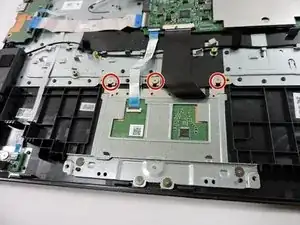
С помощью крестовой отвертки Phillips #1 снимите три винта 3.2 мм, удерживающие тачпад в ноутбуке.
Шаг 9
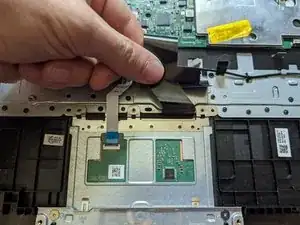
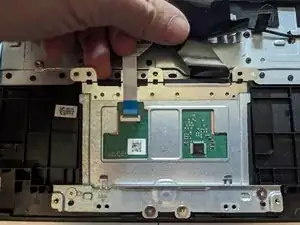
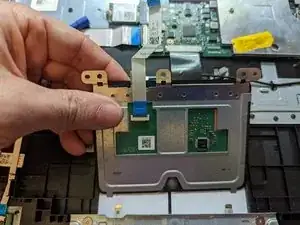
Осторожно приподнимите шлейф клавиатуры и изолирующую прокладку непосредственно под ним, чтобы тачпад мог пройти мимо них.
Слегка приподнимите тачпад сверху.
Тяните тачпад в сторону материнской платы, продолжая поднимать его, выдвигая из-под фиксирующих защёлок внизу.
Шаг 10
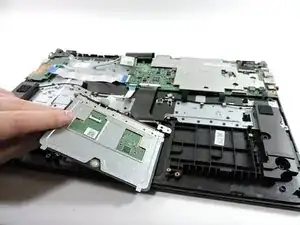
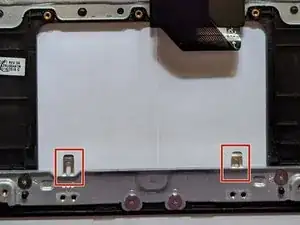
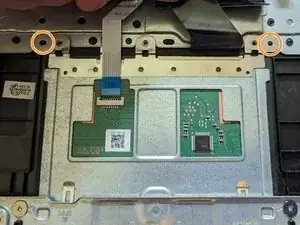
Снимите тачпад.
При повторной установке:
Убедитесь, что тачпад заходит под две фиксирующие защёлки при установке.
Тачпад правильно установлен, когда направляющие штифты рядом с левым и правым винтами входят в отверстия.
Заключение
Для сборки устройства выполните указанные действия в обратном порядке.
Перевод руководства с ifixit.com