Acer Chromebook cb3-532-c47c Замена клавиатуры / подставки для кистей
Многие 15" Chromebook от Acer используют одну и ту же клавиатуру, включая C910, CB3-431, CB3-531, CB5-571 и, возможно, другие, хотя узел подставки для кистей идентичен только на CB3-531.
Продаются новые запасные части только для клавиатуры, но их установка требует оплавления или иного удаления головок примерно 58 пластиковых фиксирующих штифтов, а затем поиска способа их надежно закрепить обратно. Такой тип замены выходит за рамки данного руководства, поэтому здесь мы рассматриваем только замену, где клавиатура и подставка для кистей поставляются единым узлом, как на фотографии выше.
Шаг 1
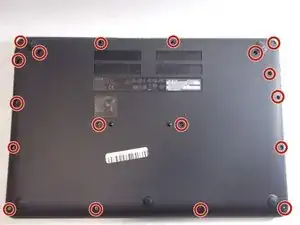
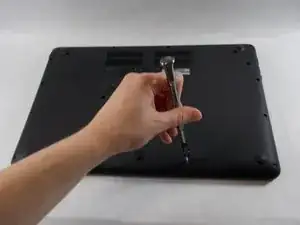
Выключите ноутбук перед началом замены.
Отверткой Phillips #1 отвинтите восемнадцать винтов длиной 7 мм с задней панели устройства.
Шаг 2
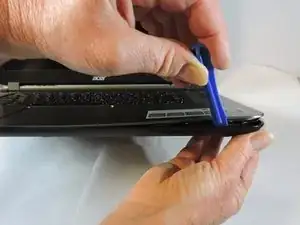
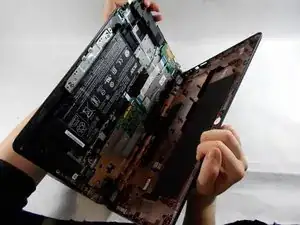
Используйте пластиковый инструмент для вскрытия по краям ноутбука и снимите заднюю панель с устройства.
Шаг 3
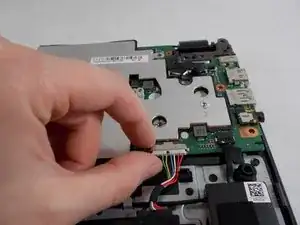
Нажмите по сторонам разъёма пластиковым лопаточкой, чтобы отсоединить кабель от материнской платы.
Шаг 4
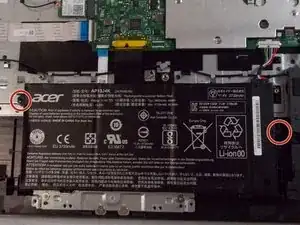
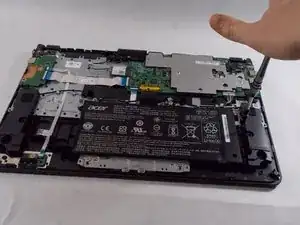
Отверткой Phillips #1 отвинтите два чёрных винта длиной 5,5 мм, фиксирующих аккумулятор.
Шаг 5
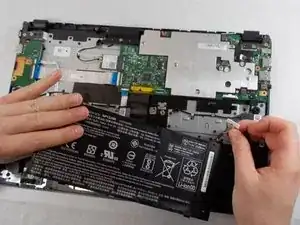
Снимите аккумулятор с ноутбука.
Шаг 6
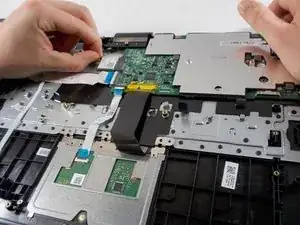
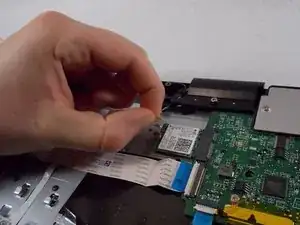
Плотно потяните вверх за конец чёрного провода, подключённого к модулю Wi‑Fi, и снимите его с устройства.
Повторите то же для белого провода.
Шаг 7
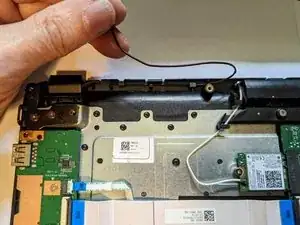
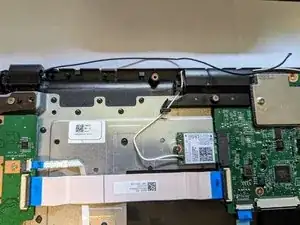
Выведите чёрный Wi‑Fi провод из его канавки в подставке для кистей.
Шаг 8
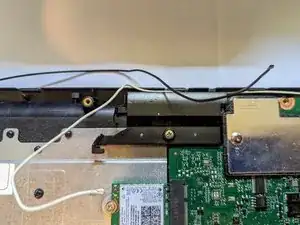
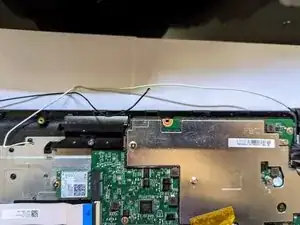
Выведите белый Wi‑Fi провод из канавки в подставке для кистей.
Шаг 9
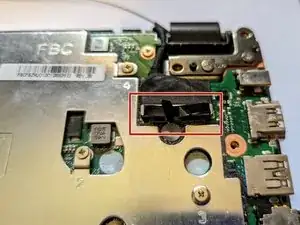
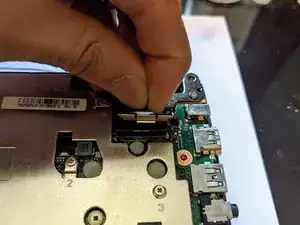
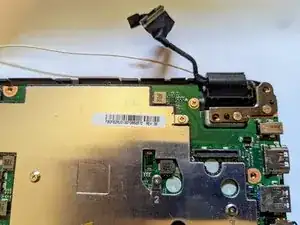
Потяните конец кабеля дисплея, подключённого к материнской плате, строго вверх, чтобы снять его.
Поверните кабель от материнской платы наружу.
Шаг 10
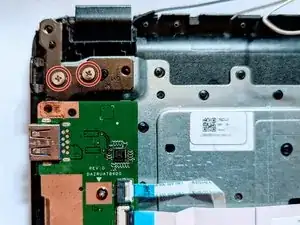
Снимите два винта с правого шарнира.
Шаг 11
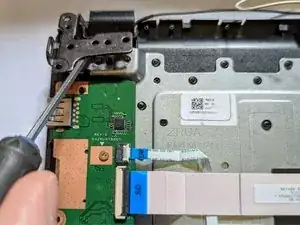
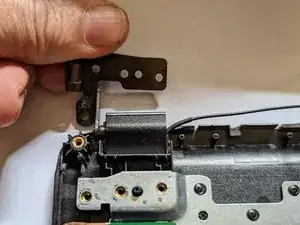
Подденьте шарнир отверткой или лопаткой, чтобы начать подъём, затем поверните его вручную как можно дальше.
Шаг 12
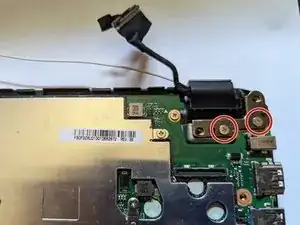
Снимите два винта с левого шарнира.
Шаг 13
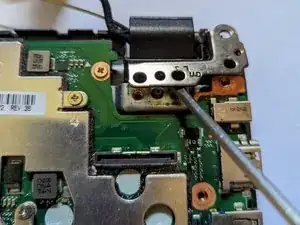
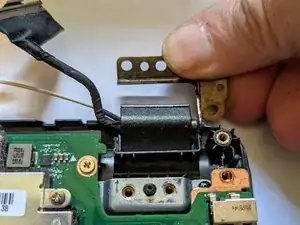
Подденьте шарнир отверткой или лопаткой, чтобы начать подъём, затем поверните его вручную как можно дальше.
Шаг 14
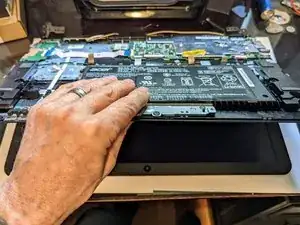
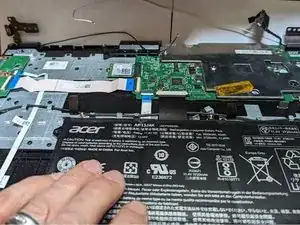
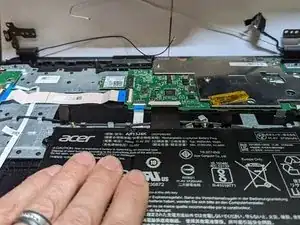
Поднимите узел подставки для кистей с передней части, затем сдвиньте его немного от шарниров, чтобы снять узел с дисплея.
Шаг 15
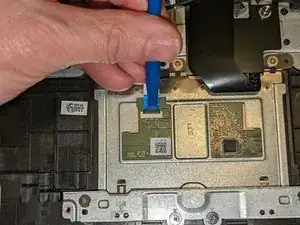
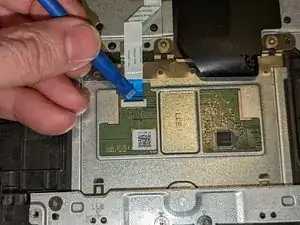
Поднимите фиксатор, удерживающий кабель тачпада на материнской плате.
Шаг 16
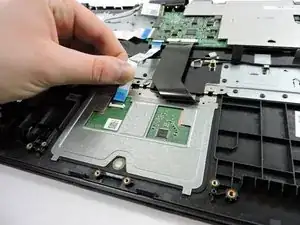
Вытяните шлейф с материнской платы вбок, отсоединив его от тачпада.
Шаг 17
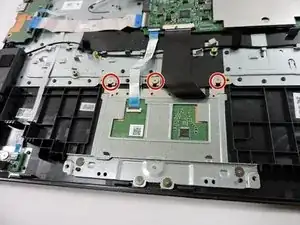
Отверткой Phillips #1 отвинтите три винта длиной 3,2 мм, удерживающих тачпад в ноутбуке.
Шаг 18
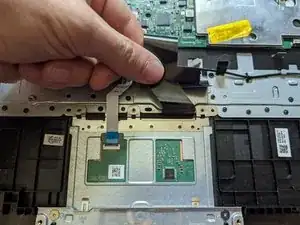
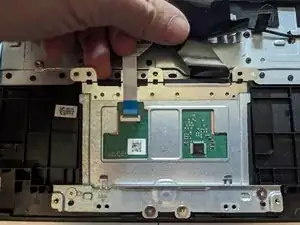
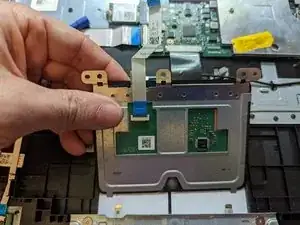
Осторожно приподнимите шлейф клавиатуры и изолирующую прокладку сразу под ним, чтобы тачпад мог пройти мимо них.
Приподнимите тачпад немного сверху.
Тяните тачпад в направлении материнской платы, продолжая поднимать, выдвигая его из-под удерживающих защёлок внизу.
Шаг 19
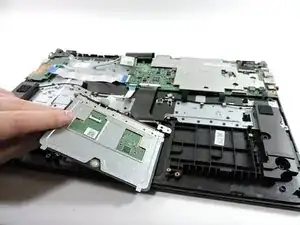
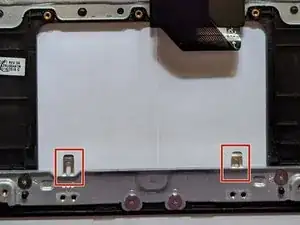
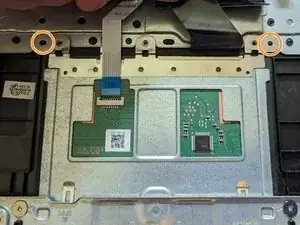
Снимите тачпад.
При повторной установке:
Убедитесь, что тачпад заходит под две удерживающие защёлки при его установке.
Тачпад правильно выровнен, когда направляющие штифты рядом с левым и правым винтами вставлены в отверстия.
Шаг 20
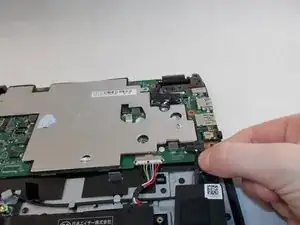
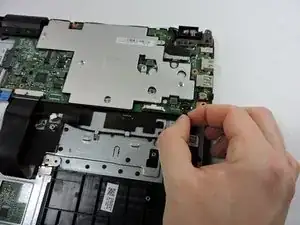
Вытяните чёрный шлейф, подключённый к динамикам, из разъёма на материнской плате.
Шаг 21
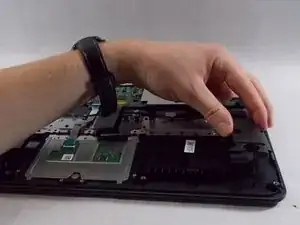
Поднимите правый динамик рукой, чтобы снять его.
Шаг 22
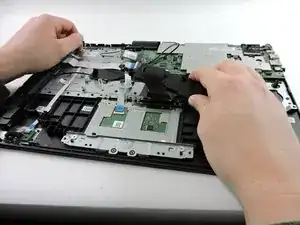
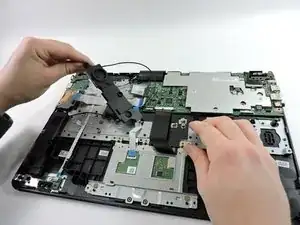
Протяните левый динамик под чёрным шлейфом влево, чтобы освободить его для снятия.
Шаг 23
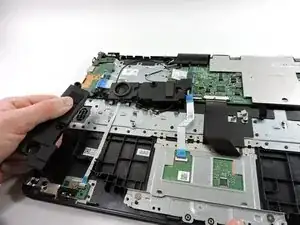
Подденьте левый динамик и снимите его.
Снимите оба динамика.
Шаг 24
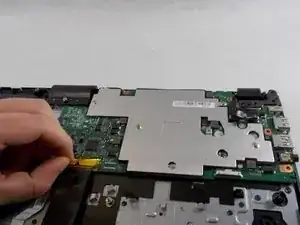
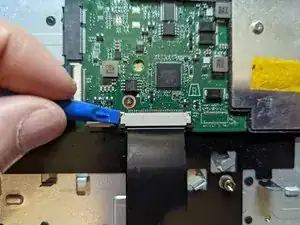
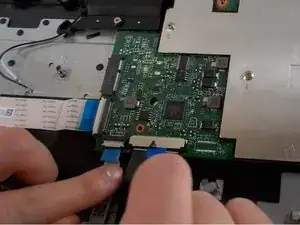
Снимите жёлтую ленту с чёрного ленточного кабеля клавиатуры на материнской плате.
С помощью лопатки сдвиньте чёрные защёлки по обеим сторонам разъёма немного вперёд.
Потяните чёрную ленту прямо на себя, чтобы извлечь её из материнской платы.
Шаг 25
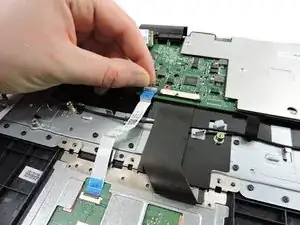
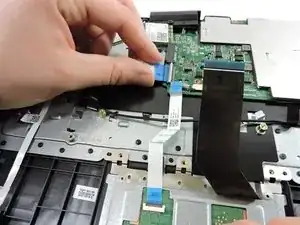
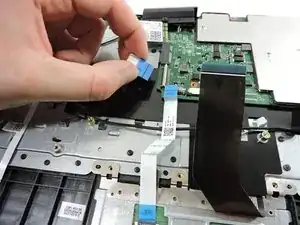
Поднимите язычки над двумя белыми ленточными кабелями слева пальцем.
Для дополнительной информации о разъёмах с нулевым усилием вставки (ZIF) посетите это руководство.
Вытащите ленты из материнской платы за синие язычки.
Шаг 26
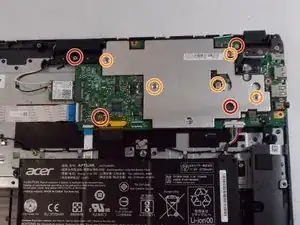
Отверткой Phillips №1 выкрутите четыре винта длиной 6 мм.
Той же отверткой Phillips №1 выкрутите пять винтов длиной 3 мм, крепящих металлическую пластину к материнской плате.
Шаг 27
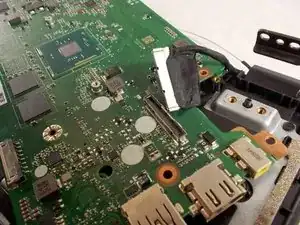
Снимите металлическую пластину над материнской платой.
Снимите материнскую плату.
Шаг 28
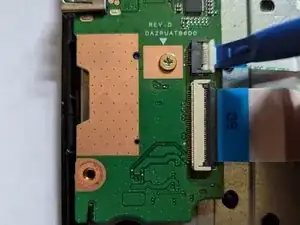
Поднимите защёлку на кабеле, идущем от платы ввода/вывода к плате светодиодов.
Шаг 29
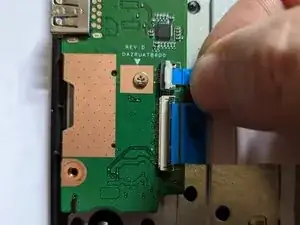
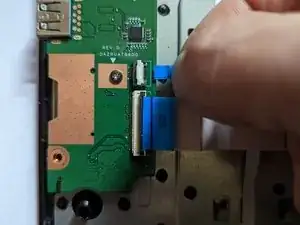
Схватите ленточный кабель и потяните его прямо вправо.
Шаг 30
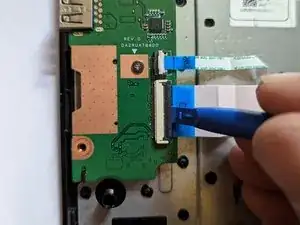
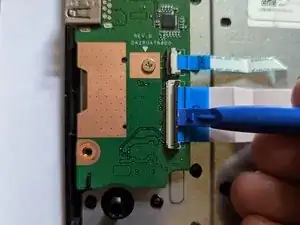
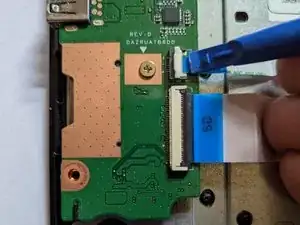
Поднимите защёлку на кабеле от платы ввода/вывода к материнской плате.
Шаг 31
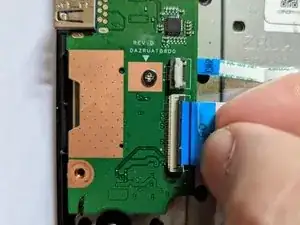
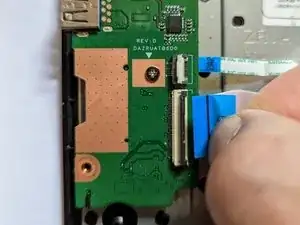
Возьмите ленточный кабель за синюю пластиковую усилительную планку и потяните кабель прямо вправо.
Шаг 32
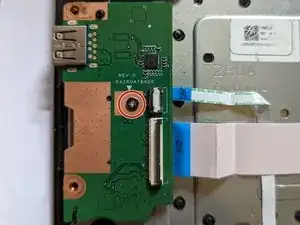
Снимите один винт, фиксирующий плату ввода/вывода.
Шаг 33
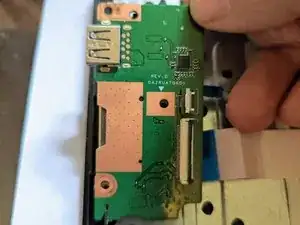
Снимите плату ввода/вывода.
При повторной сборке убедитесь, что петля располагается поверх платы ввода/вывода, а не под ней.
Шаг 34
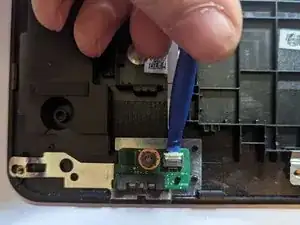
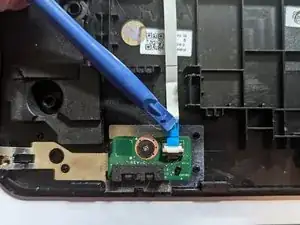
Поднимите фиксирующую защёлку лопаткой.
Шаг 35


Потяните кабель прямо от передней части компьютера.
Шаг 36
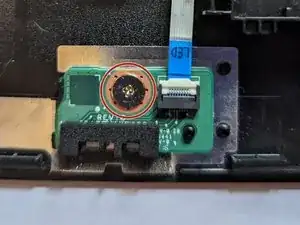
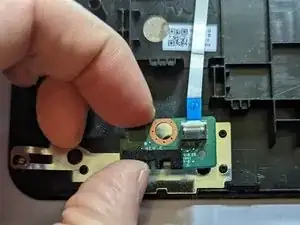

Снимите один фиксирующий винт, удерживающий плату светодиодов.
Снимите плату.
При обратной сборке убедитесь, что плата установлена на направляющий штифт перед затяжкой фиксирующего винта.
Шаг 37
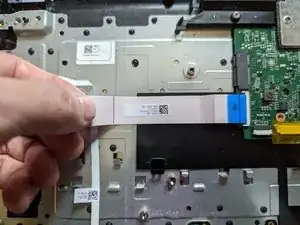
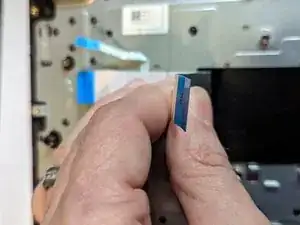
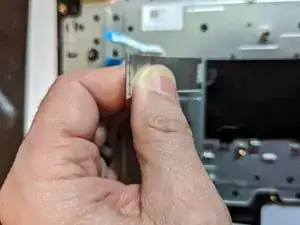
Кабель между платой ввода/вывода и материнской платой слегка приклеен к пластиковому изолятору на клавиатуре. Поднимите с правой стороны, чтобы освободить кабель от клея.
Шаг 38
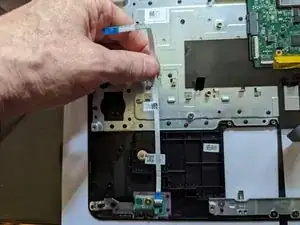
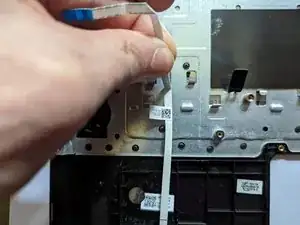
Кабель светодиодов идёт от платы светодиодов к дочерней плате ввода/вывода. Он слегка приклеен к клавиатуре. Снимите его, аккуратно потянув от клавиатуры.
Шаг 39
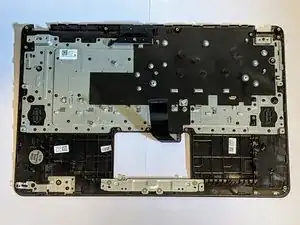
Все компоненты теперь удалены из корпуса клавиатуры/подлокотника.
Заключение
Для сборки устройства выполните эти инструкции в обратном порядке.
Перевод руководства с ifixit.com