Acer Chromebook cb3-532-c47c Замена шарнира дисплея
Поскольку крышка дисплея пластиковая, к шарнирам прикреплены металлические направляющие, чтобы распределять нагрузку при закрывании крышки. Однако при грубом или длительном использовании направляющие склонны ломаться в самом слабом месте — прямо рядом с местом их крепления к самому шарниру.
Шаг 1
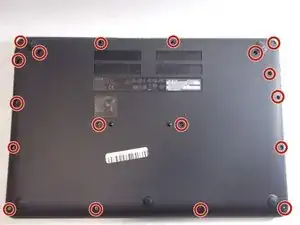
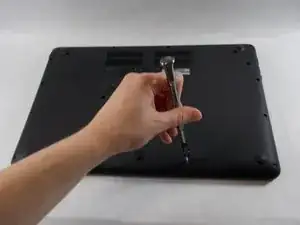
Выключите ноутбук перед началом замены.
Отвинтите отверткой Phillips #1 восемнадцать винтов длиной 7 мм на задней панели устройства.
Шаг 2
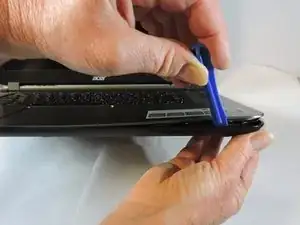
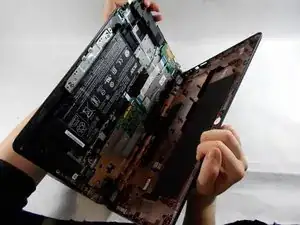
Используйте пластиковый инструмент для открытия по краям ноутбука и снимите заднюю панель с устройства.
Шаг 3
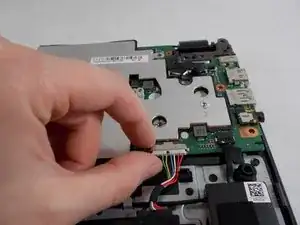
Нажмите по бокам разъёма пластиковым лопаткой, чтобы отсоединить кабель от материнской платы.
Шаг 4
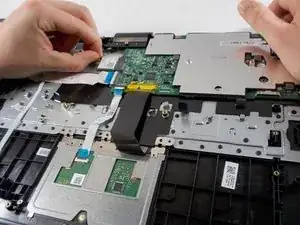
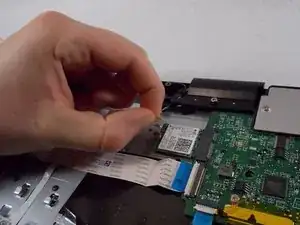
Сильно потяните конец чёрного провода, подключённого к карте Wi‑Fi, вверх и извлеките его из устройства.
Повторите то же для белого провода.
Шаг 5
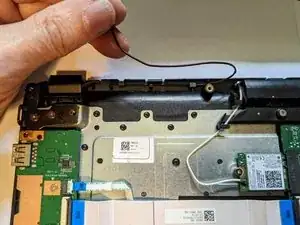
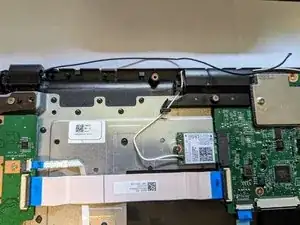
Выведите чёрный Wi‑Fi провод из его направляющей в подлокотнике.
Шаг 6
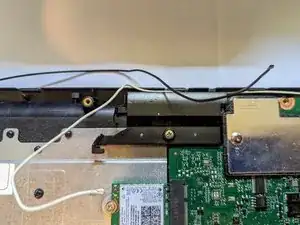
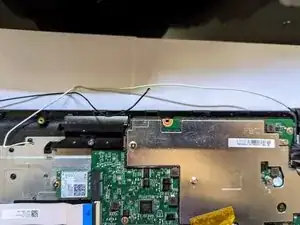
Выведите белый Wi‑Fi провод из направляющей в подлокотнике.
Шаг 7
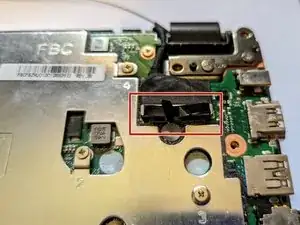
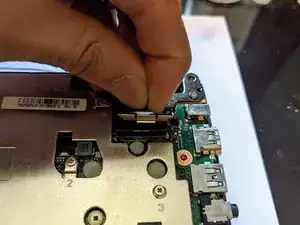
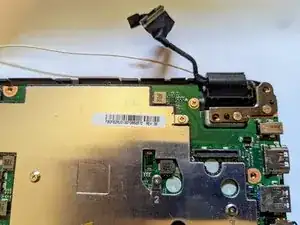
Потяните конец кабеля дисплея, подключённого к материнской плате, прямо вверх для его удаления.
Поверните кабель в сторону от материнской платы.
Шаг 8
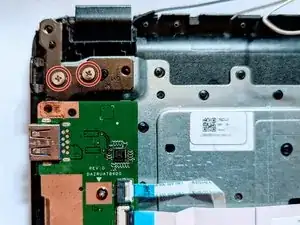
Удалите два винта с правого шарнира.
Шаг 9
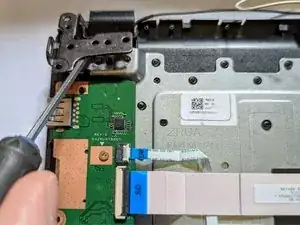
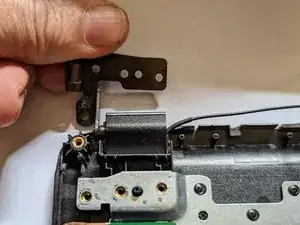
Вставьте под шарнир отвертку или пластиковую лопатку, чтобы поддеть его, затем вручную поверните его как можно дальше.
Шаг 10
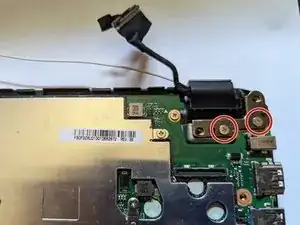
Удалите два винта с левого шарнира.
Шаг 11
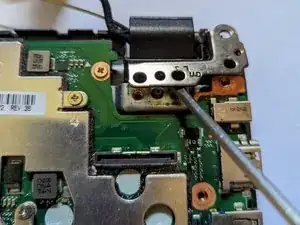
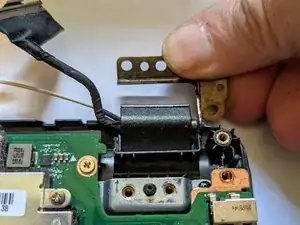
Вставьте под шарнир отвертку или пластиковую лопатку, чтобы поддеть его, затем вручную поверните его как можно дальше.
Шаг 12
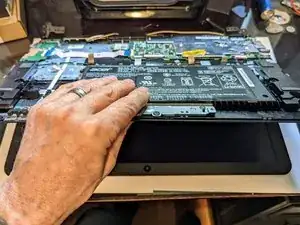
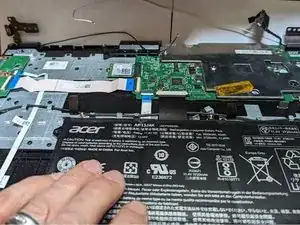
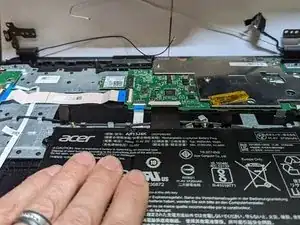
Поднимите узел подлокотника спереди, затем сдвиньте его от шарниров немного назад, чтобы снять узел с дисплея.
Шаг 13
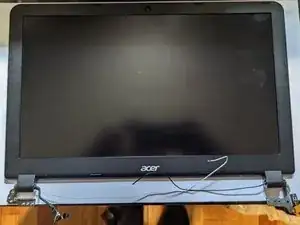
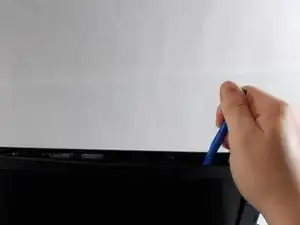
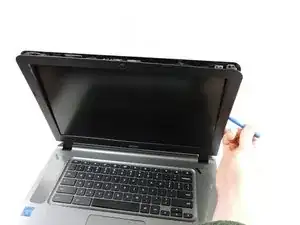
Поверните дисплей так, чтобы шарниры были обращены к вам, затем с помощью медиатора для открытия или пластикового инструмента подденьте рамку передней панели экрана и снимите её.
Шаг 14
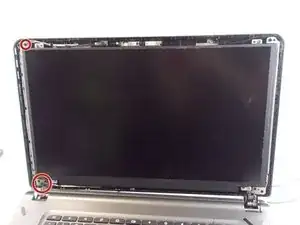
Удалите четыре винта, укрепляющие левый шарнир к корпусу: один вверху и три внизу.
Извлеките левый шарнир.
Шаг 15
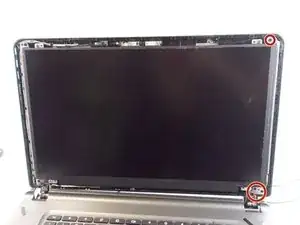
Удалите четыре винта, укрепляющие правый шарнир к корпусу: один вверху и три внизу.
Извлеките правый шарнир.
Заключение
Для повторной сборки устройства выполните эти инструкции в обратном порядке.
Перевод руководства с ifixit.com