Замена SSD на Lenovo IdeaPad Gaming 3 15ARH-334
В наши дни, кроме моделей высокого класса, большинство компьютеров оснащены относительно небольшой ёмкостью памяти (обычно 256 ГБ или 512 ГБ), которая быстро заполняется из-за больших требований современных программ и игр. Это касается и Lenovo IdeaPad Gaming 3 15ARH-334, поэтому у вас может возникнуть желание обновить его, особенно поскольку есть возможность использовать форматы 2242 или 2280, в отличие от некоторых ноутбуков.
В этом руководстве вы (надеюсь) научитесь, как сделать это пошагово.
Шаг 1
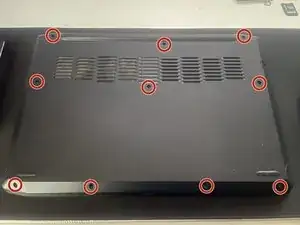
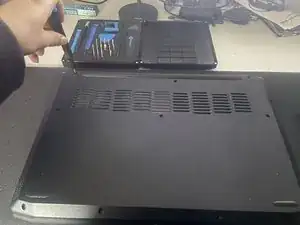
Прежде всего, отключите ноутбук от питания и выключите его.
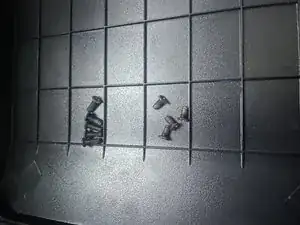
Затем с помощью крестовой отвертки удалите 10 винтов с задней панели компьютера.
Разделите винты, так как 4 из них на дне имеют другой размер, чем остальные.
Шаг 2
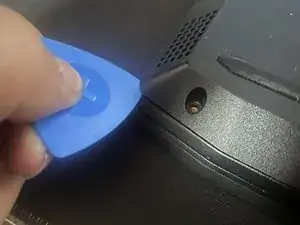
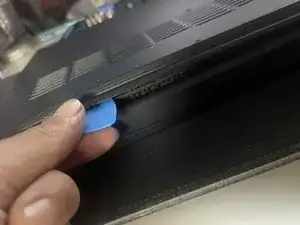
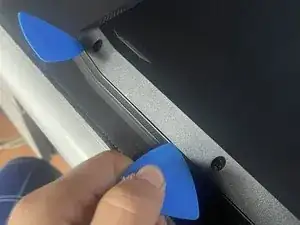
Используя открывающую лопатку или просто любую кредитную карту или что-то подобное, попытайтесь создать зазор. В данном случае лучше всего подошёл угол почти 45º на углах или задней стороне.
В первый раз открыть ноутбук может быть сложнее, и вам, возможно, придётся попробовать несколько раз. Не сдавайтесь и будьте аккуратны!
После того как у вас появился зазор, используйте другую открывающую лопатку или ту же, чтобы пройти вдоль краёв, пока задняя панель не станет свободной, и затем снимите её.
Шаг 3
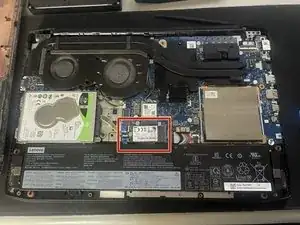
Когда вы откроете ноутбук, вы увидите заранее установленный SSD формата 2242 с левой стороны. Это тот, который мы будем убирать, и куда мы будем ставить обновление.
Шаг 4
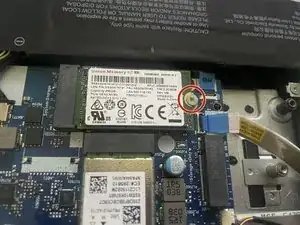
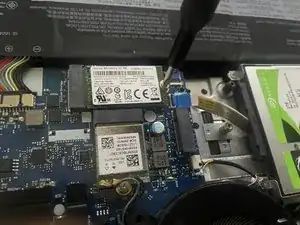
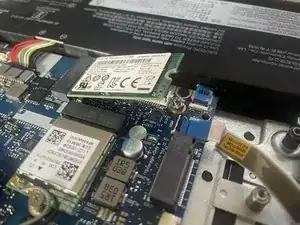
Чтобы удалить SSD, вам нужно открутить винт, и диск поднимется. В этот момент вы можете его снять и быть готовым поставить другой.
Шаг 5
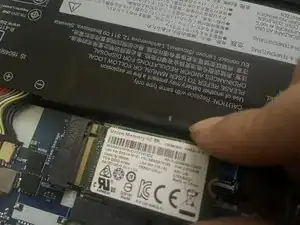
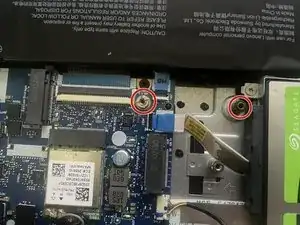
Чтобы установить новый SSD, совместите вырез на SSD с вырезом на разъёме и поставьте его под тем же углом, при котором старый диск поднялся, надавите на него, пока он не ляжет плоско, и закрутите винт.
Вы можете выбрать SSD формата 2242 или 2280. Если вы выбираете 2242, установите винт в то же место, где он был, а если 2280, вам нужно использовать отверстие справа.
Перевод руководства с ifixit.com
Читайте также
- Замена оперативной памяти Lenovo IdeaPad Gaming 3 15ARH-334
- Замена HDD в Lenovo IdeaPad Gaming 3 15ARH-334
- Замена динамиков Chromebook Lenovo IdeaPad Duet 3 11Q727
- Замена сборки дисплея Lenovo IdeaPad Duet 3 Chromebook 11Q727
- Замена аккумулятора в ноутбуке Lenovo IdeaPad Duet 3 Chromebook 11Q727
- Замена SSD в lenovo ideapad 5i
- Замена SSD на Lenovo IdeaPad 5 14ARE05
- Разборка аккумуляторного блока IBM Thinkpad 700C
- Разборка IBM Thinkpad 700C
- Lenovo ThinkPad X1 Carbon Gen 12 — Руководство по общей разборке и доступу для обслуживания
- Замена аккумулятора в ноутбуке Lenovo IdeaPad Slim 3 Chromebook 14M868
- Замена нижней крышки Chromebook Lenovo IdeaPad Slim 3 14M868
- Замена узла дисплея Lenovo IdeaPad Slim 3 Chromebook 14M868
- Замена материнской платы Lenovo IdeaPad Slim 3 Chromebook 14M868
- Замена Wi-Fi карты для Lenovo IdeaPad Slim 3 Chromebook 14M868
- Замена задней панели Lenovo Yoga 2 11"
- Замена аккумулятора Lenovo Yoga 2 11"
- Замена клавиш клавиатуры Lenovo Yoga 2 11"
- Замена экрана Lenovo Yoga 2 11"
- Замена динамиков Lenovo Yoga 2 11"