Замена HDD в Lenovo IdeaPad Gaming 3 15ARH-334
В наши дни, за исключением моделей премиум-класса, большинство компьютеров поставляются с относительно небольшим объёмом накопителя (обычно 256 ГБ или 512 ГБ), который может быстро заполниться из‑за больших требований современных программ и игр. Хотя SSD становятся дешевле и обеспечивают более высокую скорость, иногда HDD остаётся практичным выбором для дополнительного хранения, особенно если он у вас уже есть. Хотя в некоторых новых ноутбуках диски HDD больше не поддерживаются, в IdeaPad Gaming 3 15ARH-334 для него всё ещё предусмотрено место, а также имеется необходимый адаптер.
В этом руководстве Вы (надеемся) пошагово узнаете, как добавить HDD.
Шаг 1
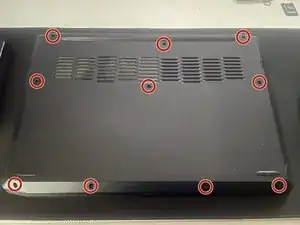
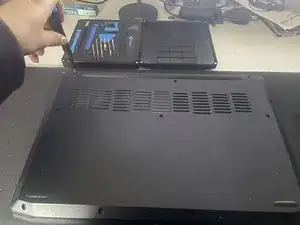
Прежде всего отключите ноутбук от питания и выключите его.
Затем с помощью крестообразной отвёртки выкрутите 10 винтов с задней панели компьютера
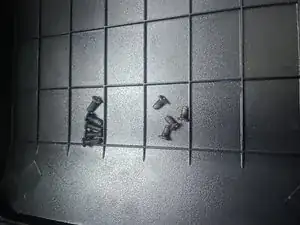
Разложите винты отдельно: 4 винта внизу отличаются по размеру от остальных
Шаг 2
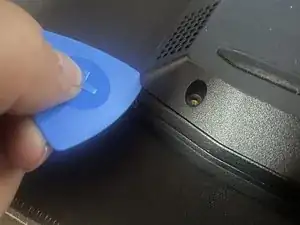
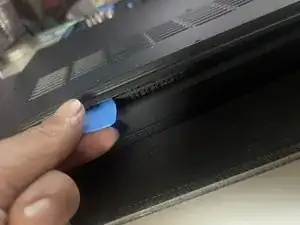
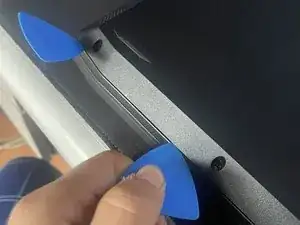
Используя пластиковой медиатор для разборки или просто банковскую карту или похожий по толщине предмет, попытайтесь поддеть и приоткрыть крышку. В данном случае наилучшим оказалось движение под углом примерно 45° в углах или на задней стороне.
Впервые открывать ноутбук может быть труднее, возможно придётся попробовать несколько раз. Но не сдавайтесь и действуйте аккуратно!
Когда образуется зазор, используя другой медиатор или тот же, пройдитесь вдоль кромок, пока задняя панель не ослабнет, затем снимите её
Шаг 3
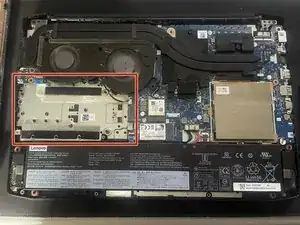
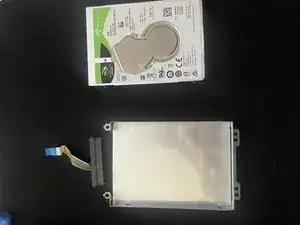
После открытия ноутбука Вы увидите пустой отсек слева — туда будет устанавливаться новый HDD. Если Вы покупали ноутбук новым, у Вас должен быть адаптер, как на второй фотографии.
Если адаптера нет, его придётся приобрести, при этом обратите внимание на расположение отверстий под винты, чтобы можно было правильно закрепить адаптер
Шаг 4
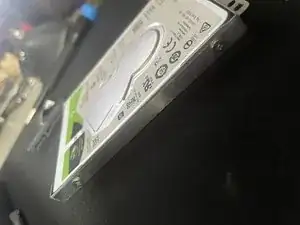
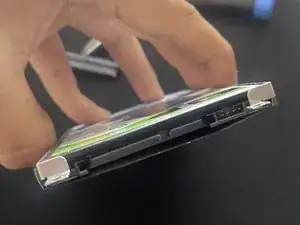
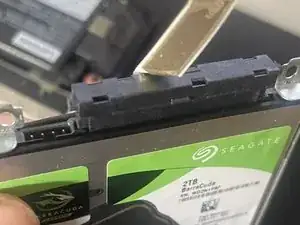
Прикрутите HDD к корпусу адаптера с помощью винтов, поставляемых с адаптером, убедившись, что диск установлен правильной стороной — иначе Вы просто не найдёте разъёмы.
Важно прочно закрепить накопитель, чтобы он не болтался: HDD может быть повреждён при падениях или даже при сильном перемещении. Сегодня это реже, но всё ещё возможно
Совместите разъёмы на адаптере с разъёмами на диске
Не беспокойтесь о 4 оставшихся неиспользуемых контактах — это джамперные контакты, которые применялись в IDE для определения главного и ведомого дисков.
Шаг 5
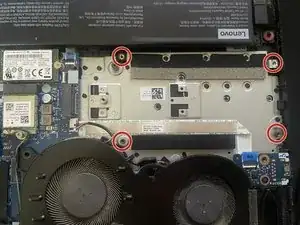
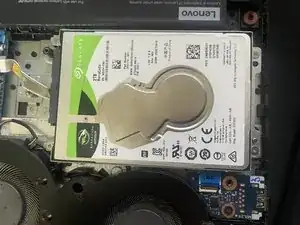
Совместите отверстия в адаптере с отверстиями в отсеке, и диск должен встать на своё место, что позволит закрепить его и не беспокоиться о его перемещении внутри ноутбука позже.
Шаг 6
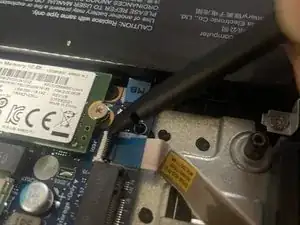
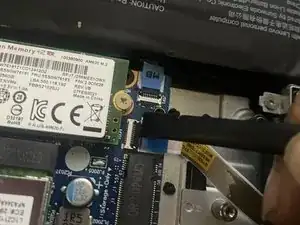
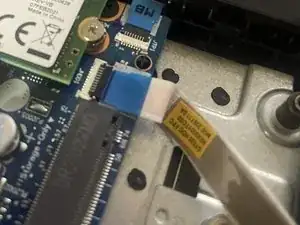
С помощью медиатора откройте защёлку и вставьте ленточный разъём. После закрытия защёлки ещё раз проверьте, что разъём на месте, иначе соединение может не установиться.
Будьте осторожны с защёлкой: она иногда хрупкая и может легко сломаться при чрезмерном усилии
Заключение
Чтобы завершить, установите крышку на место, аккуратно нажмите до щелчка, чтобы она закрылась правильно, вновь закрутите винты — и всё готово.
Перевод руководства с ifixit.com