Замена оперативной памяти Lenovo IdeaPad Gaming 3 15ARH-334
В современных условиях 8 ГБ оперативной памяти начинают ощущаться как ограничение, особенно при выполнении нескольких задач или открытии множества вкладок в Google Chrome. Многие новые компьютеры по-прежнему поставляются с 8 ГБ по умолчанию, и в некоторых случаях вам даже придется заплатить дополнительно за обновление до 16 или 32 ГБ прямо с завода.
Тем не менее, с учетом текущих цен на оперативную память, вы можете решить купить ее и заменить самостоятельно, чтобы сэкономить деньги и придать вашему устройству особый стиль.
В этом руководстве вы (надеюсь) узнаете, как именно это сделать.
Шаг 1
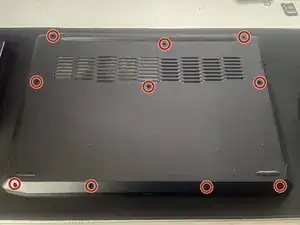
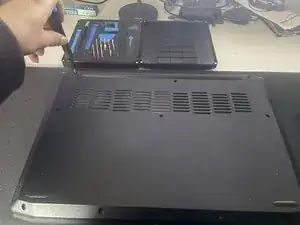
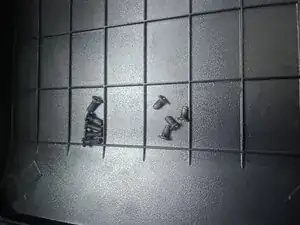
Сначала отключите ноутбук от питания и выключите его.
Затем с помощью отвертки Phillips удалите 10 винтов с задней части компьютера.
Отделите винты, так как 4 на дне имеют другой размер, чем остальные.
Шаг 2
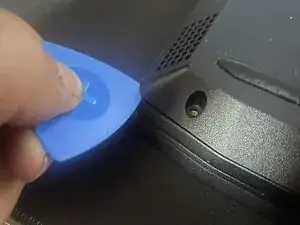
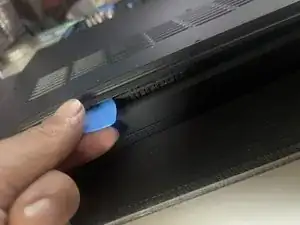
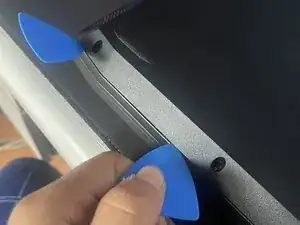
Используя открывающую палочку или любую кредитную карту или что-то похожее, попытайтесь сделать открытие. В данном случае наклон почти на 45º на углах или с задней стороны оказался самым простым для меня.
В первый раз открыть ноутбук может быть сложнее, и вам, возможно, потребуется попробовать несколько раз. Но не сдавайтесь и будьте осторожны!
После того как у вас появится открытие, используйте другую открывающую палочку или ту же самую, чтобы провести по краям, пока задняя панель не ослабнет, а затем снимите ее.
Шаг 3
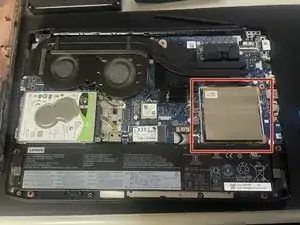
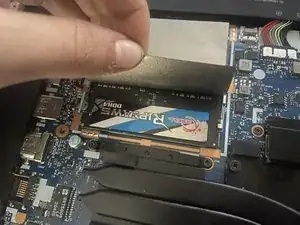
Когда вы откроете ноутбук, вы сможете увидеть, что делает всю магию возможной, а также серый квадрат, где скрыты модули оперативной памяти.
Поднимите ленту, не применяя сильных усилий, и вы получите доступ к модулям оперативной памяти. Если вы обновляете и у вас только 1 модуль, отлично, переходите к шагу 5, в противном случае идите к следующему шагу.
Шаг 4
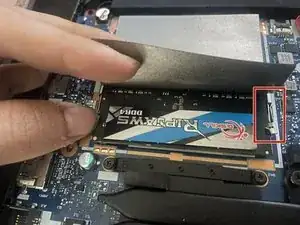
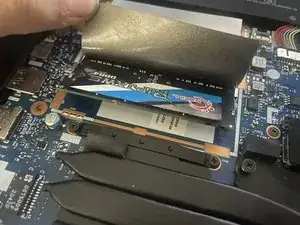
Чтобы удалить оперативную память, вам необходимо открыть фиксирующие зажимы. Просто с помощью пальца надавите на бок до тех пор, пока с обеих сторон оперативная память не поднимется, и вы сможете ее извлечь.
Если вас пугает, что оперативная память поднимается, или вы думаете, что просто ее сломали, не переживайте, это нормально, и со мной такое тоже было в начале.
Шаг 5
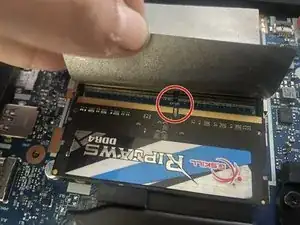
Читайте также
- Замена HDD в Lenovo IdeaPad Gaming 3 15ARH-334
- Замена динамиков Chromebook Lenovo IdeaPad Duet 3 11Q727
- Замена сборки дисплея Lenovo IdeaPad Duet 3 Chromebook 11Q727
- Замена аккумулятора в ноутбуке Lenovo IdeaPad Duet 3 Chromebook 11Q727
- Замена SSD в lenovo ideapad 5i
- Замена SSD на Lenovo IdeaPad 5 14ARE05
- Разборка аккумуляторного блока IBM Thinkpad 700C
- Разборка IBM Thinkpad 700C
- Lenovo ThinkPad X1 Carbon Gen 12 — Руководство по общей разборке и доступу для обслуживания
- Замена оптического дисковода HP Mobile Thin Client mt41
- Замена SSD на Lenovo IdeaPad Gaming 3 15ARH-334
- Замена аккумулятора в ноутбуке Lenovo IdeaPad Slim 3 Chromebook 14M868
- Замена нижней крышки Chromebook Lenovo IdeaPad Slim 3 14M868
- Замена узла дисплея Lenovo IdeaPad Slim 3 Chromebook 14M868
- Замена материнской платы Lenovo IdeaPad Slim 3 Chromebook 14M868
- Замена Wi-Fi карты для Lenovo IdeaPad Slim 3 Chromebook 14M868
- Замена задней панели Lenovo Yoga 2 11"
- Замена аккумулятора Lenovo Yoga 2 11"
- Замена клавиш клавиатуры Lenovo Yoga 2 11"
- Замена экрана Lenovo Yoga 2 11"