Замена сборки дисплея Asus Chromebook CX1500CN
Если дисплей Chromebook мерцает или не работает, данное руководство покажет, как легко заменить дисплей на вашем устройстве Asus Chromebook CX1500CN.
Дисплей является важной частью компьютера, и для нормальной работы его необходимо заменить. Вам понадобится отвёртка Phillips #1 и, при желании, инструмент для вскрытия iFixit.
Шаг 1
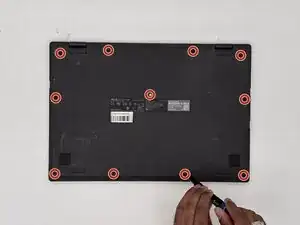
Поверните ноутбук так, чтобы его нижняя часть была обращена к вам.
Используя отвёртку Phillips #1, удалите одиннадцать винтов длиной 8 мм, которые крепят нижнюю крышку.
Шаг 2
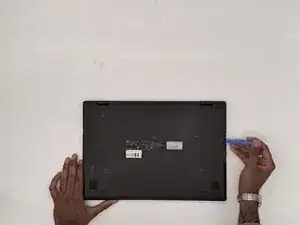
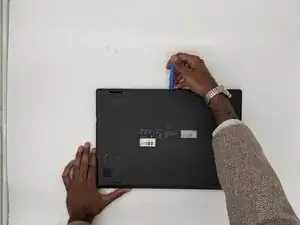
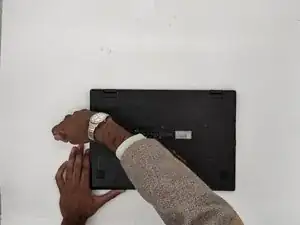
Вставьте инструмент для вскрытия в зазор между нижней крышкой и корпусом.
Подденьте крышку по всему периметру, пока она полностью не отсоединится.
Снимите нижнюю крышку.
Шаг 3
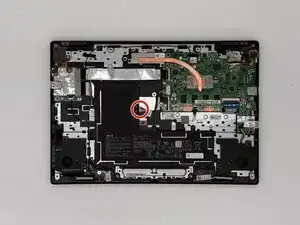
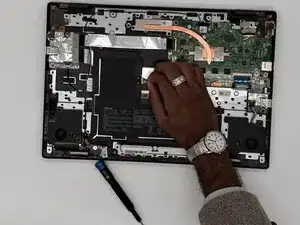
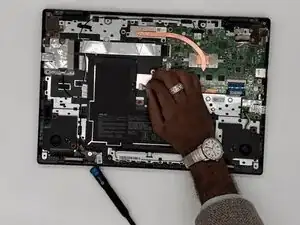
Удерживая белый разъём аккумулятора, вытяните его прямо из разъёма.
Не тяните за кабель.
Шаг 4
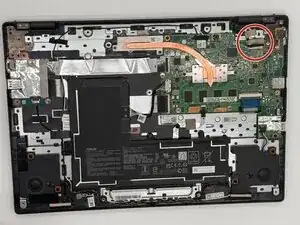
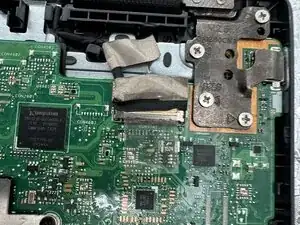
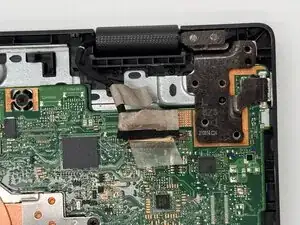
Найдите кабель сборки дисплея под правым шарниром корпуса.
Снимите прозрачную ленту, которой кабель прикреплён к плате.
Шаг 5
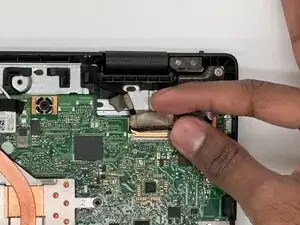
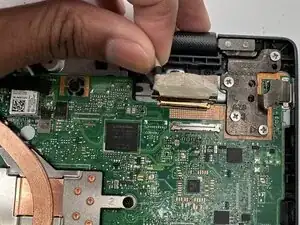
Поднимите маленькую металлическую защёлку вверх и отключите кабель дисплея от порта.
Шаг 6
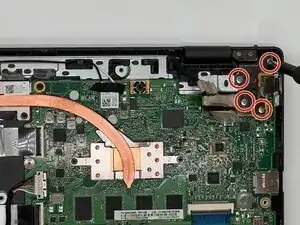
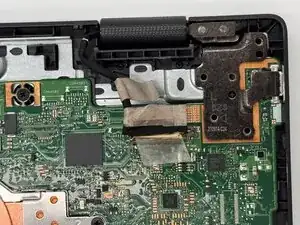
Выкрутите четыре винта Phillips #1 длиной 5 мм на правом шарнире.
Шаг 7
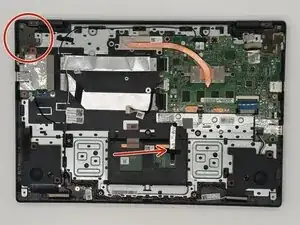
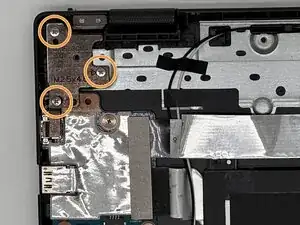
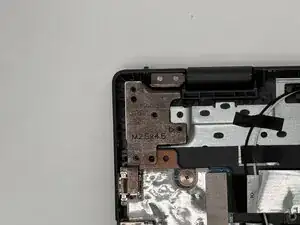
Найдите левый шарнир сборки дисплея.
Удалите три винта длиной 5 мм на левом шарнире с помощью отвёртки Phillips #1.
Шаг 8
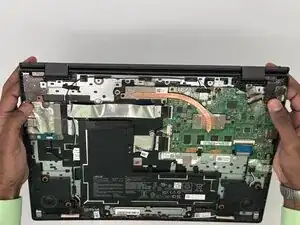
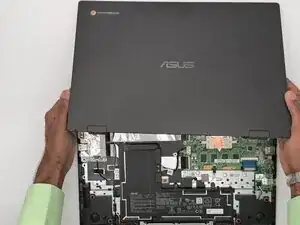
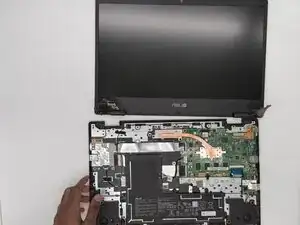
Удерживая шарниры на месте, слегка откройте ноутбук, перевёрнутый экраном вниз.
Продолжайте открывать ноутбук, пока шарниры полностью не выйдут из кронштейна, удерживающего их.
Заключение
Чтобы собрать устройство, выполните шаги в обратном порядке.
Передайте электронные отходы в переработку на предприятие, сертифицированное по стандарту R2 или e-Stewards.
Ремонт прошёл не так, как планировалось? Попробуйте выполнить базовую диагностику или обратитесь за помощью в сообщество ответов.
Перевод руководства с ifixit.com