Замена разъёма зарядки Asus Zenbook UX31E
Если после подключения адаптера Ваш Asus Zenbook UX31E отказывается заряжаться или экран мерцает при работе от адаптера, проблема может быть в разъёме зарядки.
Разъём зарядки служит связующим звеном между розеткой и аккумулятором Вашего Zenbook; необходимо аккуратно заменить разъём при необходимости, чтобы избежать дальнейших проблем с работоспособностью устройства.
Если при подключении адаптера Zenbook определяется, но не удерживает заряд, проблема может быть в аккумуляторе.
Как и при любых электронных ремонтах, перед началом работы полностью выключите Zenbook и отключите его от источников питания.
Шаг 1
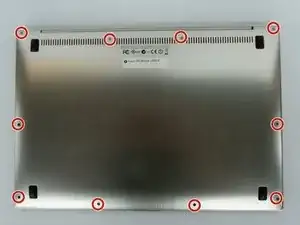
Используя отвёртку T4 Torx, выкрутите десять винтов в отмеченных местах.
Поместите винты в контейнер, чтобы не потерять их.
Шаг 2
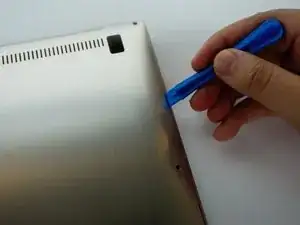
Осторожно вставьте лопатку iFixit между задней панелью и корпусом.
Поднимите заднюю крышку ASUS ZenBook UX31E и отложите её в сторону.
Шаг 3
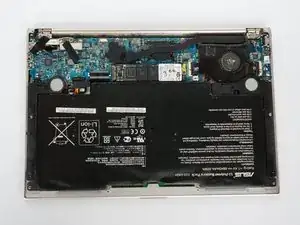
Используйте пластиковую лопатку, чтобы приподнять заднюю крышку ноутбука.
Снимите нижнюю панель ноутбука.
Шаг 4
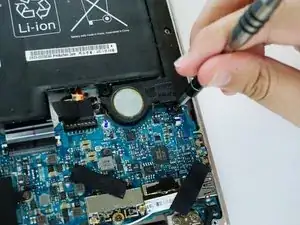
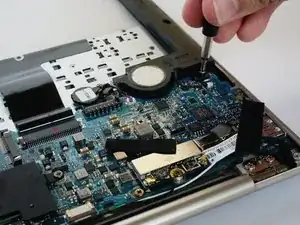
Отвинтите винт, крепящий динамик к материнской плате, при помощи отвёртки.
Шаг 5
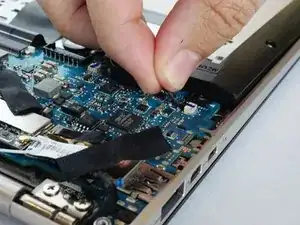
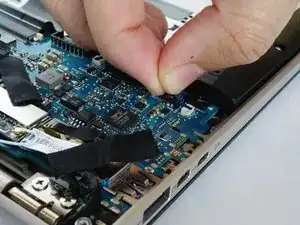
Отключите звуковой кабель от материнской платы.
Шаг 6
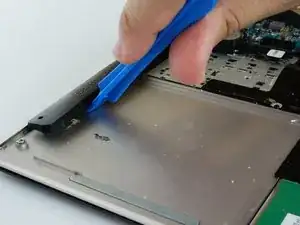
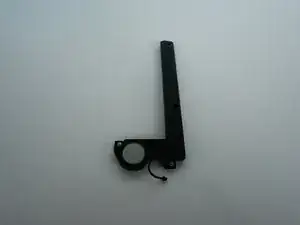
С помощью пластиковой лопатки отщёлкните модуль динамика от корпуса компьютера.
Шаг 7
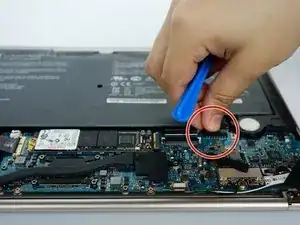
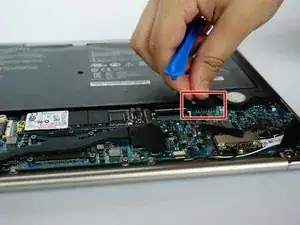
Отключите аккумулятор от материнской платы, аккуратно потянув разъём вверх и вниз.
Шаг 8
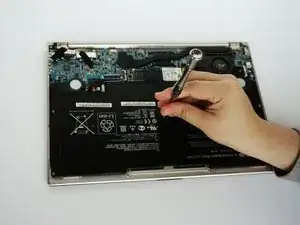
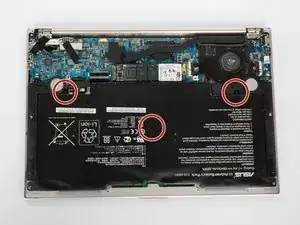
Используя отвёртку Phillips #00, выкрутите винты в середине и в двух углах аккумулятора.
Поместите винты в контейнер, чтобы не потерять их.
Шаг 9
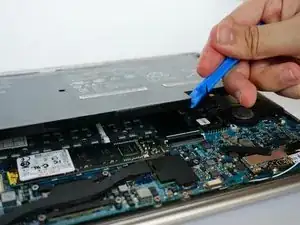
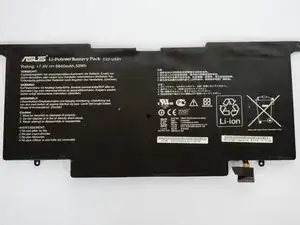
Снимите аккумулятор. (Изображение 1)
Вид аккумулятора. (Изображение 2)
Шаг 10
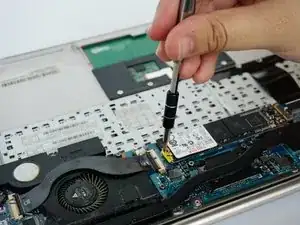
Подсоедините антистатический браслет к металлическому предмету, чтобы не повредить систему статическим разрядом.
Отделите гарантийную наклейку, чтобы открыть скрытый под ней винт.
Используя точечную отвёртку Phillips #00, выкрутите только что обнажённый винт.
Шаг 11
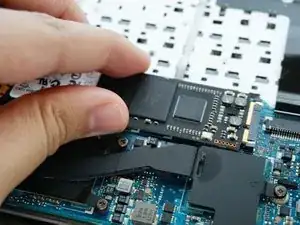
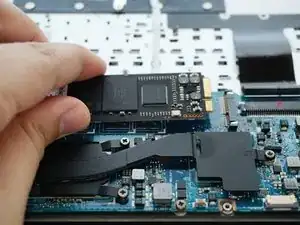
Вытащите SSD из его разъёма, потянув вручную.
Шаг 12
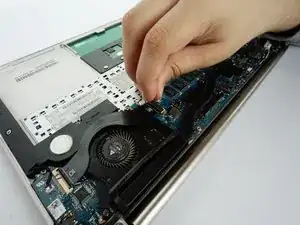
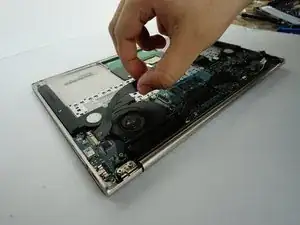
Отключите ленточный кабель между портами ввода/вывода и материнской платой с обеих сторон.
Шаг 13
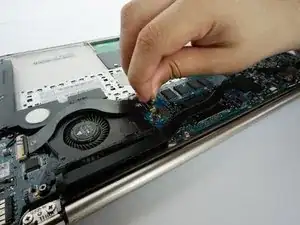
Отключите разъём вентилятора от материнской платы.
Поднимите защёлки на ленточных разъёмах.
Шаг 14
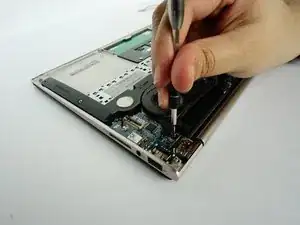
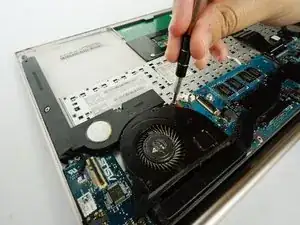
Отвинтите два винта, расположенных напротив друг друга.
Шаг 15
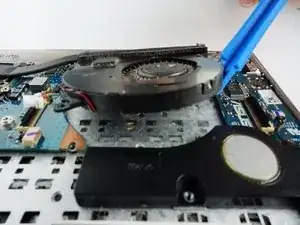
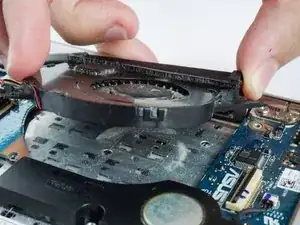
С помощью пластиковой лопатки приподнимите вентилятор и снимите его с ноутбука.
Теперь Вы можете аккуратно снять вентилятор руками.
Шаг 16
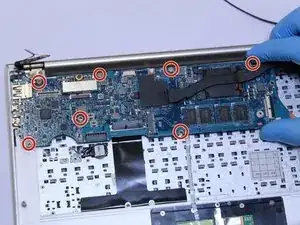
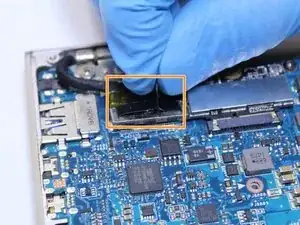
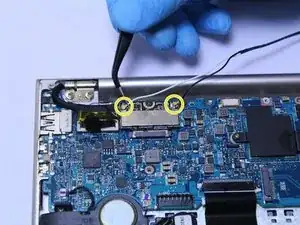
Снимите 7 винтов, удерживающих материнскую плату в корпусе, при помощи отвёртки Phillips #00.
Отсоедините прессовый разъём, соединяющий материнскую плату с экраном.
Снимите два кабеля, которые всё ещё подключены к материнской плате. Для этого потребуется пинцет с изогнутыми концами.
Шаг 17
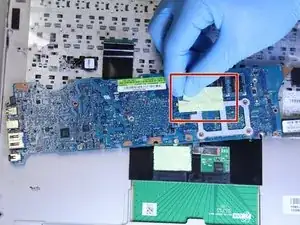
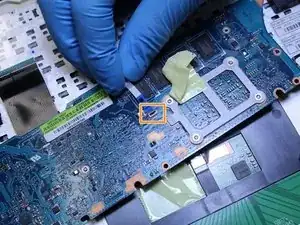
Аккуратно приподнимите и переверните материнскую плату в сторону трекпада.
Снимите жёлтую ленту.
Отключите ZIF-разъём на нижней стороне материнской платы, соединяющий её с клавиатурой.
Снимите материнскую плату.
Шаг 18
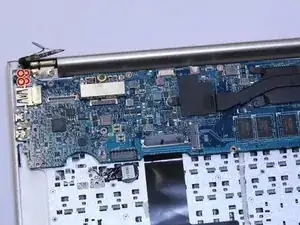
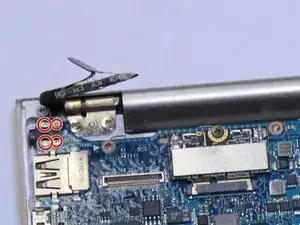
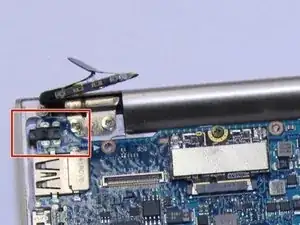
Переверните материнскую плату так, чтобы верхняя сторона была наверху.
Нагрейте четыре точки припоя вокруг разъёма зарядки паяльником.
Нажмите здесь, чтобы узнать, как пользоваться паяльником на материнской плате без фена
Шаг 19
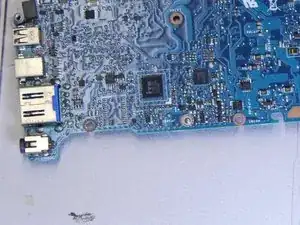
Пока припой ещё в жидком состоянии, вытяните разъём зарядки с материнской платы пинцетом.
Заключение
Для сборки устройства выполните указанные инструкции в обратном порядке.
Перевод руководства с ifixit.com