Замена клавиатуры Asus Zenbook UX31E
Если на вашем ноутбуке Asus Zenbook UX31E клавиши залипают или не реагируют, используйте это руководство для замены клавиатуры.
Клавиатура передаёт символы в ноутбук при нажатии клавиш, называемых нажатиями клавиш. Неисправные клавиши могут приводить к незарегистрированным нажатиям без ввода символов. До устранения неисправности внутренней клавиатуры можно использовать экранную клавиатуру Windows или внешнюю USB-клавиатуру.
Перед началом ремонта убедитесь, что устройство полностью выключено и отключено от источников питания.
Шаг 1
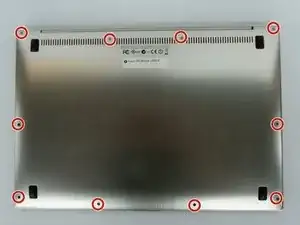
Отвёрткой Torx T4 выкрутите десять винтов, отмеченных на изображении.
Поместите винты в контейнер, чтобы не потерять их.
Шаг 2
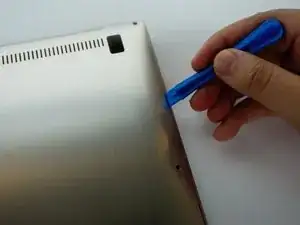
Осторожно вставьте инструмент для открывания iFixit между задней панелью и корпусом.
Поднимите заднюю крышку ASUS ZenBook UX31E и отложите её в сторону.
Шаг 3
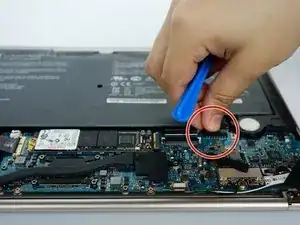
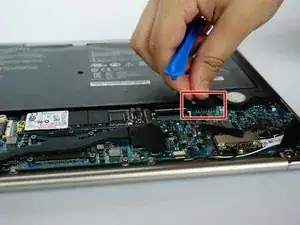
Отключите аккумулятор от материнской платы, аккуратно потянув разъём вверх и вниз.
Шаг 4
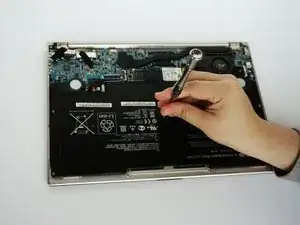
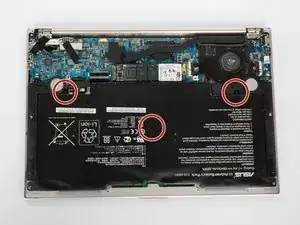
Отвёрткой Phillips #00 выкрутите винты в середине и два винта в углах аккумулятора.
Поместите винты в контейнер, чтобы не потерять их.
Шаг 5
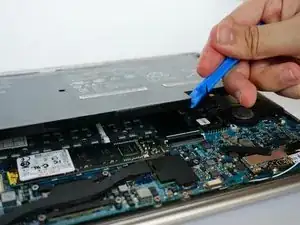
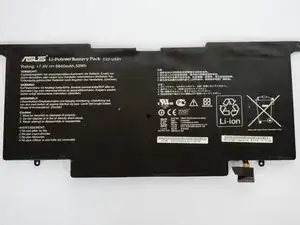
Снимите аккумулятор. (Изображение 1)
Изображение того, как выглядит аккумулятор. (Изображение 2)
Шаг 6
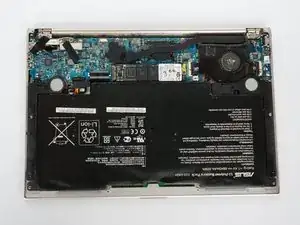
Используйте пластиковый инструмент для открывания, чтобы поддеть заднюю крышку ноутбука.
Снимите нижнюю панель ноутбука.
Шаг 7
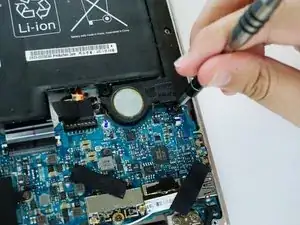
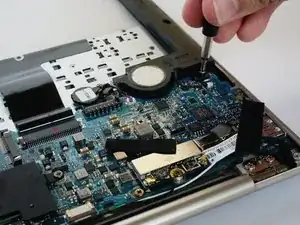
Выверните винт, крепящий динамик к материнской плате, используя отвёртку.
Шаг 8
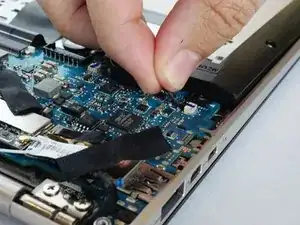
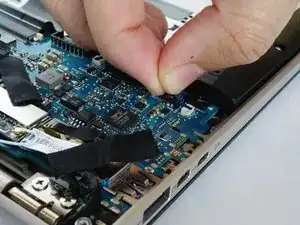
Отключите звуковой кабель от материнской платы.
Шаг 9
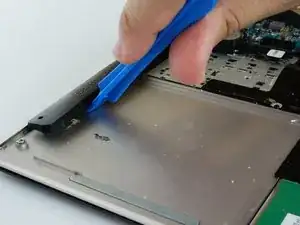
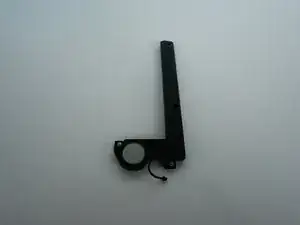
С помощью пластикового инструмента для открывания отстегните модуль динамика от корпуса компьютера.
Шаг 10
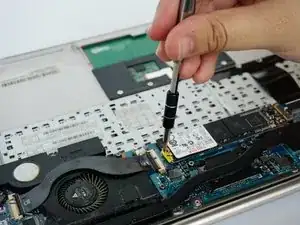
Прикрепите антистатический браслет к металлической части, чтобы не повредить систему статическим разрядом.
Отклейте гарантийную наклейку, чтобы обнажить винт под ней.
С помощью точечной отвёртки Phillips #00 отвинтите только что обнаженный винт.
Шаг 11
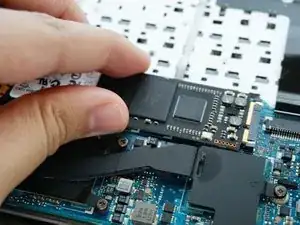
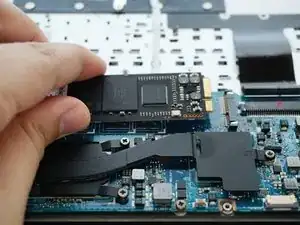
Ручным усилием вытяните SSD из его разъёма.
Шаг 12
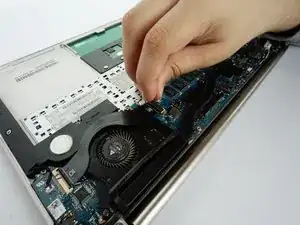
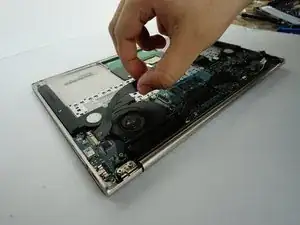
Отключите шлейф между портами ввода-вывода и материнской платой с обеих сторон.
Шаг 13
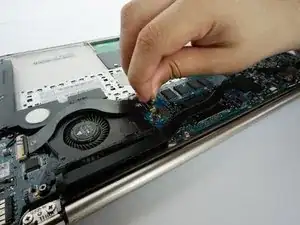
Отключите разъём вентилятора от материнской платы.
Поднимите защёлки на разъёмах ленточных кабелей.
Шаг 14
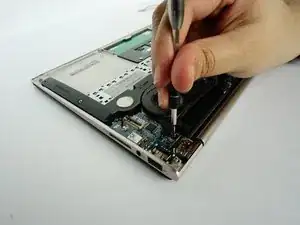
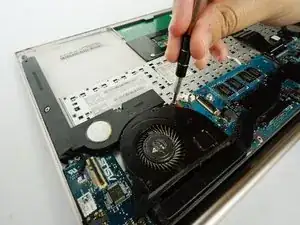
Открутите два винта, расположенные напротив друг друга.
Шаг 15
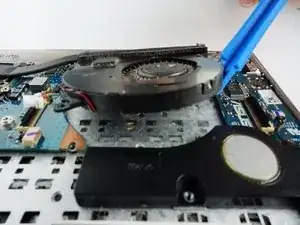
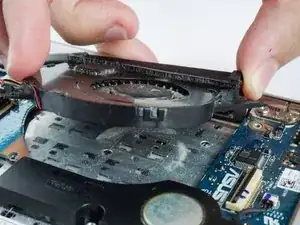
Используя пластиковый инструмент для открывания, приподнимите вентилятор с ноутбука.
Теперь можно аккуратно снять вентилятор руками.
Шаг 16
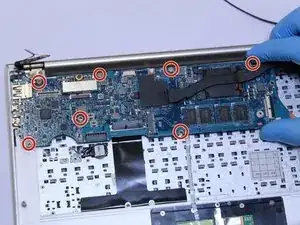
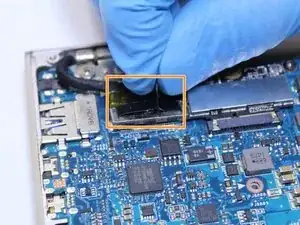
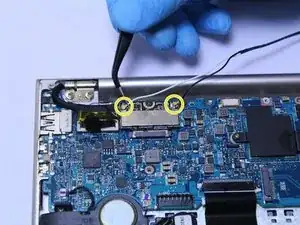
С помощью отвёртки Phillips #00 снимите 7 винтов, удерживающих материнскую плату в корпусе.
Отсоедините посадочный разъём, соединяющий материнскую плату с дисплеем.
Снимите два кабеля, которые всё ещё подключены к материнской плате. Для этого потребуется использовать плоскогубцы с узкими губками.
Шаг 17
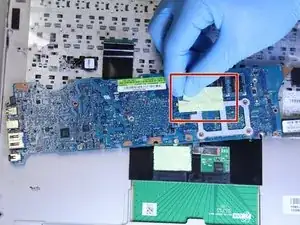
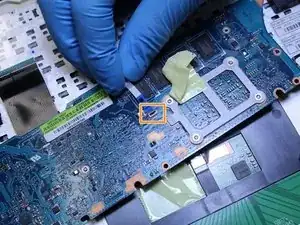
Осторожно приподнимите и переверните материнскую плату в направлении тачпада.
Снимите жёлтую ленту.
Отсоедините ZIF-разъём на нижней стороне материнской платы, соединяющий её с клавиатурой.
Снимите материнскую плату.
Шаг 18
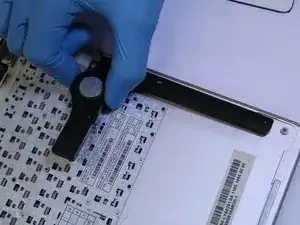

Снимите сборку динамиков.
Поднимайте осторожно, чтобы не повредить сборку динамиков.
Шаг 19
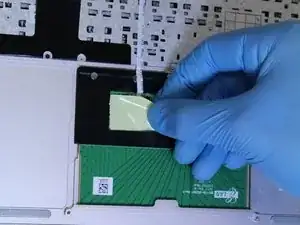
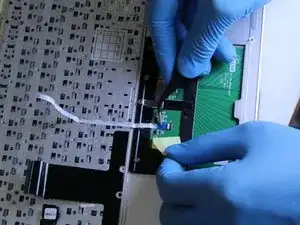
Осторожно отогните жёлтую ленту, чтобы обнажить место подключения ленточного кабеля к тачпаду.
Шаг 20
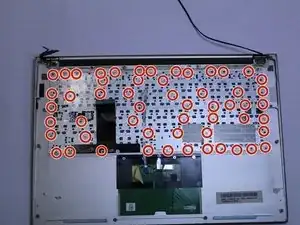
Удалите 56 винтов, отмеченных красными кружками, с помощью отвёртки Phillips #000.
Шаг 21
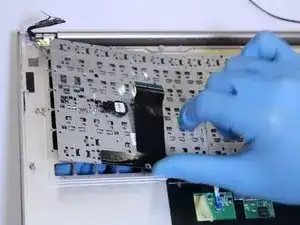
Положите руку под клавиатуру и аккуратно поднимите клавиатуру вверх и отведите её от рамки компьютера пальцами.
Будьте очень аккуратны, чтобы не повредить саму клавиатуру при её снятии.
Заключение
Для сборки устройства выполните указанные действия в обратном порядке.
Перевод руководства с ifixit.com