Замена разъёма питания (DC Jack) на Toshiba Satellite L655D-S5095
Кратко опишите, чему вы собираетесь научить пользователя.
Шаг 1
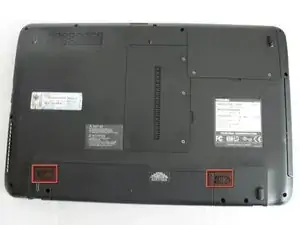
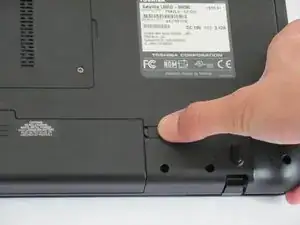
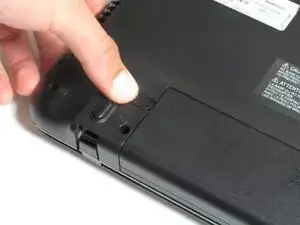
Найдите фиксаторы батареи на нижней части ноутбука.
Сдвиньте правый фиксатор наружу до фиксации.
Сдвиньте и удерживайте левый фиксатор наружу и держите его в этом положении.
Шаг 2
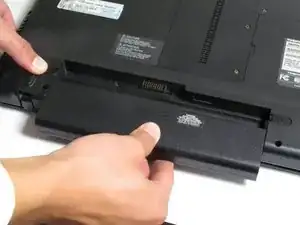
Удерживая фиксатор, выдвиньте батарею в вашу сторону.
Шаг 3
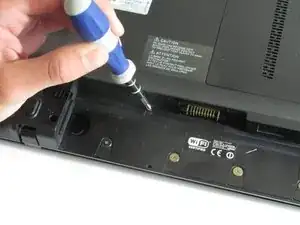
Используя отвертку Phillips №1, открутите винт 5,8 мм в отсеке для батареи.
Шаг 4
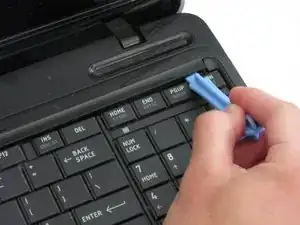
Используйте пластиковый инструмент для вскрытия, чтобы отжать пластиковую панель над клавиатурой.
Шаг 5
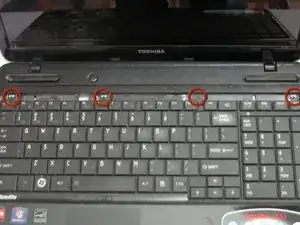
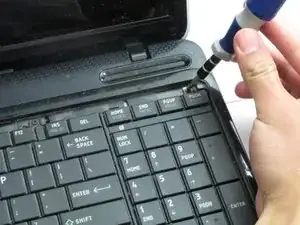
Открутите четыре винта 3,7 мм в верхней части клавиатуры отверткой Phillips №1.
Шаг 6
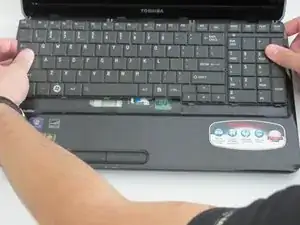
Медленно приподнимите клавиатуру вверх и в сторону экрана.
Не пытайтесь полностью снять клавиатуру — она всё ещё подключена к материнской плате.
Шаг 7
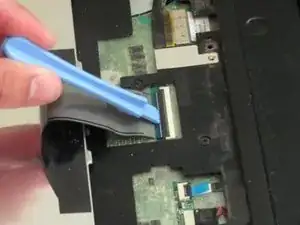
С помощью пластикового инструмента для вскрытия откиньте ZIF-разъём вверх, чтобы освободить ленточный кабель и клавиатуру.
Шаг 8
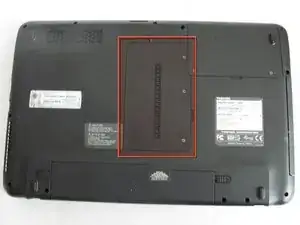
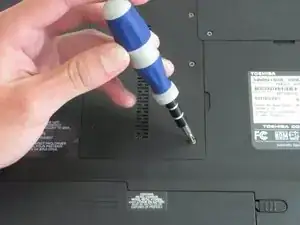
Открутите три винта 4,6 мм, удерживающие панель, используя отвертку Phillips №1. Панель расположена по центру на нижней части ноутбука.
Шаг 9
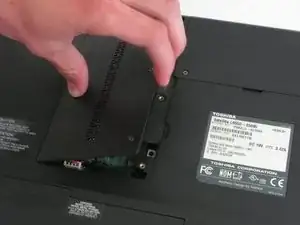
Снимите крышку, энергично поддевая за выемку. Рекомендуется оставить винты в панели.
Шаг 10
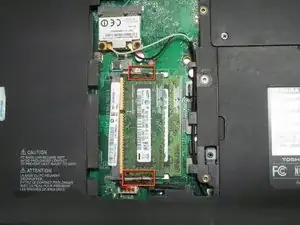
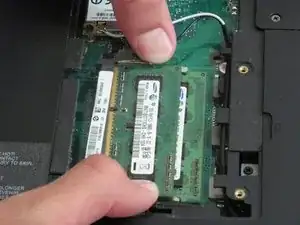
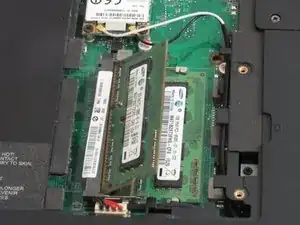
Отожмите две защёлки наружу, отдаляя их от оперативной памяти. Модуль оперативной памяти должен подскочить.
Шаг 11
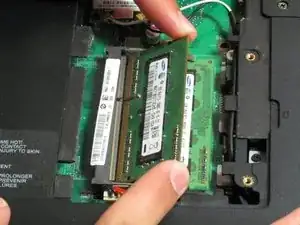
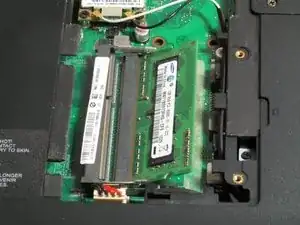
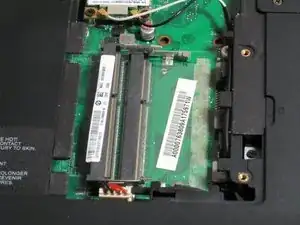
Аккуратно извлеките верхний модуль оперативной памяти.
Повторите шаги 3 и 4 для нижнего модуля оперативной памяти.
При установке новой памяти совместите вырезы на контактах модуля и вставьте его под тем же углом, под которым вы его вынули.
Шаг 12
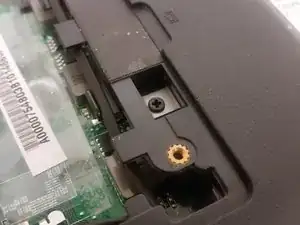
Снимите один винт, фиксирующий оптический привод, и вытащите привод.
Шаг 13
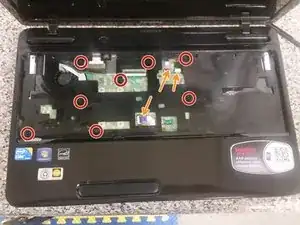
Удалите восемь винтов M2.5x6.5, фиксирующих верхнюю панель (palmrest) к корпусу.
Отсоедините все разъёмы от их гнёзд, кроме кабеля ЖК-экрана — его снимать не нужно.
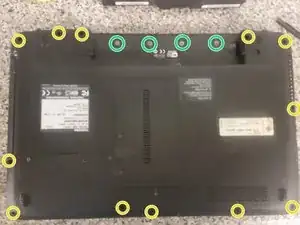
Переверните ноутбук и открутите двенадцать винтов M2.5x6.5.
Также обязательно снимите четыре коротких винта с большой головкой, находившиеся под местом расположения батареи.
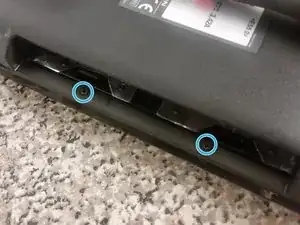
Снимите два последних винта, фиксирующие верхнюю панель к корпусу — они находятся там, где была лицевая панель оптического привода.
Теперь используйте медную лопатку (spudger) для разделения верхней панели и корпуса.
Шаг 14
Теперь можно просто поставить ноутбук на левый бок, вынуть разъём из места, где была крышка для памяти, и затем выдернуть разъём питания из клеевого крепления.
Заключение
Для сборки устройства выполните эти инструкции в обратном порядке.
Перевод руководства с ifixit.com