Замена жидкокристаллического экрана (LCD) Toshiba Satellite L855-S5210
Шаг 1
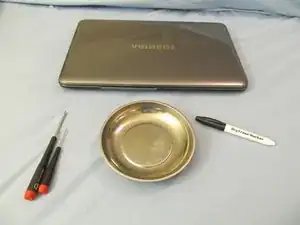
Итак, ваш ноутбук пострадал, пока кто-то спал... заменим экран. Я купил свой на http://www.LaptopScreen.com
Сначала перечислю инструменты, которые могут пригодиться при работе. Также может понадобиться старая банковская карта для помощи при разборке. Подробности дальше.
Шаг 2
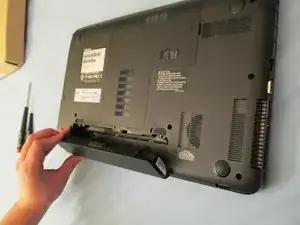
Снимите аккумулятор, нажав два ползунка в соответствующем направлении.
Шаг 3
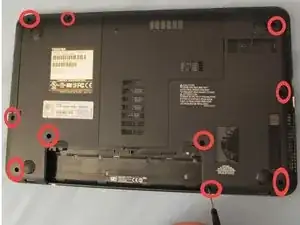
Далее снимите 10 винтов, показанных на изображении. Все они находятся в нижней части корпуса.
Шаг 4
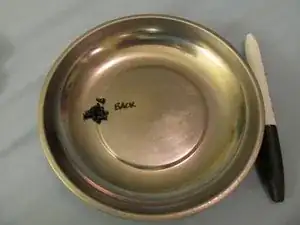
Рекомендуется использовать какой-либо органайзер для винтов, чтобы упростить работу — бумага, скотч или что-то ещё.
Маркируйте маркером (или другим пишущим инструментом), откуда взяты каждая группа винтов.
Шаг 5
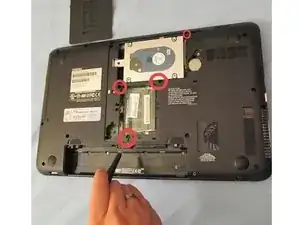
Снимите пластиковую крышку, закрывающую жесткий диск и оперативную память. Для этого ослабьте (не полностью выкручивая) один винт на большой пластиковой детали.
После снятия там находятся 4 винта под пластиком, которые нужно удалить. Посмотрите изображение, чтобы найти их все. Поместите их в органайзер для винтов.
Шаг 6
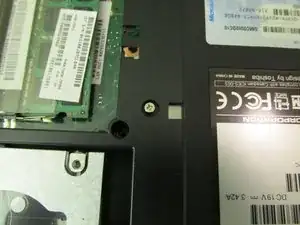
Далее выверните один винт, удерживающий DVD-привод. После удаления винта привод сдвинется и выйдет. Снимите привод.
Шаг 7
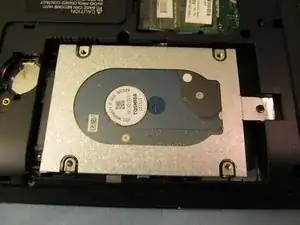
Далее выверните один винт, удерживающий жесткий диск (он находится справа).
После удаления винта сдвиньте кожух жесткого диска вправо и извлеките его.
Шаг 8
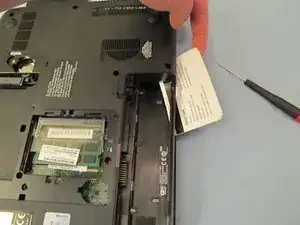
Проведите картой по внешнему краю корпуса, чтобы помочь отжать пластиковые защелки.
Если что‑то зацепилось или не поддаётся, попробуйте осторожно провернуть карту, чтобы поддеть и разжать защёлку.
Шаг 9
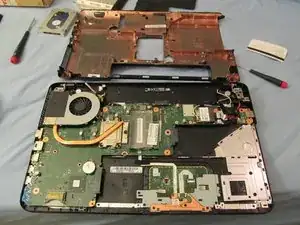
Взгляните!
На этом этапе ЖК-экран находится под материнской платой. Интересно, что в этой конструкции петли прикручены «вверх ногами».
Шаг 10
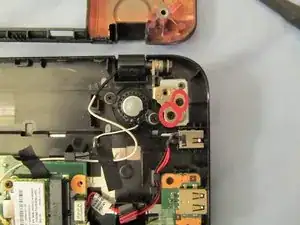
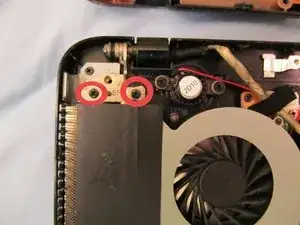
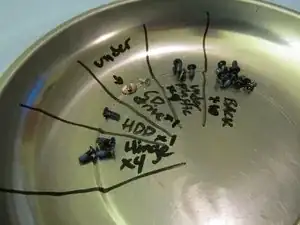
По два винта на каждую петлю подлежат удалению.
Обратите внимание на органайзер для винтов. Это показывает, сколько винтов мы уже сняли. (Тот, на который указывает стрелка, мы НЕ снимали в этом руководстве. Он находится под DVD-приводом после его извлечения. Снимать его не обязательно.)
Шаг 11
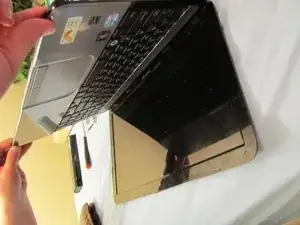
Откройте ноутбук так, чтобы петли заняли вертикальное положение, а не были заподлицо с винтами, которые вы только что сняли.
Затем закройте ноутбук обратно.
Шаг 12
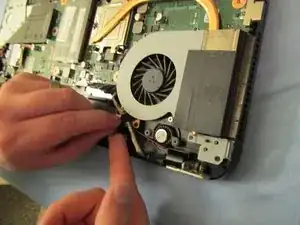
Снимите ленту, фиксирующую кабель LCD на месте.
Шаг 13
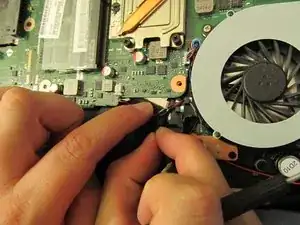
Осторожно вытяните кабель LCD из-под материнской платы.
При сборке назад это будет трудно вернуть на место. Нам пришлось использовать крючок, чтобы получить нужный рычаг. НЕ СНИМАЙТЕ МАТЕРИНСКУЮ ПЛАТУ, чтобы добраться туда. Шлейф клавиатуры имеет всего 1/2" под платой, что делает его почти невозможно установить назад. Мы несколько раз ругали производителя за неудобную конструкцию.
Убедитесь, что кабель LCD полностью вставлен перед завершением сборки. Проверьте с подсветкой. Мне пришлось разбирать ПК четыре раза, пока я не обнаружил, что кабель сидит не в разъёме, а под ним.
Шаг 14
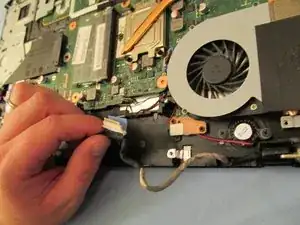
Вот извлечённый кабель LCD.
Шаг 15
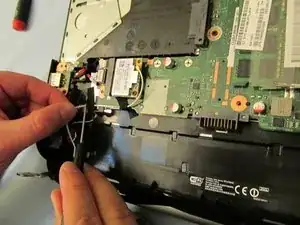
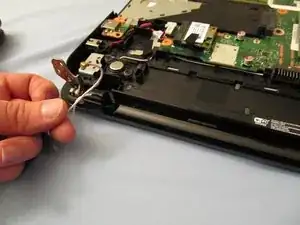
Отсоедините кабель Wi‑Fi, сначала отстегнув его от карты Wi‑Fi, затем следуя по проводке. Снимите при необходимости скотч.
Шаг 16
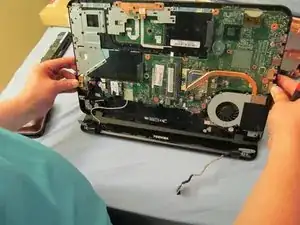
Снова откройте ноутбук, дном к себе, и сдвиньте часть материнской платы от себя. Это отсоединит её от блока LCD, который мы собираемся извлечь.
Шаг 17
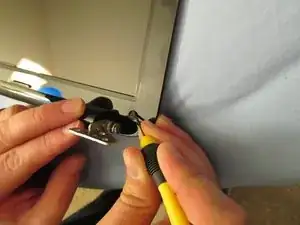
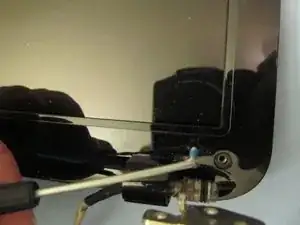
Осторожно используйте очень маленькую плоскую отвёртку точности, чтобы снять пластиковые заглушки, закрывающие винты LCD в углах.
Удалите винты под ними.
Шаг 18
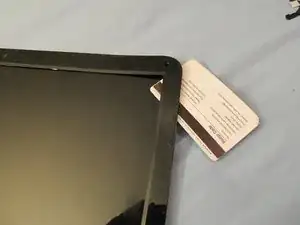
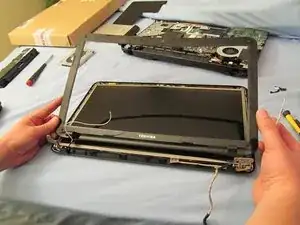
После удаления винтов во всех четырёх углах возьмите карту и подденьте по всем краям, чтобы снять пластиковую рамку фасции.
Шаг 19
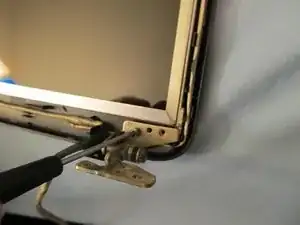
После снятия рамки открутите два обнаруженных винта: один на правой петле, один на левой.
Шаг 20
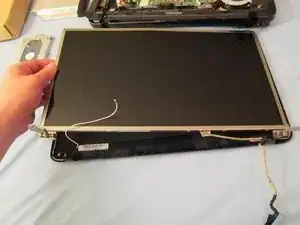
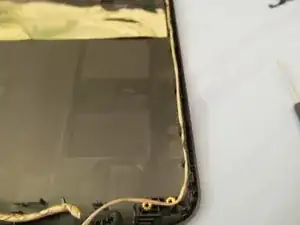
Теперь можно снять панель LCD вместе с петлями.
Примечание: сначала поднимайте с верхней или левой стороны. Как видно на втором изображении, провод Wi‑Fi идёт по боковой части задней панели. Чтобы не укладывать его обратно в эти канавки, рекомендуется снять LCD и положить его лицевой стороной вниз, пока провод Wi‑Fi всё ещё прикреплён к заднему пластику.
Шаг 21
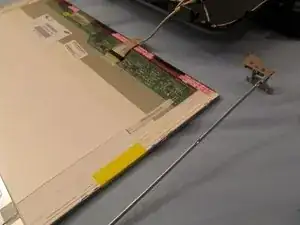
Когда ЖК-дисплей окажется лицевой стороной вниз (и кабели всё ещё подключены), удалите 6 винтов, удерживающих металлические крепления ЖК-дисплея. По 3 винта с каждой стороны.
Шаг 22
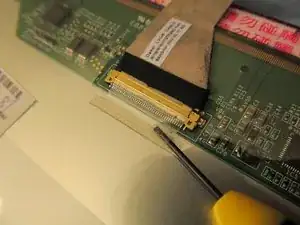
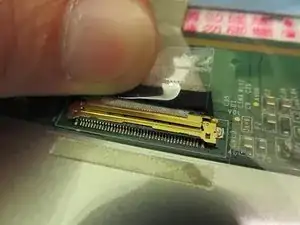
Аккуратно оторвите небольшой кусок ленты от задней стороны ЖК-дисплея. Эта лента помогает удерживать кабель дисплея на месте.
Фото 2: Используя оторванную ленту, осторожно оттяните её назад, отсоединяя кабель ЖК-дисплея от старого экрана.
Шаг 23
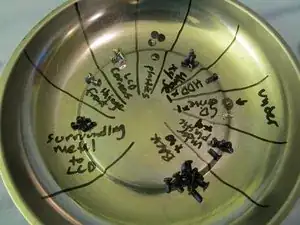
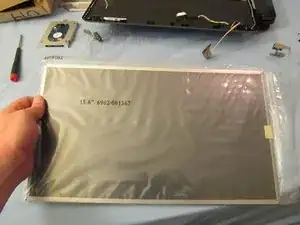
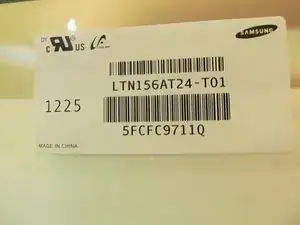
Проверьте свою коллекцию винтов. Примерно так она должна выглядеть, если вы следите за их расположением.
В конце извлеките ваш новый ЖК-экран, который вы должны были приобрести на www.laptopscreen.com, и выполните обратную процедуру для установки.
-- Заключительные замечания и авторы: Уровень сложности: Средний. | Экран приобретён на: www.laptopscreen.com (их поддержка по электронной почте поможет подобрать совместимый экран в течение нескольких часов!) | Мы — The PC Penguin, www.thepcpenguin.com
Заключение
Чтобы собрать устройство, выполните эти инструкции в обратном порядке.
Перевод руководства с ifixit.com