Разборка Toshiba Satellite L645D-S4056
Доступ к нижней части и её разборка ноутбука Toshiba Satellite L645D-S4056 для ремонта, замены и модернизации.
Этот обзор не включает ЖК-дисплей.
Шаг 1
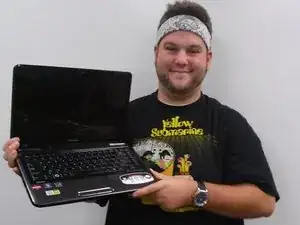
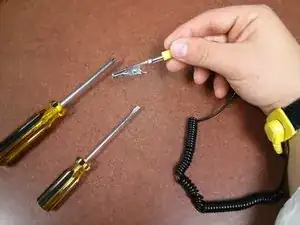
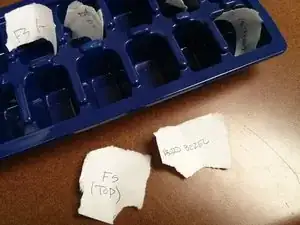
Мы будем разбирать Toshiba Satellite L645D-S4056 и извлекать материнскую плату.
Иметь под рукой маленькую плоскую отвертку и крестовую отвертку.
Рекомендуется антистатический браслет.
Имейте способ хранить винты организованно. Я использую формочку для льда. Рвите кусочки бумаги и помечайте, откуда винты были извлечены.
ПРИМЕЧАНИЕ: Винты намагничены, что снижает риск их выпадения в устройство и потери. Они будут прилипать к отвертке при извлечении.
Ссылка на сайт поддержки Toshiba для этой модели: http://support.toshiba.com/support/model...
Шаг 2
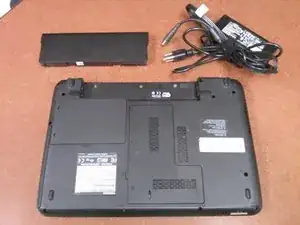
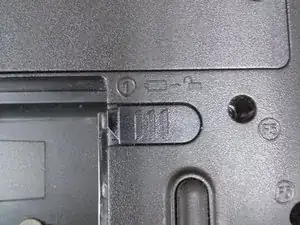
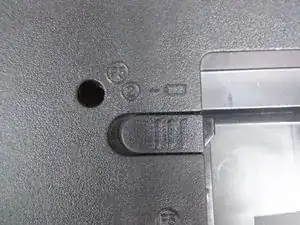
Переверните ноутбук так, чтобы вы работали с нижней частью устройства.
Отключите блок питания от ноутбука и от сетевой розетки.
Снимите аккумулятор — отведите защёлки, фиксирующие аккумулятор на дне ноутбука, по обеим сторонам аккумулятора.
Отключите любые другие устройства, подключённые к компьютеру — беспроводные адаптеры, сетевой кабель и т. д.
Шаг 3
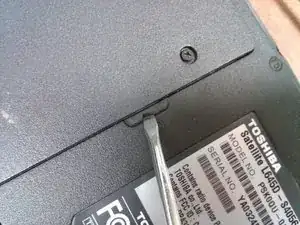
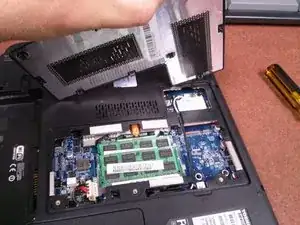
Далее извлечём модули памяти.
С ноутбуком всё ещё перевёрнутым, найдите панель в форме буквы "L".
Три винта удерживают эту панель. Используйте крестовую отвертку, чтобы их вынуть.
После удаления винтов подденьте выемку плоской отверткой или ногтем и снимите панель, обнажив модули памяти.
ПРИМЕЧАНИЕ: Винты, удерживающие панель, не выкручиваются полностью. Они ослабляются настолько, чтобы можно было снять панель.
Шаг 4
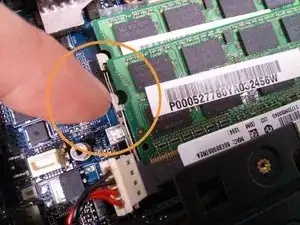
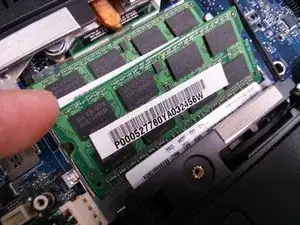
По обеим сторонам модуля памяти находятся серебристые защёлки, зафиксированные в выемках.
Отведите их от модуля памяти, чтобы разблокировать его.
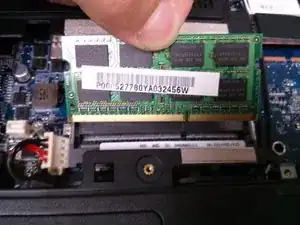
Модуль памяти встанет под углом после освобождения с обеих сторон.
Поднимите за середину модуля памяти и выньте его из разъёма.
Повторите процедуру для второго модуля памяти.
Шаг 5
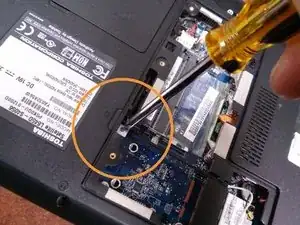
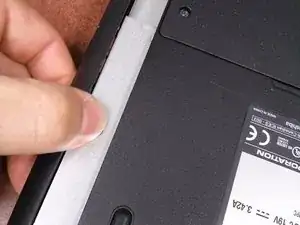
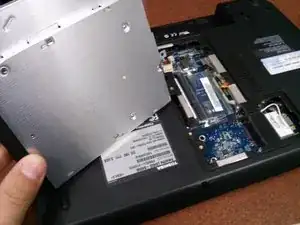
Следующий шаг — снять оптический привод.
Над слотами памяти, рядом с этикеткой со штрих-кодом, находится маленький винт.
Удалите винт и сдвиньте серебристую деталь под ним в сторону этикетки со штрих-кодом.
Теперь оптический привод можно выдвинуть с противоположной стороны.
Шаг 6
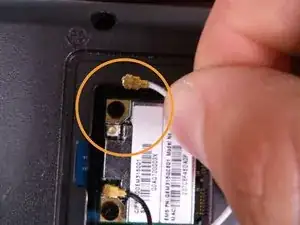
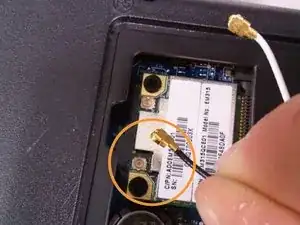
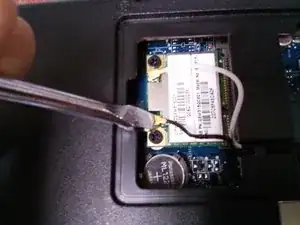
Далее снимем беспроводную карту.
Осторожно подтяните сначала белый провод, затем чёрный провод.
Удалите два винта.
Поднимите и выньте беспроводную карту из разъёма.
Шаг 7
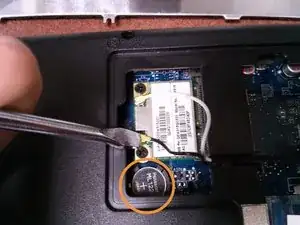
Используйте плоскую отвертку, чтобы выдавить батарейку CMOS.
ПРИМЕЧАНИЕ: Это гораздо проще сделать после удаления беспроводной карты. Пространства для работы будет значительно больше.
Шаг 8
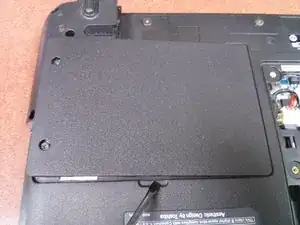
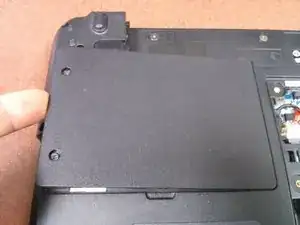
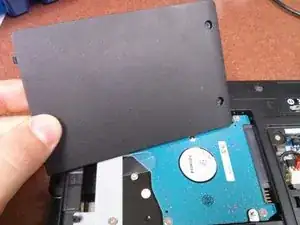
Далее извлекается жёсткий диск.
Найдите прямоугольную панель на дне ноутбука.
Открутите два винта, удерживающие панель.
ПРИМЕЧАНИЕ: Винты, удерживающие панель, не выкручиваются полностью. Они ослабляются настолько, чтобы можно было снять панель.
Подденьте панель плоской отверткой или ногтем у выемки, обнажив жёсткий диск.
Шаг 9
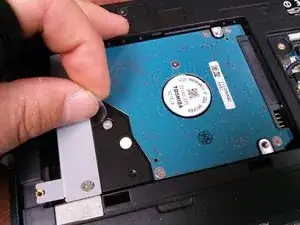
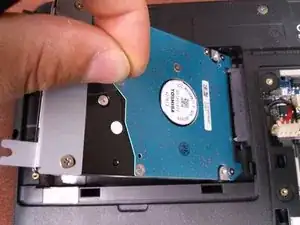
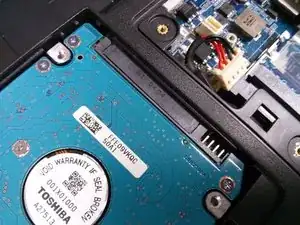
На конце жёсткого диска есть серебристая планка с одним винтом, удерживающим её на месте.
Удалите винт.
Поднимите прозрачную ленту и затем потяните её назад, чтобы извлечь жёсткий диск.
Шаг 10
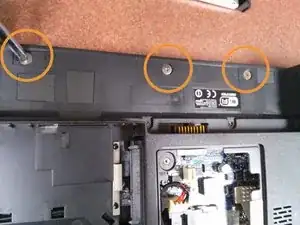
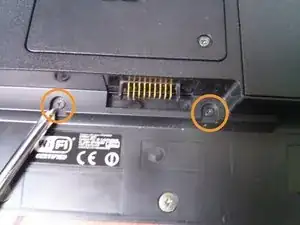
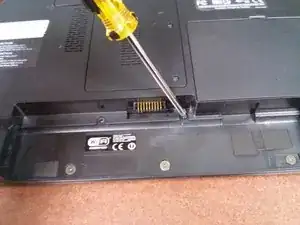
На шасси, где вы снимали аккумулятор, находятся 3 плоских винта. Удалите их крестовой отверткой.
Есть ещё два винта, по одному с каждой стороны разъёма аккумулятора, которые также нужно вынуть.
Эти группы винтов позволят снять рамку клавиатуры и окружающее шасси.
Шаг 11
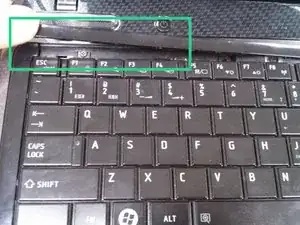
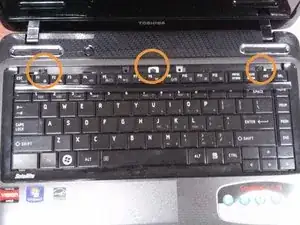
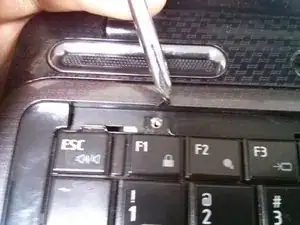
Переверните ноутбук и откройте его крышку.
Поднимите длинную пластиковую деталь сразу над клавишами F (рамку клавиатуры).
Это откроет доступ к трём винтам, расположенным в горизонтальном ряду, которые нужно удалить.
Используйте крестовую отвертку, чтобы вынуть эти винты.
Шаг 12
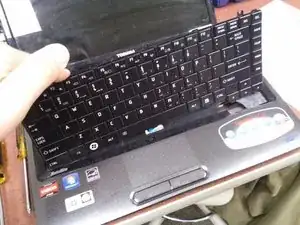
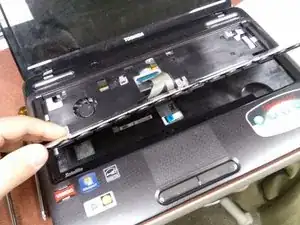
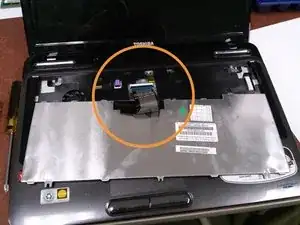
После снятия рамки и винтов приподнимите заднюю часть клавиатуры. Она должна подняться свободно.
ПРИМЕЧАНИЕ: Двигайтесь медленно и аккуратно. Сзади клавиатуры подключён ленточный кабель, который нельзя повредить.
Переверните клавиатуру на клавиши, серебристой стороной вверх.
Шаг 13
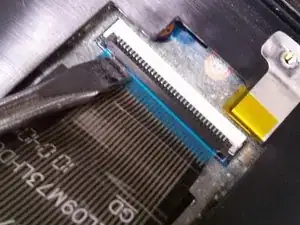
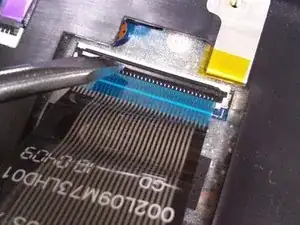
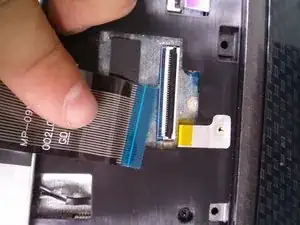
Проследите ленточный кабель до синего разъёма на ноутбуке.
Через верх кабеля проходит чёрная защёлка.
Вы должны суметь отжать её вверх кончиком пальца в положение «разблокировано». Если не получается, аккуратно отожмите её вверх плоской отвёрткой.
Осторожно вытащите ленточный кабель из разъёма.
Клавиатура теперь отключена.
Шаг 14
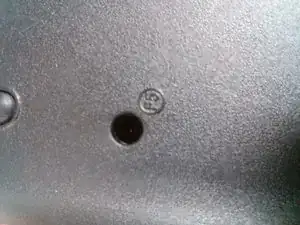
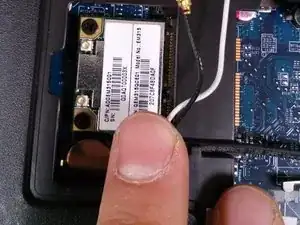
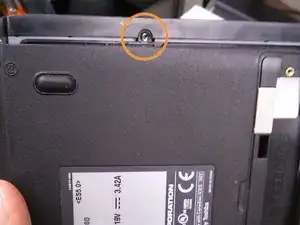
Закройте экран и переверните компьютер, чтобы снова работать с нижней стороны.
Обратите внимание на отверстия, обозначенные «F5».
Удалите все винты в этих отверстиях.
ПРИМЕЧАНИЕ: Возможно, придётся сдвинуть антенну беспроводной связи. Обратите внимание на направляющую справа от моего пальца, через которую проходит провод. Убедитесь, что провод выведен из этой направляющей.
ПРИМЕЧАНИЕ: Есть скрытый винт снаружи слота, откуда вы вынимали оптический привод; он показан на третьей фотографии.
Всего 13 винтов.
Шаг 15
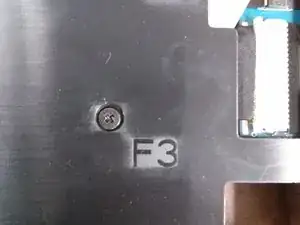
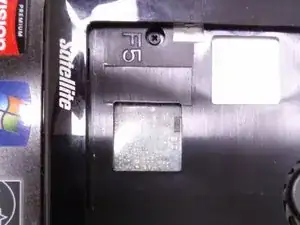
Переверните ноутбук обратно и откройте экран.
Обратите внимание на отверстия, отмеченные «F3» и «F5».
Удалите эти винты из каждого отверстия крестовой отвёрткой.
Всего 7 винтов.
Шаг 16
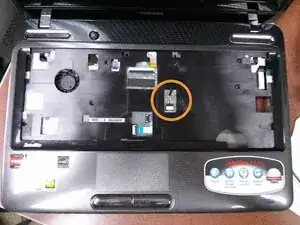
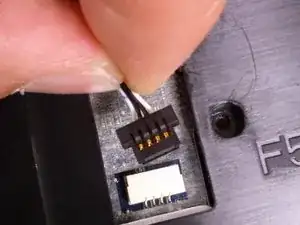
Найдите кабель динамика.
Отсоедините кабель динамика от его штырькового разъёма.
Шаг 17
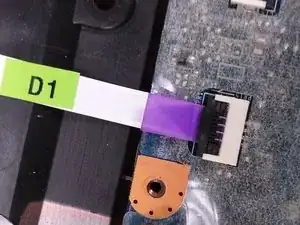
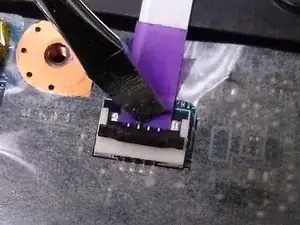
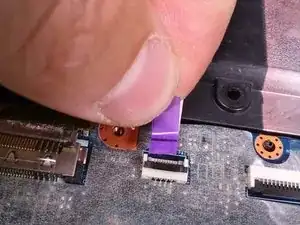
Найдите ленточный кабель тачпада.
Он расположен внизу и имеет фиолетовую основу.
Поднимите чёрную защёлку вверх в положение «разблокировано» пальцем или аккуратно с помощью плоской отвёртки.
Вытащите ленточный кабель за фиолетовую планку.
Шаг 18
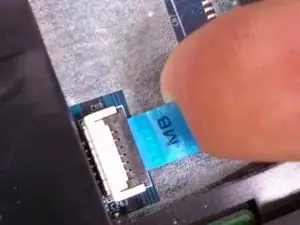
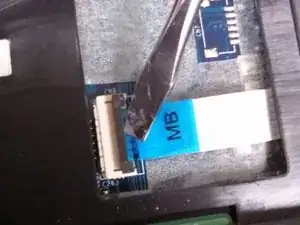
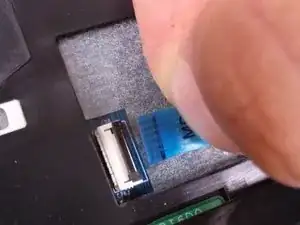
Найдите ленточный кабель кнопки питания.
Он вверху и имеет ярко-синюю основу.
Поднимите чёрную защёлку вверх в положение «разблокировано».
Отсоедините ленточный кабель, потянув за синюю планку.
Шаг 19
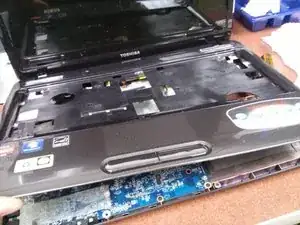
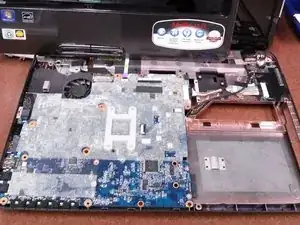
Поднимите и снимите верхнюю крышку.
ПРИМЕЧАНИЕ: Сначала не тяните слишком сильно и не поддевать. Если крышка снимается с трудом, убедитесь, что вы удалили все винты. Если винты удалены, аккуратно подденьте плоской отвёрткой. Возможно, потребуется потянуть или приложить небольшое усилие, чтобы снять деталь.
Я начал с подъёма одного из углов, затем просунул палец между верхней и нижней частями корпуса по кромке — это сработало без проблем. Старайтесь не царапать внутренние компоненты при выполнении этой операции.
Шаг 20
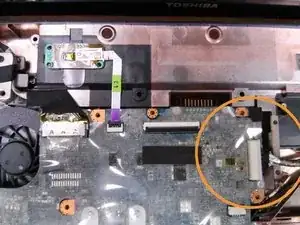
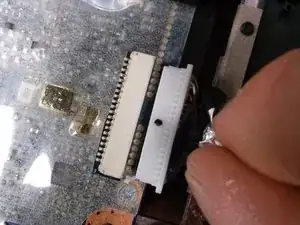
Найдите VGA-кабель, идущий к материнской плате.
Схватите фольгированный провод и разъём, как показано, и отсоедините его от разъёма.
Шаг 21
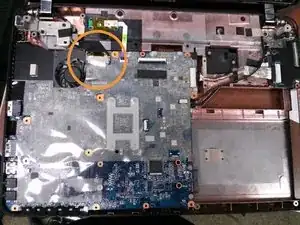
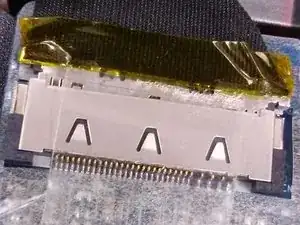
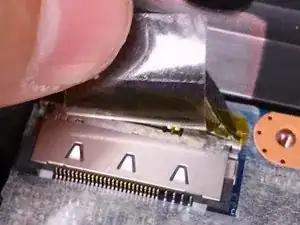
Найдите видеокабель.
На кабеле есть кусочек прозрачной ленты, который фиксирует разъём к пластиковой оплётке над материнской платой. Отогните её.
Осторожно извлеките кабель из разъёма на материнской плате.
ПРИМЕЧАНИЕ: Этот кабель удалялся с трудом. Он был очень туго вставлен в разъём. Будьте терпеливы и аккуратны при его извлечении.
Шаг 22
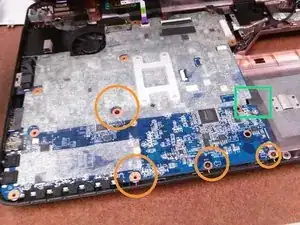
Убедитесь, что все винты, удерживающие материнскую плату, сняты.
Круги показывают, где находились мои последние винты перед снятием материнской платы.
В зависимости от версии ноутбука, возможно, потребуется также удалить винт в верхнем левом углу, который фиксирует вентилятор к корпусу.
Подденьте материнскую плату аккуратно за выемку справа, отмеченную зелёным прямоугольником.
Когда плата приподнята, аккуратно потяните вправо и поднимите вверх, чтобы извлечь её.
Шаг 23
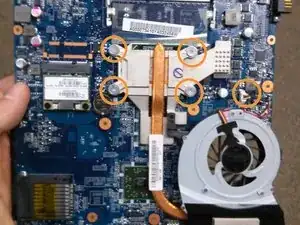
Если всё прошло успешно, вы получили доступ к материнской плате и сняли её с этого ноутбука.
Радиатор и узел охлаждающего вентилятора легко снимаются после откручивания этих 4 винтов и отсоединения силового разъёма.
Заключение
Для сборки устройства следуйте этим инструкциям в обратном порядке.
Перевод руководства с ifixit.com