Замена разъёма питания AC/DC (гнездо) Dell Inspiron 15r 7520
В этом руководстве показан процесс замены разъёма питания AC/DC для ноутбука Dell Inspiron 15r 7520.
Шаг 1
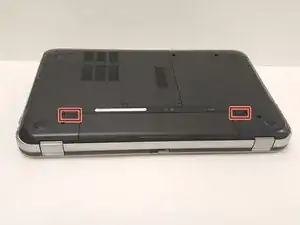
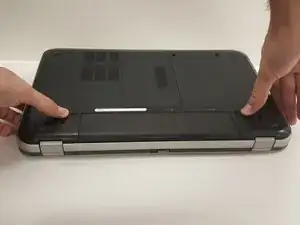
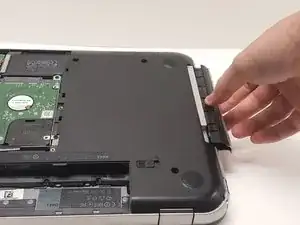
Переверните ноутбук так, чтобы снизу была видна нижняя панель.
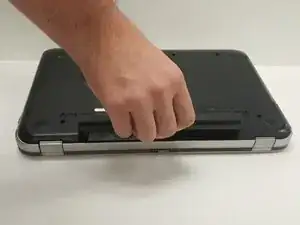
Оттяните защёлки в разные стороны, чтобы освободить аккумулятор.
Снимите аккумулятор.
Шаг 2
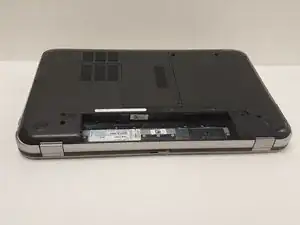
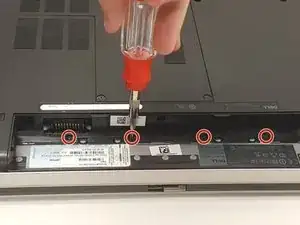
В течение всего руководства храните все винты в безопасном месте, чтобы они не потерялись. Также организуйте их по местам, чтобы не перепутать.
Отвинтите 4 винта в отсеке для аккумулятора крестовой отвёрткой с магнитным наконечником 2.0 мм.
Шаг 3
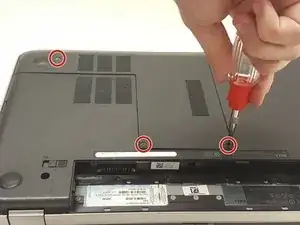
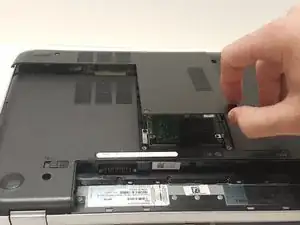
Винты не вынимаются из крышки доступа. Не пытайтесь их полностью вынуть.
Ослабьте 3 винта на крышке доступа крестовой отвёрткой 2.0 мм.
Снимите крышку доступа.
Шаг 4
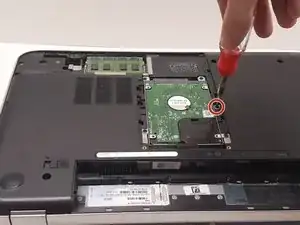
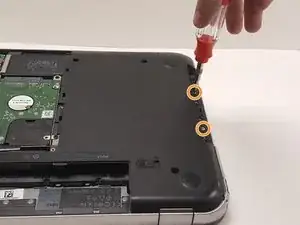
Отвинтите винт, фиксирующий дисковод, крестовой отвёрткой 2.0 мм.
Извлеките дисковод из ноутбука.
Отвинтите 2 винта под дисководом крестовой отвёрткой 2.0 мм.
Шаг 5
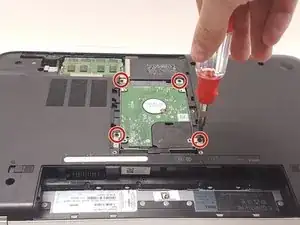
Отвинтите 4 винта крепления жёсткого диска крестовой отвёрткой 2.0 мм.
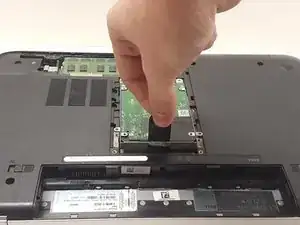
Потяните за язычок, чтобы извлечь жёсткий диск из компьютера.
Шаг 6
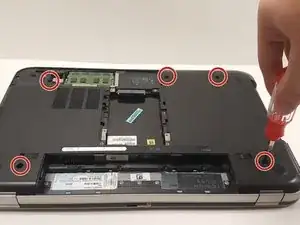
Отвинтите 5 винтов на нижней крышке крестовой отвёрткой 2.0 мм.
Шаг 7
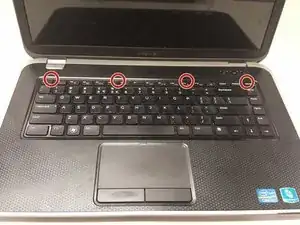
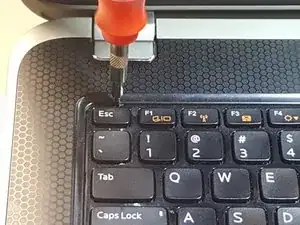
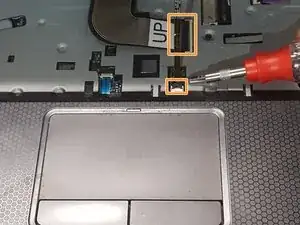
Нажмите на защёлки клавиатуры, чтобы освободить клавиатуру, используя шлицевую отвёртку 2.0 мм в качестве инструмента.
Аккуратно приподнимите клавиатуру.
Отсоедините два ленточных кабеля под клавиатурой.
Шаг 8
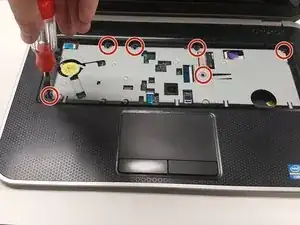
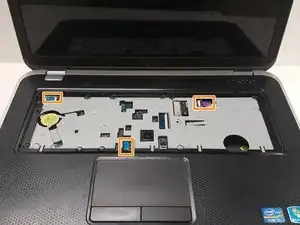
Отвинтите 6 винтов крепления панели под ладонями крестовой отвёрткой 2.0 мм.
Отключите 3 ленточных кабеля.
Шаг 9
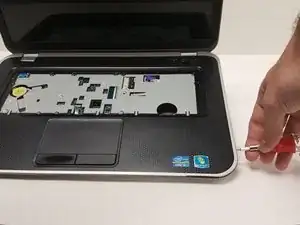
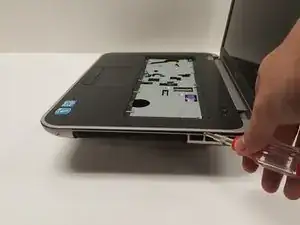
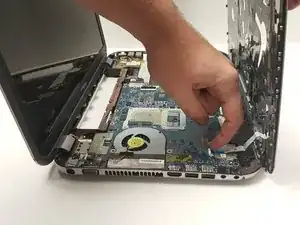
Выполняйте этот шаг внимательно, чтобы не повредить пластиковую панель под ладонями.
Отделите панель под ладонями от нижней крышки, используя шлицевую отвёртку 2.0 мм в качестве рычага.
Отключите ленточный кабель под панелью под ладонями.
Шаг 10
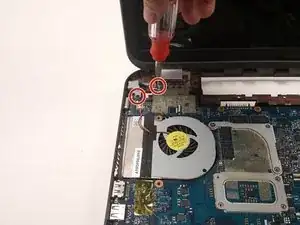
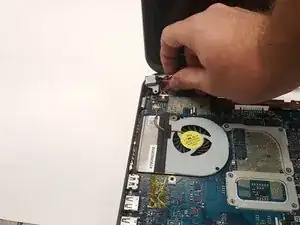
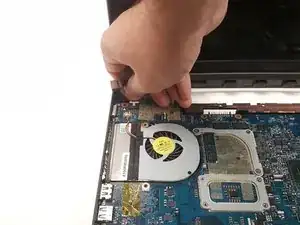
Отвинтите 2 винта кронштейна разъёма питания DC крестовой отвёрткой 2.0 мм и снимите кронштейн.
Отключите и извлеките старый разъём питания DC.
Заключение
Соберите устройство в обратном порядке, следуя этим инструкциям.
Перевод руководства с ifixit.com