Замена жесткого диска Dell Inspiron 7573 2‑в‑1
В этом руководстве показано, как снять жесткий диск с системной платы компьютера Dell Inspiron 7573 2‑в‑1. Руководство полезно при замене жесткого диска, который может быть неисправен или повреждён. Такие осложнения, как проблемы с файлами или сбои данных, могут потребовать замены жесткого диска.
Шаг 1
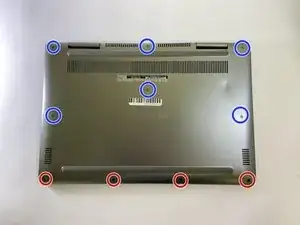
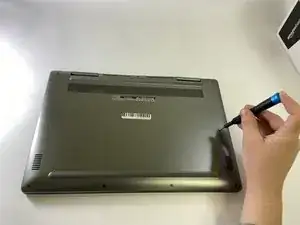
Перед началом убедитесь, что компьютер выключен.
Снимите четыре винта 5 мм с нижнего края ноутбука с помощью отвертки Phillips #00.
Ослабьте оставшиеся шесть закреплённых винтов на нижней крышке с помощью отвертки Phillips #00.
Шаг 2
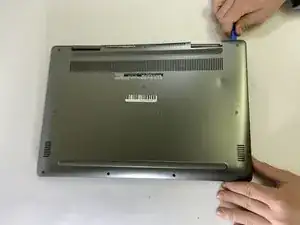
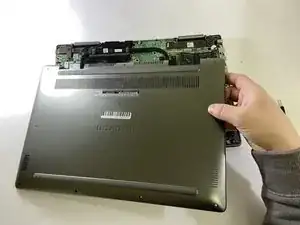
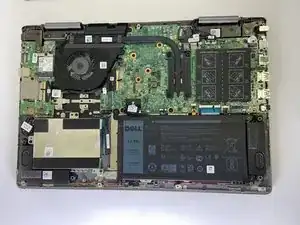
С помощью лопатки подденьте нижнюю крышку, аккуратно продвигаясь от угла к углу, чтобы освободить пластиковые защёлки.
Снимите нижнюю крышку.
После снятия нижней крышки ваш ноутбук должен выглядеть примерно так, как показано на изображениях.
Шаг 3
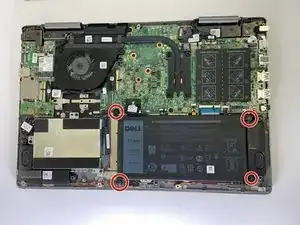
Снимите четыре винта 3 мм, фиксирующие батарею, с помощью отвертки Phillips #00.
Шаг 4
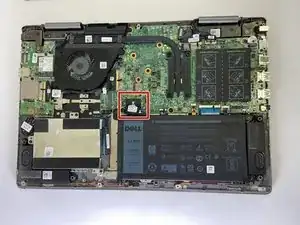
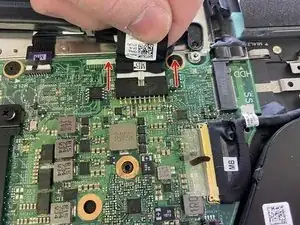
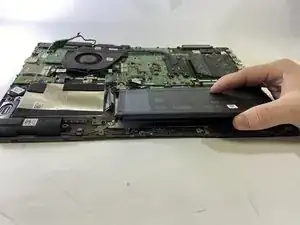
Отсоедините кабель батареи от системной платы, потянув за язычок.
Поднимите батарею и выньте её из корпуса ноутбука.
Шаг 5
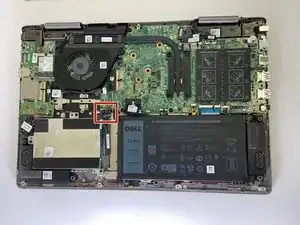
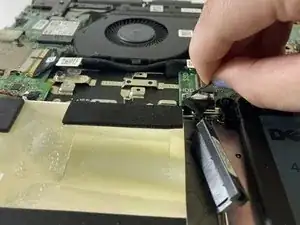
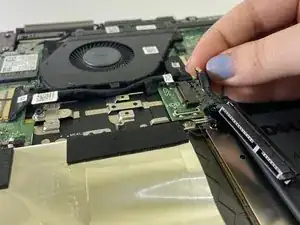
Отсоедините кабель жесткого диска от материнской платы, потянув за язычок.
В ноутбуке с установленным жестким диском другой конец кабеля будет размещён в жестком диске под серебристой крышкой. В устройстве, использованном в этом руководстве, такой крышки не было, поэтому кабель выглядит свободным.
Шаг 6
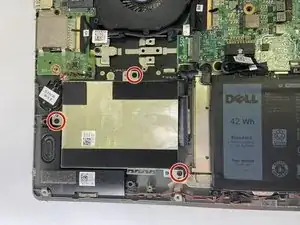
Снимите три винта 3 мм, которые удерживают узел жесткого диска, с помощью отвертки Phillips #00.
Шаг 7
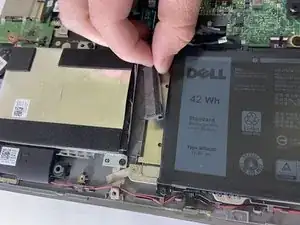
Отсоедините кабель жесткого диска от самого жесткого диска.
Шаг 8
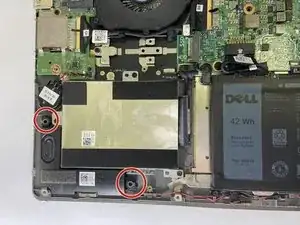
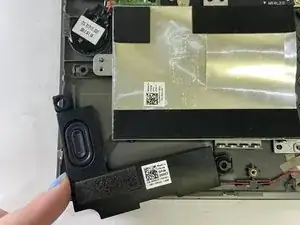
Поднимите правый динамик, освободив резиновые втулки из пазов на панели для ладоней.
Шаг 9
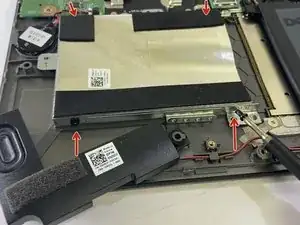
Снимите четыре винта 3 мм, которые крепят кронштейн жесткого диска к диску, с помощью отвертки Phillips #00.
Шаг 10
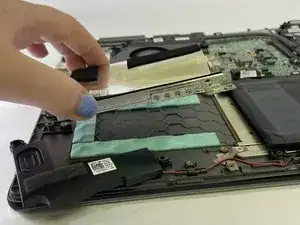
Поднимите жесткий диск и замените его.
Заключение
Для сборки устройства выполните эти действия в обратном порядке.
Перевод руководства с ifixit.com