Замена жесткого диска Dell Inspiron M5110
Шаг 1
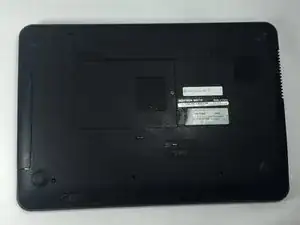
Выключите компьютер и переверните его вверх дном.
Шаг 2
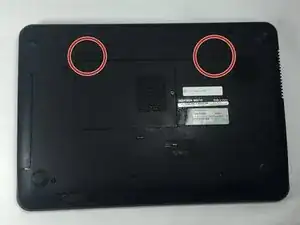
Сдвиньте оба фиксатора батареи на нижней стороне устройства к центру компьютера.
Шаг 3
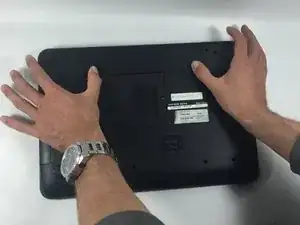
Сдвиньте и поднимите батарею, вытащив её из устройства.
Шаг 4
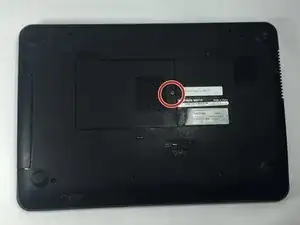
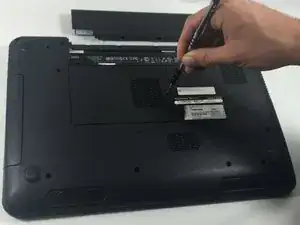
Удалите винт Филлипс №0, 5 мм, расположенный посередине устройства.
Шаг 5
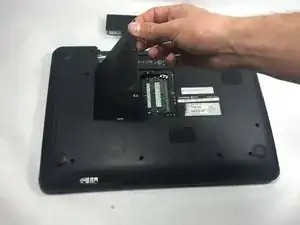
Снимите крышку отсека, нажав на защёлки и потянув крышку вверх и от основания устройства.
Шаг 6
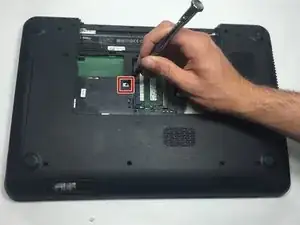
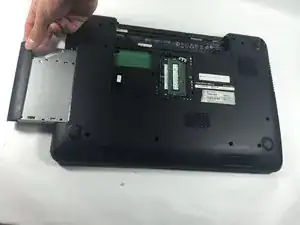
Вставьте маленькую отвёртку в отверстие и сдвиньте оптический привод от центра устройства. Это выдвинет оптический блок из боковой части устройства.
Шаг 7
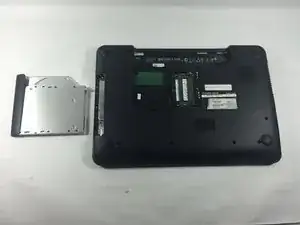
Выдвиньте оптический блок до конца из корпуса устройства.
Шаг 8
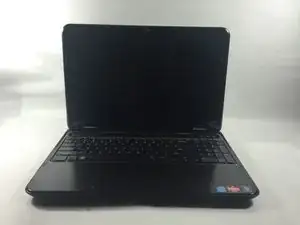
Переверните ноутбук и откройте его, чтобы обнажить клавиатуру.
Откройте компьютер и отведите экран как можно дальше назад.
Шаг 9
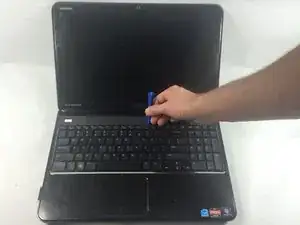
Вставьте пластиковый инструмент для вскрытия в прорези сверху клавиатуры.
Шаг 10
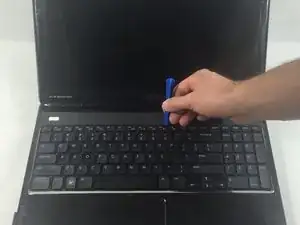
Подденьте клавиатуру с помощью пластикового инструмента для вскрытия.
Шаг 11
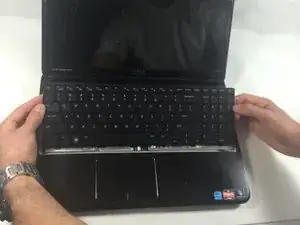
Поднимите и сдвиньте клавиатуру в сторону экрана, чтобы вывести защёлки клавиатуры из пазов в подложке для ладоней.
Шаг 12
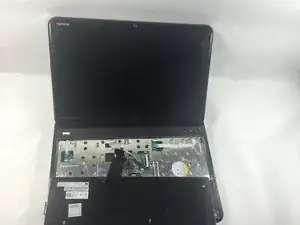
Переверните клавиатуру и положите её на фронтальную часть устройства, следя за тем, чтобы не вытащить кабель клавиатуры.
Шаг 13
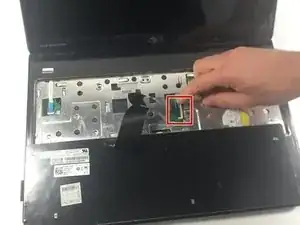
Поднимите защёлку разъёма и отсоедините кабель клавиатуры. Клавиатура теперь свободна от устройства.
Шаг 14
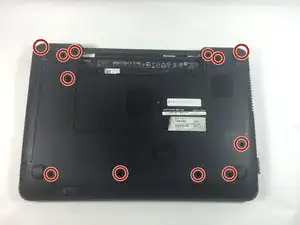
Переверните компьютер и удалите двенадцать винтов Филлипс №0, 5 мм на задней панели устройства.
Шаг 15
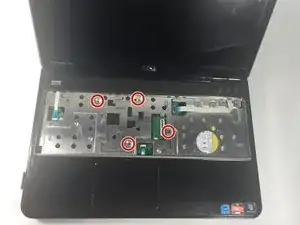
Переверните компьютер и откройте дисплей максимально широко, затем удалите четыре винта Филлипс №0, 5 мм, удерживающие подложку для ладоней.
Шаг 16
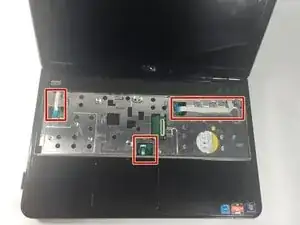
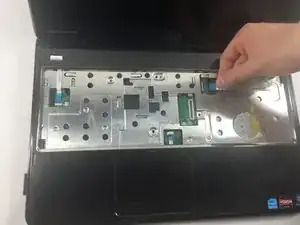
Отсоедините кабель платы кнопки питания, кабель тачпада и кабель платы горячих клавиш от разъёмов.
Шаг 17
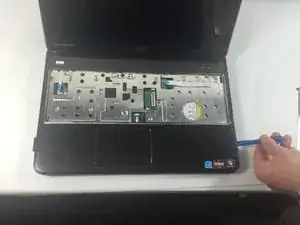
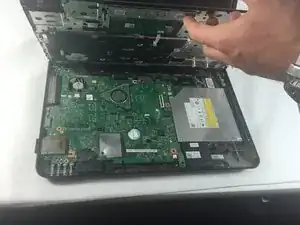
Используйте пластиковый инструмент для вскрытия, чтобы аккуратно поддеть подложку для ладоней и снять её с основания компьютера.
Шаг 18
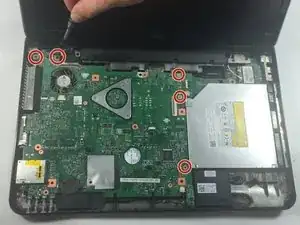
Открутите пять винтов Филлипс №0, 5 мм, расположенных в красных кругах на системной плате.
Шаг 19
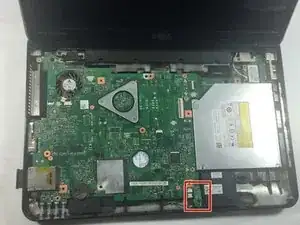
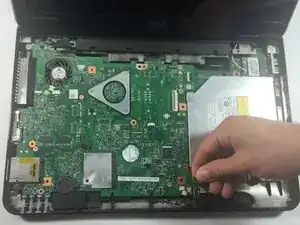
Отключите небольшую зелёную прямоугольную Bluetooth-плату, прикреплённую в нижнем правом углу системной платы.
Возьмите плату, поместив указательный палец под плату и большой палец сверху, и аккуратно потяните плату вверх, отделяя её от устройства.
Шаг 20
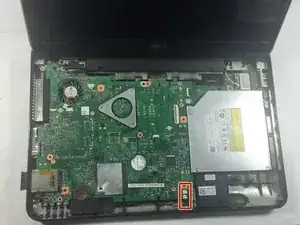
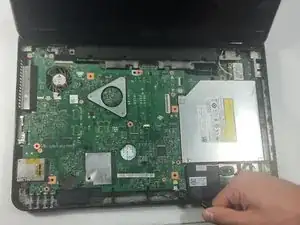
Отключите небольшой белый кабель, подключённый к динамику в нижнем правом углу устройства.
Используйте пинцет, чтобы отключить кабель, если его трудно снять вручную или если вы не можете за него схватиться.
Шаг 21
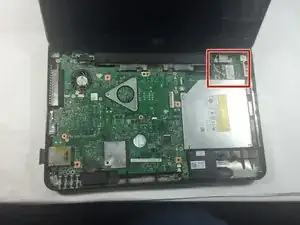
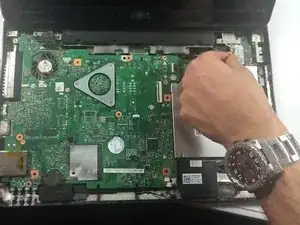
Отключите чёрный и белый антенные кабели от мини-карты.
Шаг 22
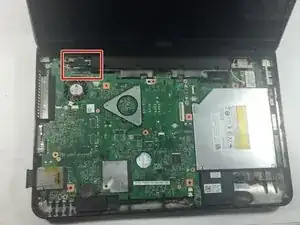
Отключите прямоугольный чёрный кабель ЖК-экрана, подключённый к системной плате в верхнем левом углу.
Шаг 23
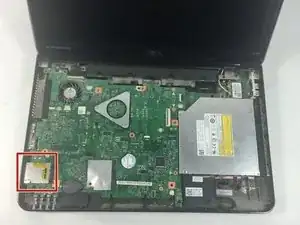
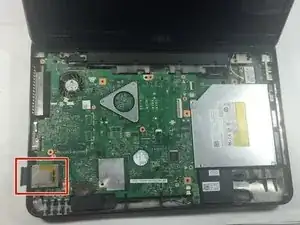
Извлеките карту SD, нажав на слот для SD-карты на боковой стороне устройства вовнутрь до щелчка. Затем отпустите и аккуратно выдвиньте карту SD.
Шаг 24
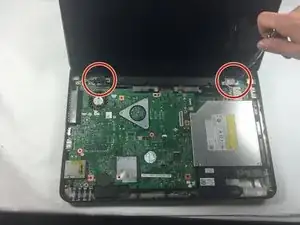
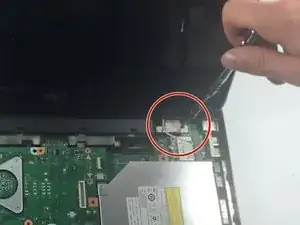
На каждом шарнире находятся по два винта Филлипс №0, 5 мм.
Открутите четыре винта Филлипс №0, 5 мм, удерживающие шарнир, фиксирующий монитор.
Шаг 25
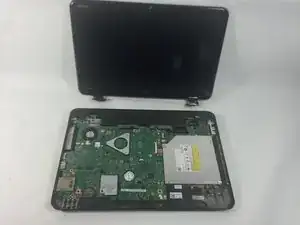
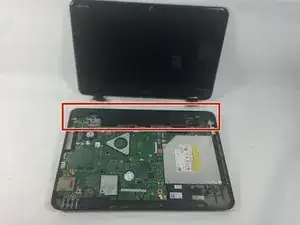
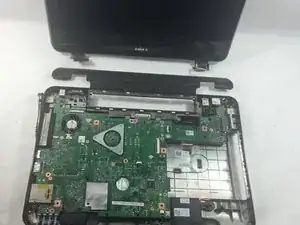
Аккуратно снимите монитор.
Поднимите и отведите чёрную крышку шарнира вверх и от устройства с умеренной силой, чтобы освободить её.
Шаг 26
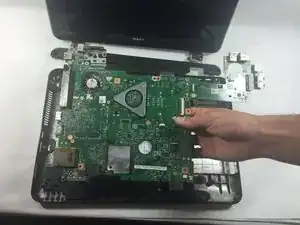
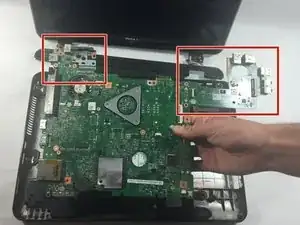
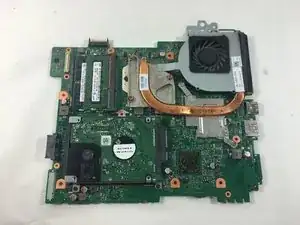
Извлеките системную плату из ноутбука.
Отключите две вспомогательные платы, плату VGA/питания слева и плату ввода‑вывода справа, подключенные к системной плате.
Переверните системную плату, чтобы открыть отсек вентилятора и жесткого диска.
Шаг 27
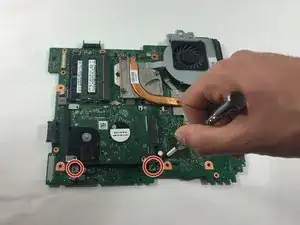
Снимите два винта Phillips #0 длиной 5 мм, удерживающих жесткий диск.
Шаг 28
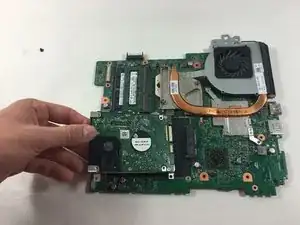
Аккуратно потяните за край жесткого диска, находящийся дальше всего от вентилятора — он легко вынется.
Заключение
Чтобы собрать устройство, выполните эти инструкции в обратном порядке.
Перевод руководства с ifixit.com