Замена отсека вентилятора Dell Inspiron M5110
Шаг 1
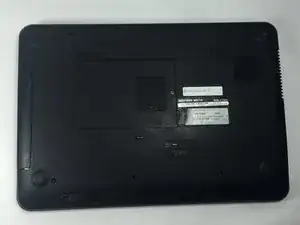
Выключите компьютер и переверните его крышкой вниз.
Шаг 2
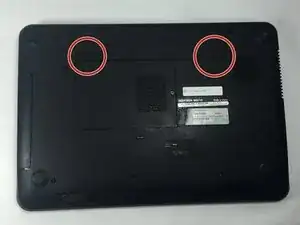
Сдвиньте обе защёлки фиксатора батареи на нижней стороне устройства к центру компьютера.
Шаг 3
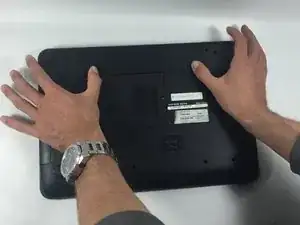
Сдвиньте и поднимите батарею вверх и выньте её из устройства.
Шаг 4

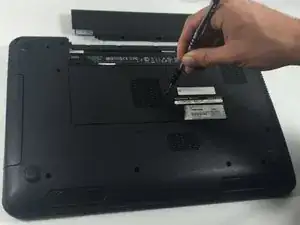
Удалите винт Phillips #0 длиной 5 мм, расположенный посередине устройства.
Шаг 5
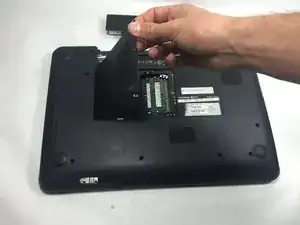
Снимите защитную крышку модуля, нажав на защёлки и оттянув крышку вверх и от основания устройства.
Шаг 6
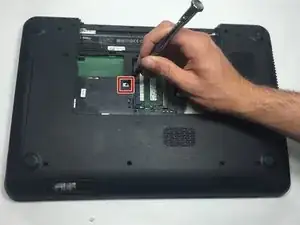
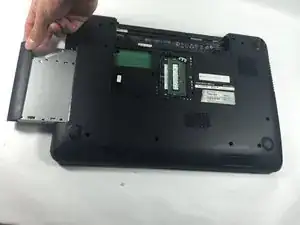
Вставьте маленькую отвертку в отверстие и сдвиньте оптический привод в сторону от центра устройства. Это выдвинет оптический блок из боковой части корпуса.
Шаг 7
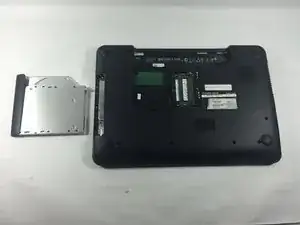
Доведите выдвижение оптического привода до конца, полностью извлекая его из устройства.
Шаг 8
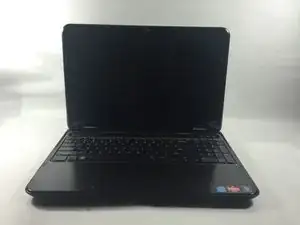
Переверните ноутбук и откройте его, чтобы получить доступ к клавиатуре.
Откройте экран и отведите его как можно дальше назад.
Шаг 9
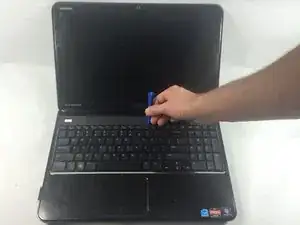
Вставьте пластиковый инструмент для вскрытия в прорези в верхней части клавиатуры.
Шаг 10
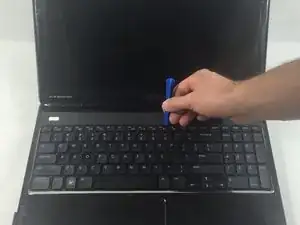
Отожмите клавиатуру от корпуса с помощью пластикового инструмента для вскрытия.
Шаг 11
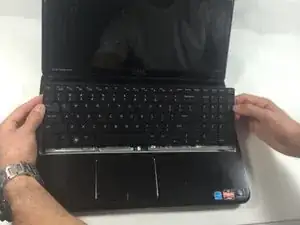
Поднимите и сдвиньте клавиатуру в сторону экрана, чтобы снять штифты клавиатуры из пазов в подладонной панели.
Шаг 12
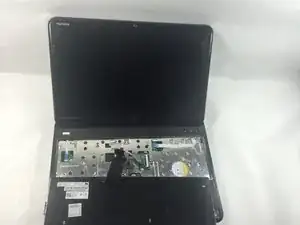
Переверните клавиатуру и положите её на переднюю часть устройства, следя за тем, чтобы не выдернуть шлейф клавиатуры.
Шаг 13
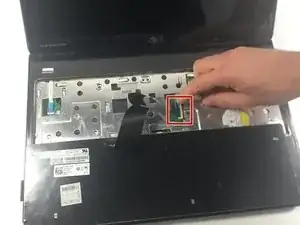
Поднимите защёлку разъёма и отсоедините шлейф клавиатуры. Клавиатура теперь полностью отсоединена от устройства.
Шаг 14
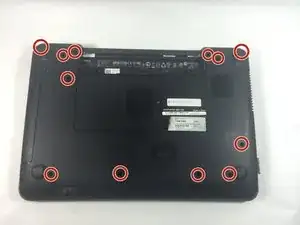
Переверните компьютер и удалите двенадцать винтов Phillips #0 длиной 5 мм на нижней крышке устройства.
Шаг 15
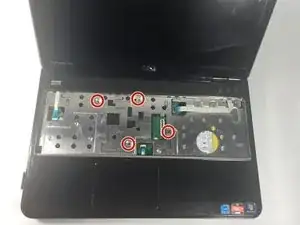
Переверните компьютер, откройте экран максимально широко и удалите четыре винта Phillips #0 длиной 5 мм, удерживающие подладонную панель на месте.
Шаг 16
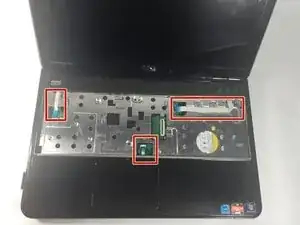
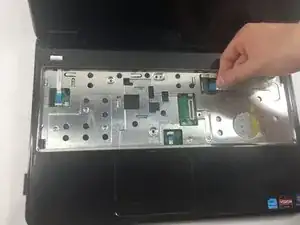
Отключите кабель платы кнопки питания, шлейф тачпада и кабель платы горячих клавиш от соответствующих разъёмов.
Шаг 17
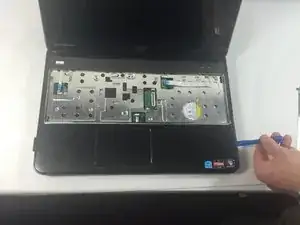
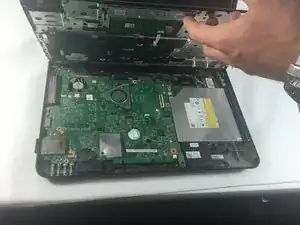
С помощью пластикового инструмента для вскрытия аккуратно подденьте сборку подладонной панели и снимите её с основания компьютера.
Шаг 18
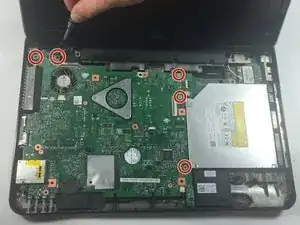
Открутите пять винтов Phillips #0 длиной 5 мм, расположенных в красных кружках на системной плате.
Шаг 19
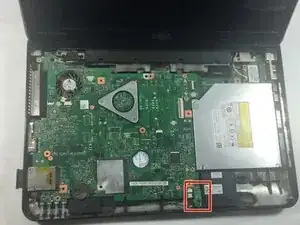
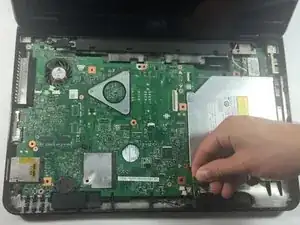
Отключите небольшой зелёный прямоугольный Bluetooth-приёмник, расположенный в правом нижнем углу системной платы.
Возьмитесь за модуль, поместив указательный палец под модуль и большой палец сверху, и аккуратно потяните модуль вверх, выводя его из гнезда.
Шаг 20
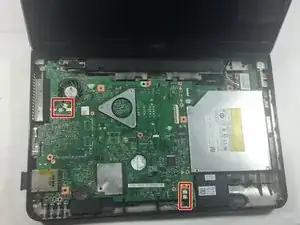
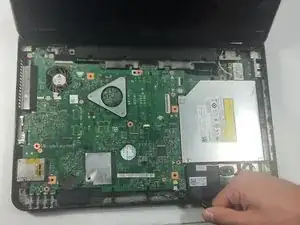
Отключите маленький белый кабель, соединяющий вентилятор в верхнем левом углу и динамик в нижнем правом углу устройства.
Используйте пинцет, чтобы отсоединить кабели, если их трудно снять пальцами или если вы не можете за них ухватиться.
Шаг 21
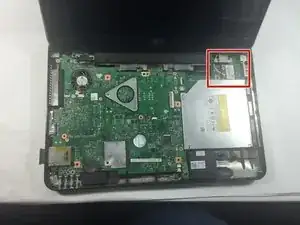
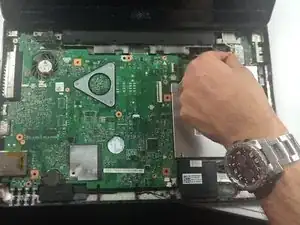
Отключите чёрный и белый антенные кабели от мини-карты.
Шаг 22
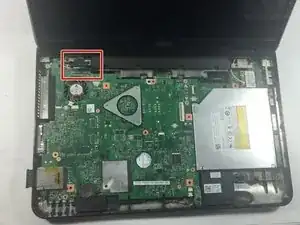
Отключите прямоугольный чёрный кабель ЖК-дисплея, присоединённый к основной плате в верхнем левом углу.
Шаг 23
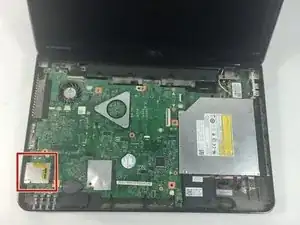
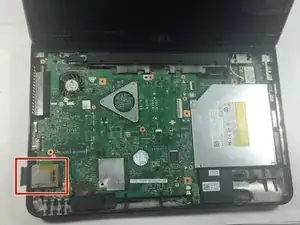
Извлеките SD-карту, нажав на слот SD-карты на боковой стороне устройства внутрь до щелчка. Затем отпустите нажатие и аккуратно выдвиньте SD-карту.
Шаг 24
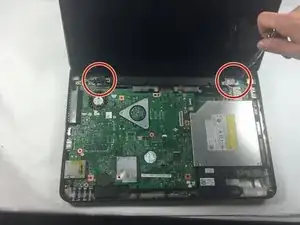
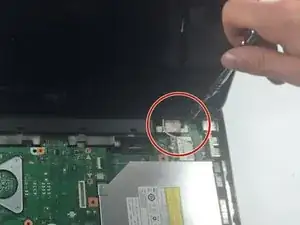
На каждом шарнире находятся по два винта Phillips #0 длиной 5 мм.
Открутите четыре винта Phillips #0 длиной 5 мм, удерживающих шарнир, фиксирующий экран.
Шаг 25
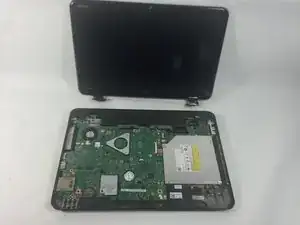
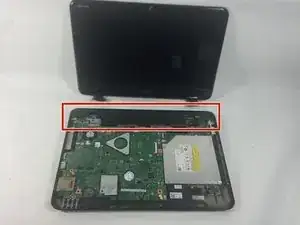
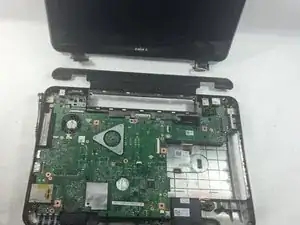
Аккуратно снимите монитор.
Поднимите и оттяните чёрную крышку шарнира с умеренной силой, чтобы освободить её от устройства.
Шаг 26
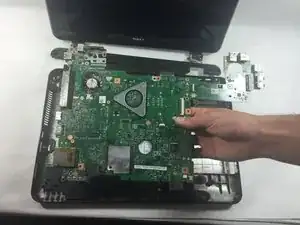
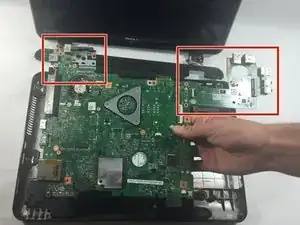
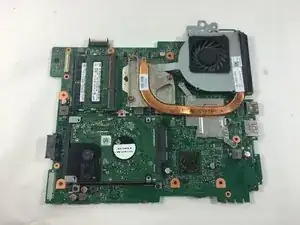
Удалите системную плату из ноутбука.
Отключите две вспомогательные платы, плату VGA/питания слева и плату ввода/вывода справа, подключённые к системной плате.
Переверните системную плату, чтобы открыть отсек вентилятора и жёсткого диска.
Шаг 27
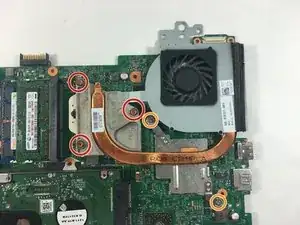
Снимите отсек вентилятора с основной платы, отвернув три золотых винта с крестообразной головкой Phillips №0, пока они не выйдут из корпуса системной платы.
Когда золотые винты выйдут из посадочных мест, они будут вращаться свободно.
Три золотых винта не отделяются от отсека вентилятора.
Отверните два серебристых винта Phillips №0 длиной 2 см.
Шаг 28
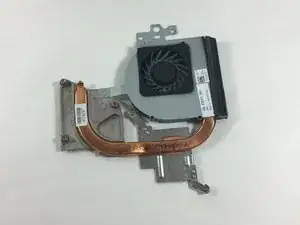
Поднимите отсек вентилятора вверх, чтобы снять его с системной платы.
Заключение
Для сборки устройства следуйте этим инструкциям в обратном порядке.
Перевод руководства с ifixit.com