Замена подставки для рук Dell Inspiron 15R 5537
Если подставка для рук треснула или сломана, или сенсорная панель работает некорректно на вашем Dell Inspiron 15R 5537, данная инструкция покажет, как правильно снять подставку для рук, чтобы заменить её на новую.
Подставка для рук, подключённая двумя ленточными кабелями, представляет собой внутреннюю крышку компьютера, в которой установлена сенсорная панель. Трещина на подставке может привести к повреждению внутренних компонентов ноутбука, а неисправные ленточные кабели — к сбоям в работе тачпада.
Перед тем как приступить к разборке ноутбука, важно убедиться, что тачпад чист и ленточные кабели полностью подключены.
Перед началом работы убедитесь, что ноутбук выключен и отключён от всех внешних источников питания.
Шаг 1
Перед началом работ внутри компьютера ознакомьтесь с информацией по технике безопасности, прилагаемой к вашему устройству.
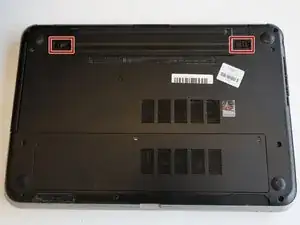
Закройте крышку экрана и переверните ноутбук, чтобы увидеть фиксаторы аккумулятора.
Шаг 2
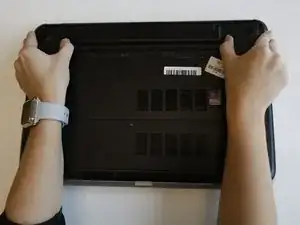
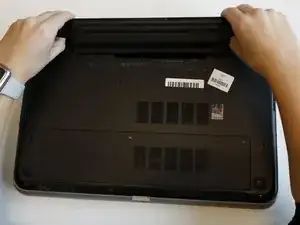
Раздвиньте оба фиксатора наружу, пока они не щёлкнут, чтобы отключить аккумулятор.
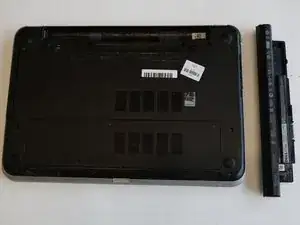
Извлеките аккумулятор, приподняв его сверху и выдвинув вперёд.
Шаг 3
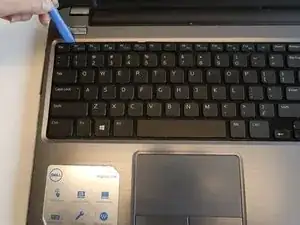
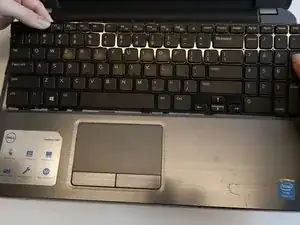
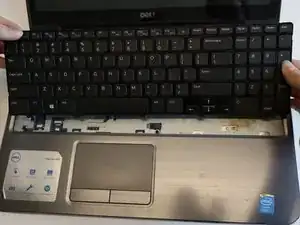
Переверните ноутбук так, чтобы клавиатура оказалась сверху.
Воспользуйтесь инструментом для вскрытия, чтобы отогнуть клавиатуру от основания ноутбука.
После того как верхняя часть клавиатуры будет освобождена, сдвиньте клавиатуру вверх.
Не тяните клавиатуру прямо вверх — это может повредить ленточный кабель клавиатуры.
Шаг 4
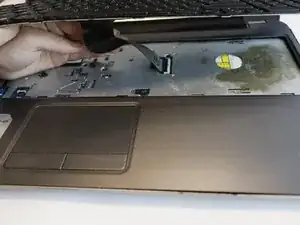
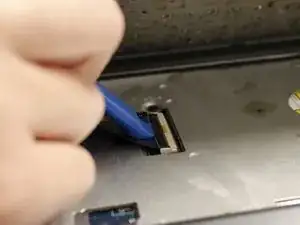
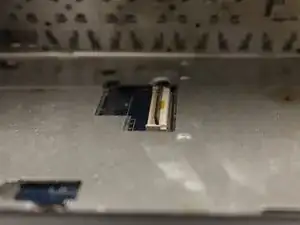
Воспользуйтесь инструментом для вскрытия, чтобы отсоединить ленточный кабель клавиатуры от разъёма, подняв верхнюю защёлку.
После поднятия защёлки отсоедините кабель и замените клавиатуру на новую.
Шаг 5
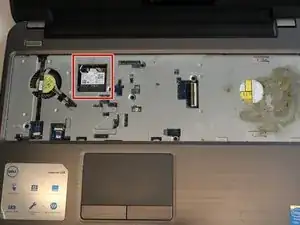
После снятия клавиатуры станет доступен модуль Wi-Fi.
Шаг 6
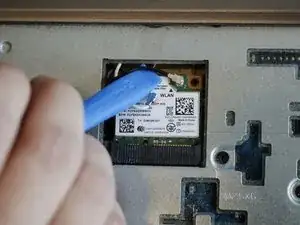
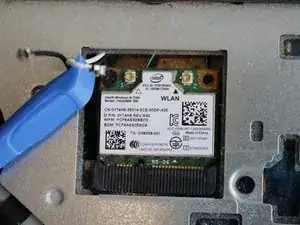
Воспользуйтесь инструментом для вскрытия, чтобы поднять оба антенных кабеля от модуля Wi-Fi.
Шаг 7
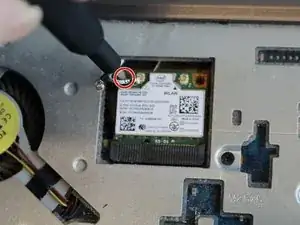
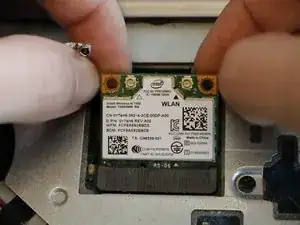
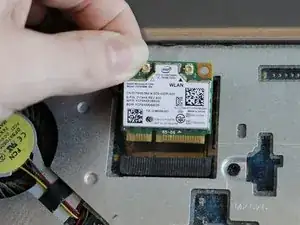
Выкрутите винт длиной 3 мм с крестообразным шлицем №000, фиксирующий модуль Wi-Fi.
Приподнимите модуль Wi-Fi и извлеките его из ноутбука.
Шаг 8
ВНИМАНИЕ: Перед началом работ внутри компьютера прочитайте информационные материалы по технике безопасности, прилагаемые к устройству, и выполните шаги из раздела «Перед началом». После завершения работ внутри компьютера следуйте инструкциям из раздела «После работ внутри компьютера».
ОСТОРОЖНО: Во избежание потери данных не извлекайте жёсткий диск, когда компьютер находится в режиме сна или включён.
ОСТОРОЖНО: Жёсткие диски чрезвычайно хрупкие. Будьте осторожны при обращении с ними.
Шаг 9
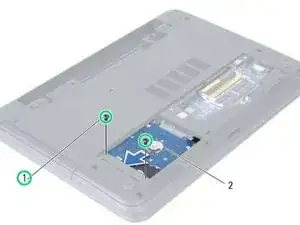
Выкрутите винты, фиксирующие блок жёсткого диска к основанию компьютера.
Шаг 10
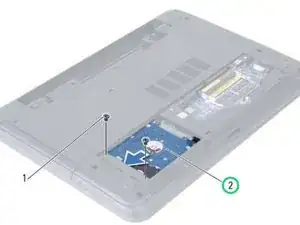
Сдвиньте блок жёсткого диска вперёд, чтобы отключить его от системной платы.
Шаг 11
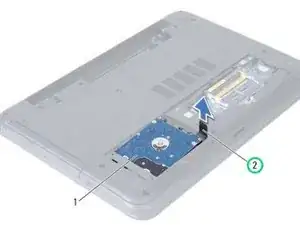
С помощью язычка приподнимите блок жёсткого диска из основания компьютера.
Шаг 12
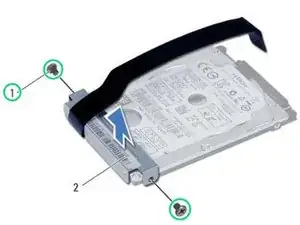
Выкрутите винты, фиксирующие кронштейн жёсткого диска к самому жёсткому диску.
Шаг 13
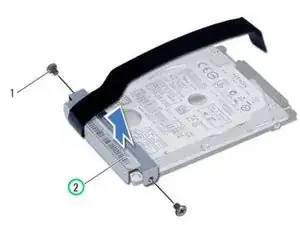
Снимите кронштейн жёсткого диска с него.
Шаг 14
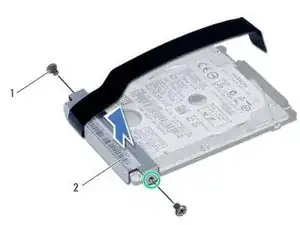
Совместите отверстия под винты на кронштейне жёсткого диска с отверстиями на НОВОМ жёстком диске.
Шаг 15
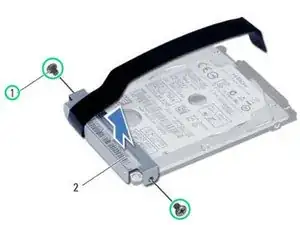
Установите винты, крепящие кронштейн жёсткого диска к жёсткому диску.
Шаг 16
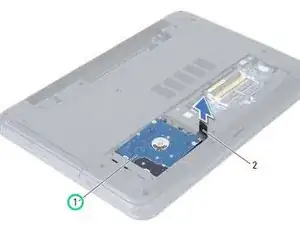
Вставьте блок жёсткого диска в отсек и сдвиньте его на место.
Шаг 17
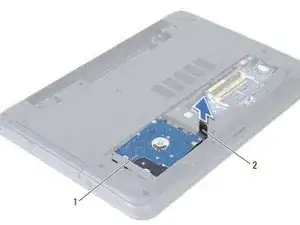
Сдвиньте блок жёсткого диска назад, чтобы подключить его к системной плате.
Шаг 18
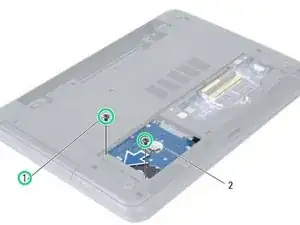
Установите винты, фиксирующие блок жёсткого диска к основанию компьютера.
Шаг 19
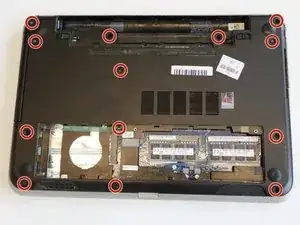
Выкрутите тринадцать винтов длиной 5 мм с крестообразным шлицем №000 с задней крышки ноутбука.
Шаг 20
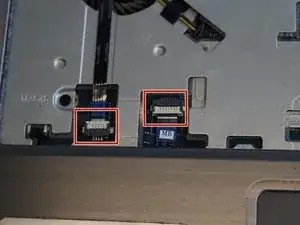
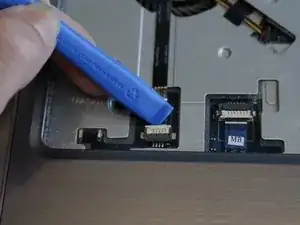
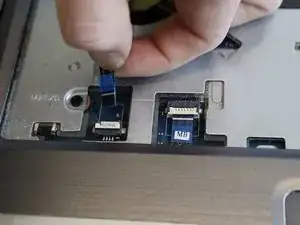
Воспользуйтесь инструментом для вскрытия, чтобы отключить кабели подставки для рук и вынуть их.
Шаг 21
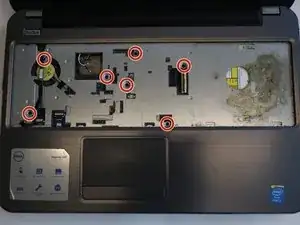
Выкрутите семь винтов длиной 5 мм с крестообразным шлицем №000 из средней рамы.
Шаг 22
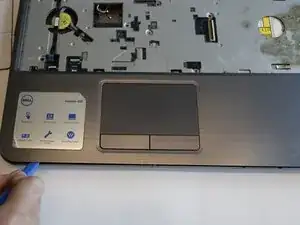
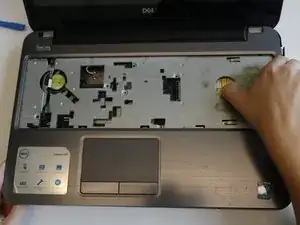
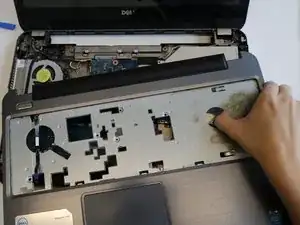
Воспользуйтесь инструментом для вскрытия, чтобы поддеть края подложки для ладоней. Как только все стороны будут подняты, снимите подложку.
Заключение
Чтобы собрать устройство обратно, выполните эти инструкции в обратном порядке.
Перевод руководства с ifixit.com