Замена гнезда питания (DC Jack) Dell Inspiron 15R 5537
Если гнездо питания (DC jack) в Вашем Dell Inspiron 15R 5537 перестало исправно работать, это руководство покажет, как извлечь и заменить гнездо питания на новое.
Гнездо питания позволяет подключать зарядное устройство к ноутбуку для зарядки аккумулятора постоянным током от внешнего источника питания.
Перед выполнением этого руководства убедитесь, что зарядное устройство подключено, и проверьте наличие грязи или посторонних предметов внутри гнезда питания, которые могут препятствовать зарядке аккумулятора.
Перед началом работы убедитесь, что ноутбук выключен и отключён от любого внешнего источника питания.
Шаг 1
Перед работой внутри компьютера ознакомьтесь с информацией по технике безопасности, поставляемой с вашим компьютером.
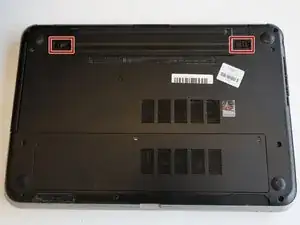
Закройте дисплей и переверните компьютер, чтобы увидеть фиксирующие защёлки аккумулятора.
Шаг 2
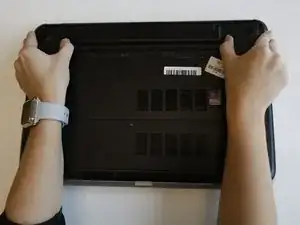
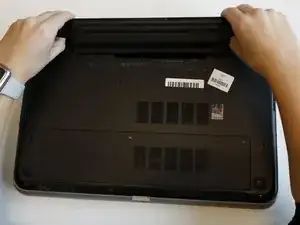
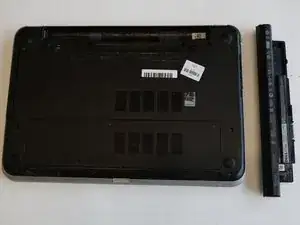
Оттяните обе фиксирующие защёлки наружу, пока они не щёлкнут и не освободят аккумулятор.
Извлеките аккумулятор, подняв его с верхней части и сдвинув вперёд.
Шаг 3
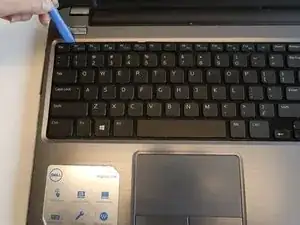
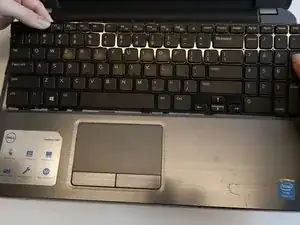
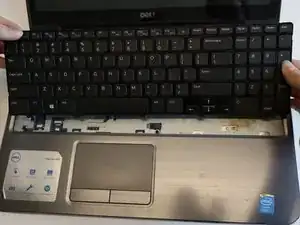
Переверните ноутбук так, чтобы клавиатура была обращена вверх.
Используйте инструмент для вскрытия, чтобы поддеть клавиатуру и отделить её от основания ноутбука.
После того как верхняя часть клавиатуры освобождена, сдвиньте клавиатуру вверх.
Не тяните клавиатуру строго вверх; это может повредить шлейф клавиатуры.
Шаг 4
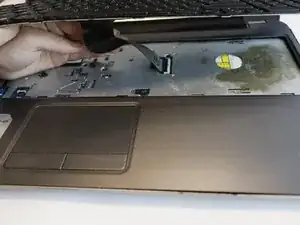
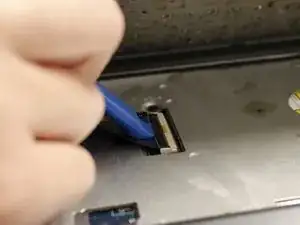
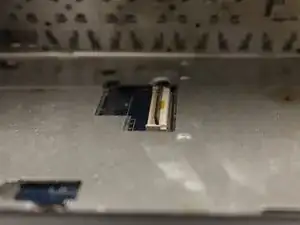
Используйте инструмент для вскрытия, чтобы вынуть шлейф клавиатуры из зажима, подняв крышку зажима сверху.
После подъёма отключите шлейф и замените клавиатуру на новую.
Шаг 5
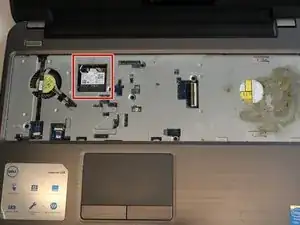
После снятия клавиатуры станет доступен модуль Wi‑Fi.
Шаг 6
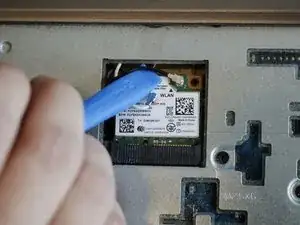
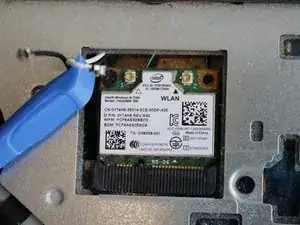
С помощью инструмента для вскрытия приподнимите оба антенных кабеля вверх от модуля Wi‑Fi.
Шаг 7
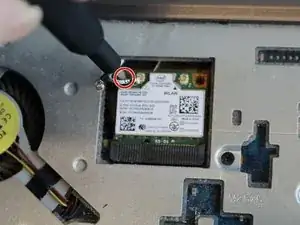
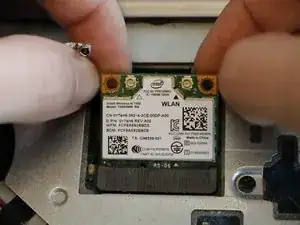
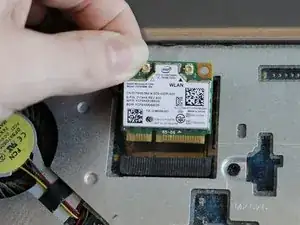
Удалите винт Phillips #000 3 мм, фиксирующий модуль Wi‑Fi.
Поднимите модуль Wi‑Fi и извлеките его из ноутбука.
Шаг 8
ВНИМАНИЕ: Перед работой внутри компьютера ознакомьтесь с информацией по технике безопасности, поставляемой с вашим компьютером, и выполните шаги из раздела «Перед началом работы». После работы внутри компьютера следуйте инструкциям из раздела «После работы внутри компьютера».
ВНИМАНИЕ: Чтобы избежать потери данных, не извлекайте жесткий диск, пока компьютер находится в режиме сна или включён.
ВНИМАНИЕ: Жесткие диски чрезвычайно хрупки. Будьте осторожны при обращении с жестким диском.
Шаг 9
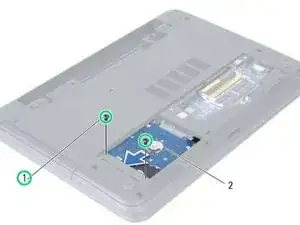
Удалите винты, фиксирующие узел жесткого диска к основанию компьютера.
Шаг 10
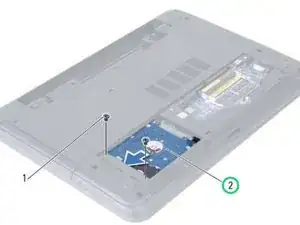
Сдвиньте узел жесткого диска вперёд, чтобы отключить его от системной платы.
Шаг 11
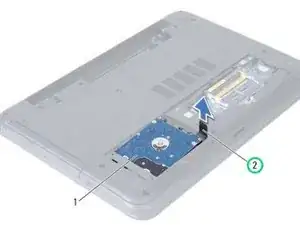
Используя петлю для снятия, поднимите узел жесткого диска и извлеките его из основания компьютера.
Шаг 12
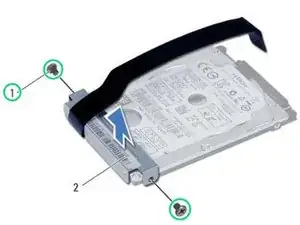
Удалите винты, фиксирующие кронштейн жесткого диска к самому диску.
Шаг 13
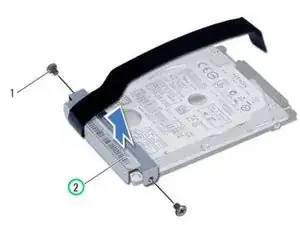
Снимите кронштейн жесткого диска с диска.
Шаг 14
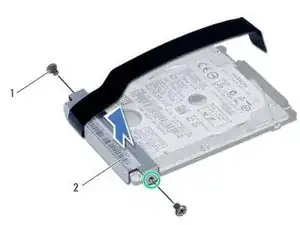
Совместите отверстия для винтов в кронштейне жесткого диска с отверстиями в НОВОМ жестком диске.
Шаг 15
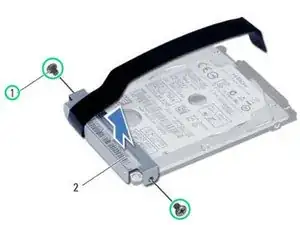
Вверните винты, фиксирующие кронштейн жесткого диска к диску.
Шаг 16
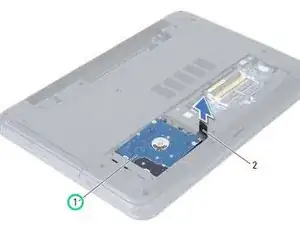
Вставьте и разместите узел жесткого диска в отсеке для жесткого диска.
Шаг 17
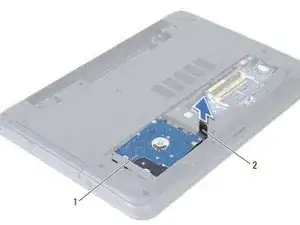
Сдвиньте узел жесткого диска назад, чтобы подключить его к системной плате.
Шаг 18
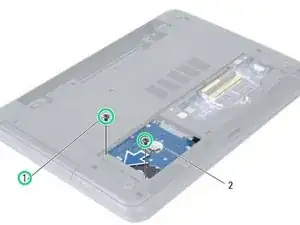
Вверните винты, фиксирующие узел жесткого диска к основанию компьютера.
Шаг 19
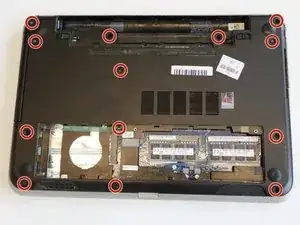
Удалите тринадцать винтов Phillips #000 длиной 5 мм с задней крышки ноутбука.
Шаг 20
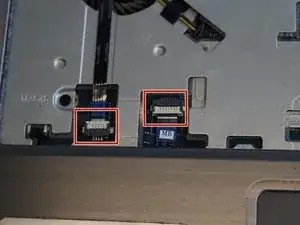
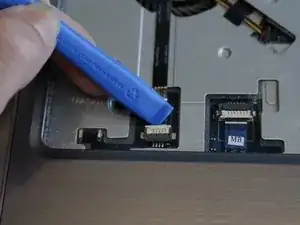
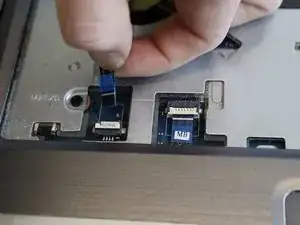
Используйте инструмент для вскрытия, чтобы отключить кабели подлокотника и вытянуть кабели наружу.
Шаг 21
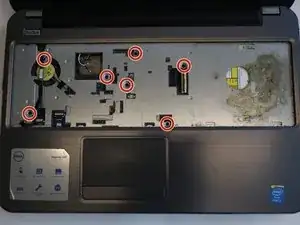
Удалите семь винтов Phillips #000 длиной 5 мм из средней рамы.
Шаг 22
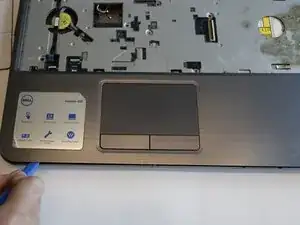
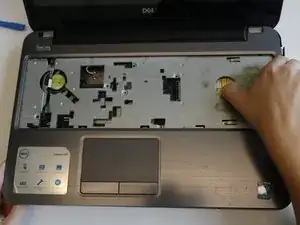
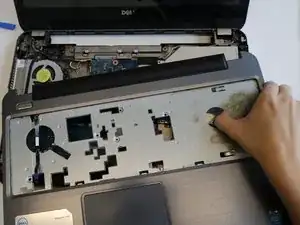
Используйте инструмент для вскрытия, чтобы приподнять края подлокотника. Когда все стороны будут приподняты, снимите подлокотник.
Шаг 23
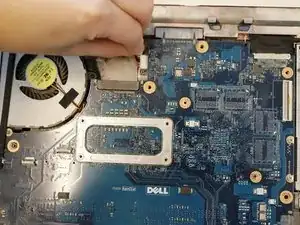
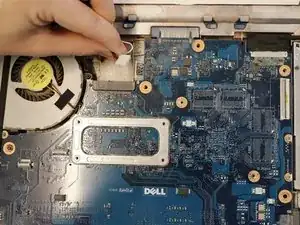
Отключите разъем питания (DC jack), расположенный справа от вентилятора.
Шаг 24
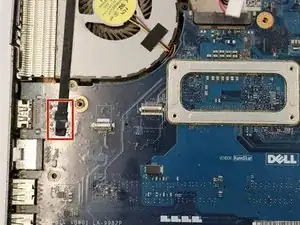
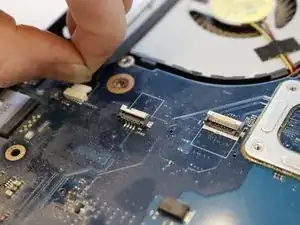
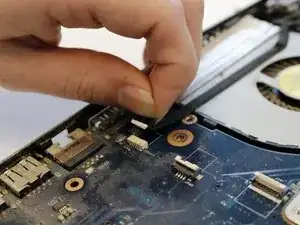
Отключите кабель дисплея под вентилятором, потянув кабель прямо назад.
Шаг 25
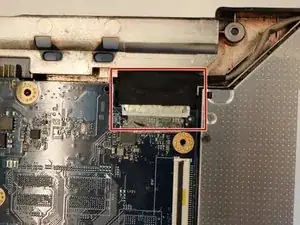
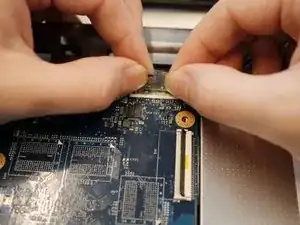
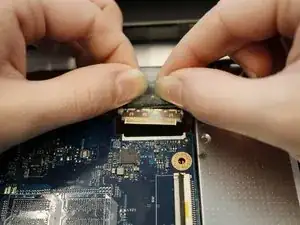
Отключите кабель дисплея, расположенный рядом с правым шарниром дисплея, оторвав ленту и потянув назад.
Шаг 26
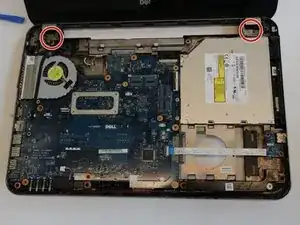
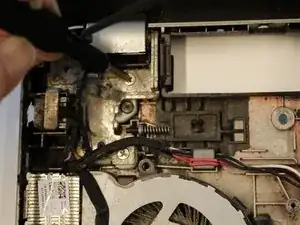
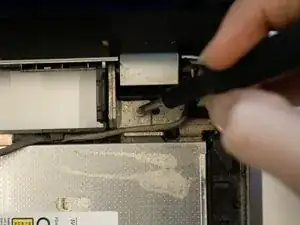
Снимите два винта Phillips #000 длиной 5 мм с левого и правого шарниров.
Шаг 27
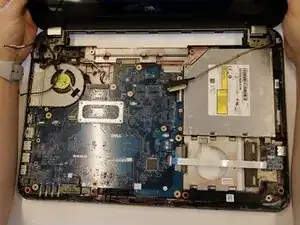
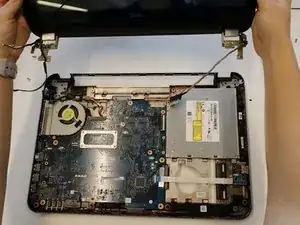
Снимите узел дисплея, приподняв дисплей от шарниров.
Важно убедиться, что кабели дисплея полностью отключены перед снятием узла.
Шаг 28
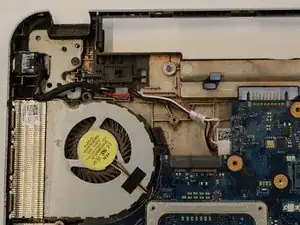
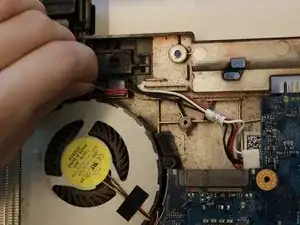
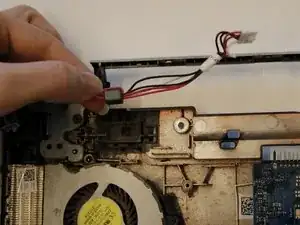
После снятия дисплея извлеките разъем питания (DC jack), потянув сборку кабеля вверх.
Заключение
Для повторной сборки устройства выполните эти инструкции в обратном порядке.
Перевод руководства с ifixit.com