Замена модуля дисплея Dell Inspiron 15R 5537
Шаг 1
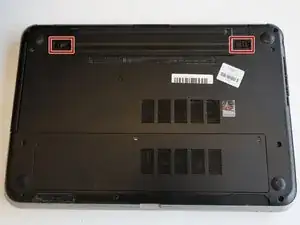
Перед работой внутри компьютера ознакомьтесь с информацией по безопасности, которая поставляется с вашим компьютером.
Закройте дисплей и переверните компьютер, чтобы увидеть фиксаторы батареи.
Шаг 2
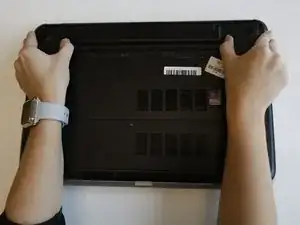
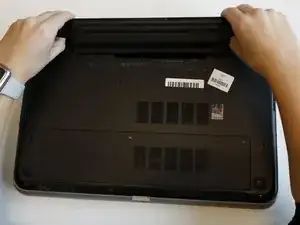
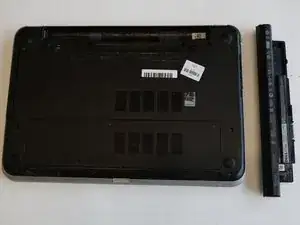
Выдвиньте оба фиксатора наружу, пока они не щелкнут, чтобы освободить батарею.
Извлеките батарею, подняв её сверху и сдвинув вперёд.
Шаг 3
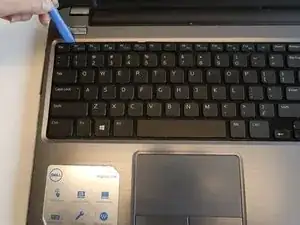
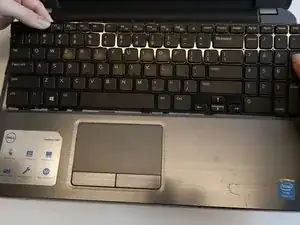
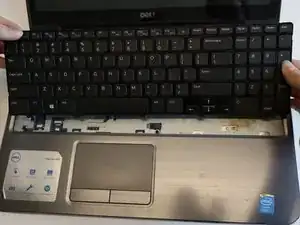
Переверните ноутбук так, чтобы клавиатура была обращена вверх.
Используйте инструмент для открытия, чтобы поддеть клавиатуру от основания ноутбука.
Когда верхняя часть клавиатуры освободится, сдвиньте её вверх.
Не тяните клавиатуру прямо вверх; это может повредить шлейф клавиатуры.
Шаг 4
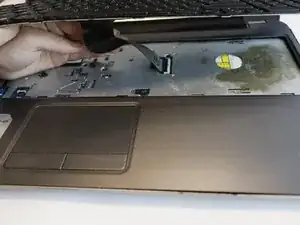
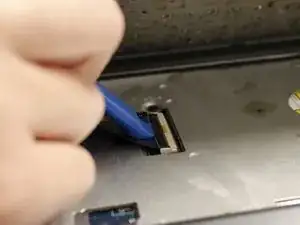
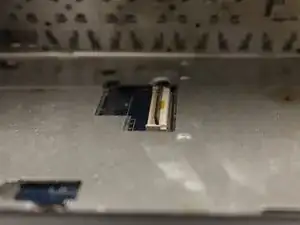
Используйте инструмент для открытия, чтобы снять шлейф клавиатуры с зажима, подняв верхний язычок.
После подъёма отключите шлейф и замените его на новую клавиатуру.
Шаг 5
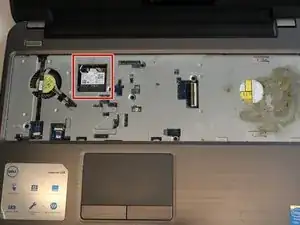
После удаления клавиатуры модуль Wi-Fi будет доступен.
Шаг 6
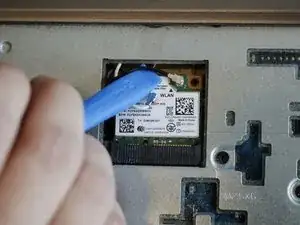
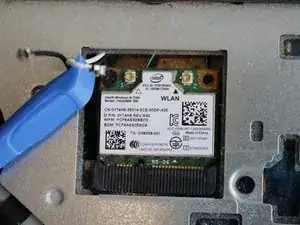
Используйте инструмент для открытия, чтобы поднять оба антеннных кабеля от модуля Wi-Fi.
Шаг 7
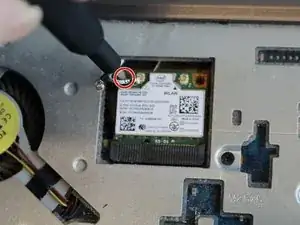
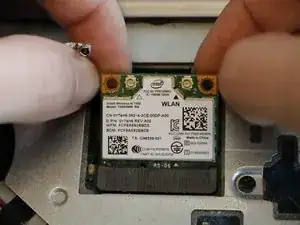
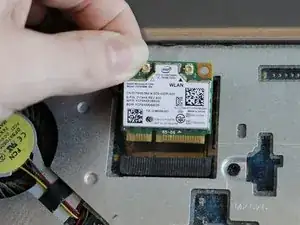
Снимите винт Phillips #000 длиной 3 мм, крепящий модуль Wi-Fi.
Поднимите модуль Wi-Fi и извлеките его из ноутбука.
Шаг 8
ПРЕДУПРЕЖДЕНИЕ: Перед работой внутри вашего компьютера прочтите информацию по безопасности, которая поставляется с вашим компьютером, и следуйте инструкциям в разделе «Перед тем, как начать». После работы внутри вашего компьютера следуйте инструкциям в разделе «После работы внутри компьютера».
ОСТОРОЖНО: Чтобы избежать потери данных, не извлекайте жёсткий диск, когда компьютер находится в режиме сна или включён.
ОСТОРОЖНО: Жёсткие диски очень хрупкие. Будьте осторожны при обращении с жёстким диском.
Шаг 9
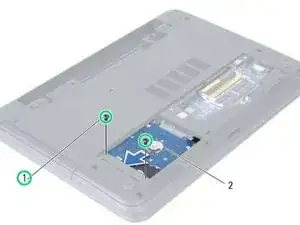
Удалите винты, крепящие сборку жёсткого диска к основанию компьютера.
Шаг 10
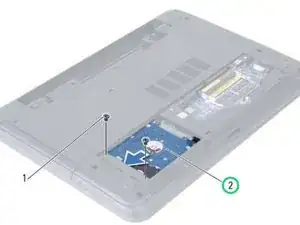
Сдвиньте сборку жёсткого диска вперёд, чтобы отключить её от системной платы.
Шаг 11
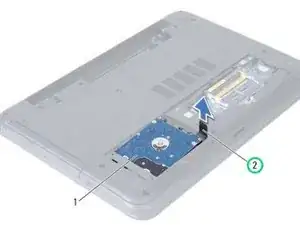
Используя язычок, поднимите сборку жёсткого диска из основания компьютера.
Шаг 12
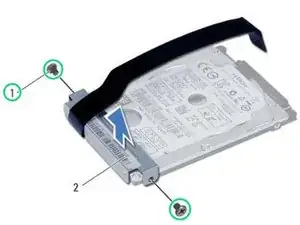
Удалите винты, крепящие кронштейн жёсткого диска к жёсткому диску.
Шаг 13
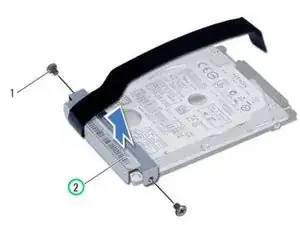
Снимите кронштейн жёсткого диска с жёсткого диска.
Шаг 14
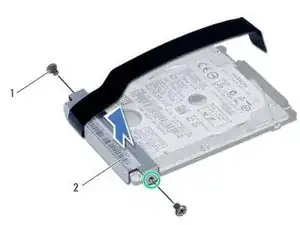
Выравните отверстия для винтов на кронштейне жёсткого диска с отверстиями для винтов на НОВОМ жёстком диске.
Шаг 15
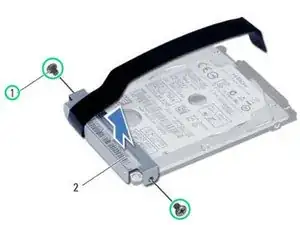
Установите обратно винты, которые крепят кронштейн жёсткого диска к жёсткому диску.
Шаг 16
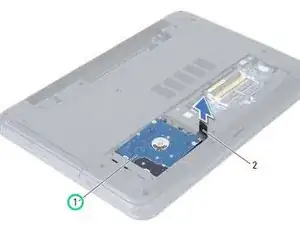
Сдвиньте и поместите сборку жёсткого диска в отсек жёсткого диска.
Шаг 17
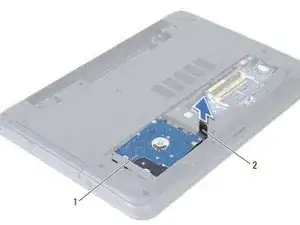
Сдвиньте сборку жёсткого диска назад, чтобы подключить её к системной плате.
Шаг 18
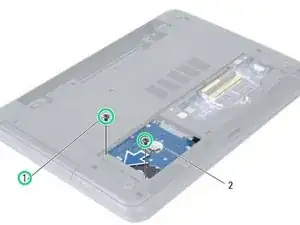
Установите обратно винты, которые крепят сборку жёсткого диска к основанию компьютера.
Шаг 19
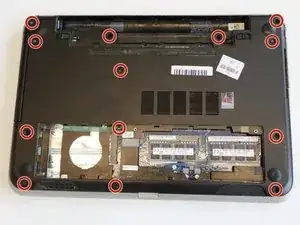
Удалите тринадцать винтов Phillips #000 длиной 5 мм с задней крышки ноутбука.
Шаг 20
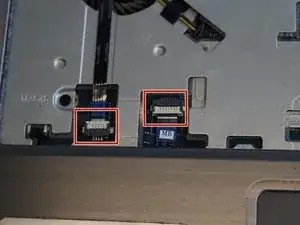
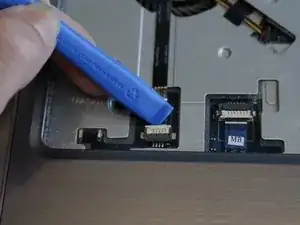
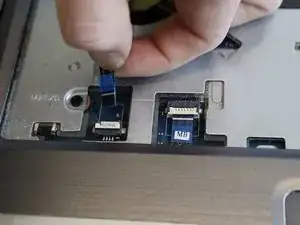
Используйте инструмент для открытия, чтобы отключить кабели подлокотников и выдвинуть кабели наружу.
Шаг 21
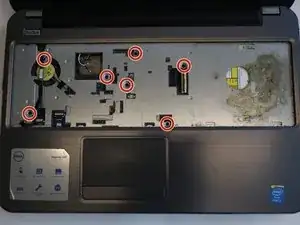
Удалите семь винтов Phillips #000 длиной 5 мм со средней рамы.
Шаг 22
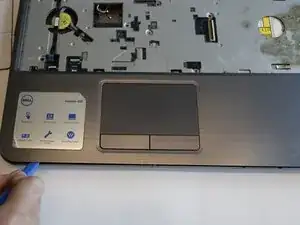
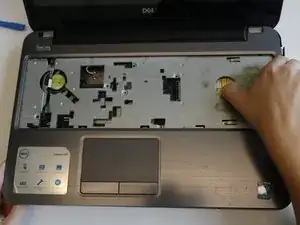
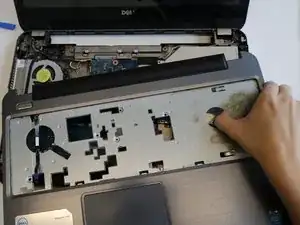
Используйте инструмент для открытия, чтобы поднять края подлокотников. Как только все стороны будут подняты, снимите подлокотник.
Шаг 23
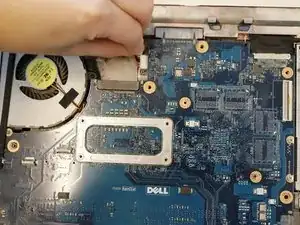
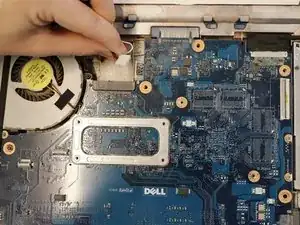
Отключите разъем питания справа от вентилятора.
Шаг 24
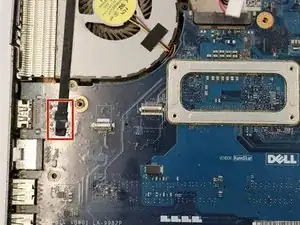
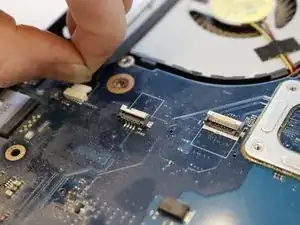
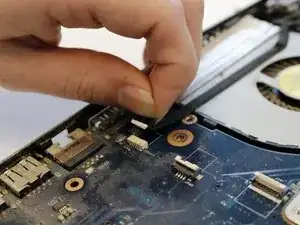
Отключите кабель дисплея под вентилятором, потянув кабель прямо назад.
Шаг 25
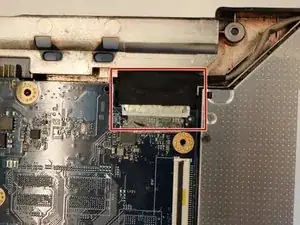
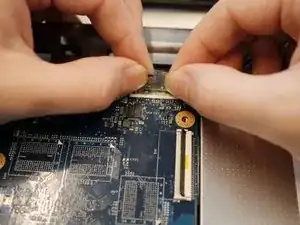
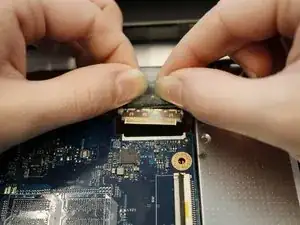
Отключите кабель дисплея, расположенный рядом с правым шарниром дисплея, подняв скотч и потянув назад.
Шаг 26
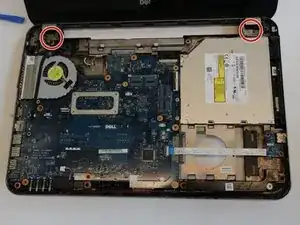
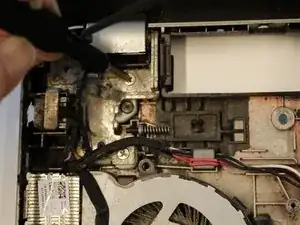
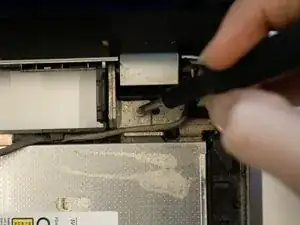
Удалите два винта Philips #000 длиной 5 мм с левых и правых шарниров.
Шаг 27
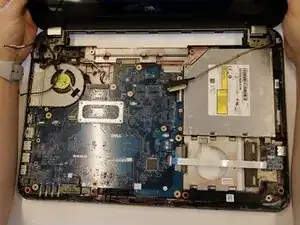
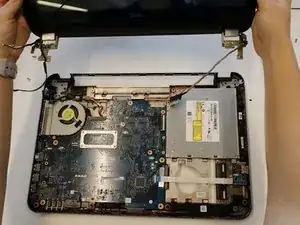
Удалите сборку дисплея, подняв дисплей с шарниров.
Важно убедиться, что кабели дисплея полностью отключены перед удалением сборки.
Заключение
Для сборки устройства следуйте этим инструкциям в обратном порядке.
Перевод руководства с ifixit.com