Замена материнской платы Dell Inspiron 15R 5537
Если ваш компьютер работает некорректно или вы хотите обновить его для более быстрой передачи данных, лучшей графики или более быстрого процессора, это руководство покажет, как снять материнскую плату на Dell Inspiron 15R 5537.
Материнская плата — фундаментальный элемент ноутбука, своего рода «мозг» системы. Она соединяет все компоненты вашего ноутбука. Неисправная материнская плата может привести к зависанию компьютера, «синему экрану смерти» или запаху гари.
Важно обязательно выполнить диагностику Windows на вашем компьютере, чтобы убедиться, что проблема действительно в материнской плате. Также можно визуально проверить материнскую плату на предмет вздутых конденсаторов или согнутых контактов, но это возможно только после разборки компьютера до состояния, когда материнская плата будет полностью открыта.
Перед началом этого руководства убедитесь, что ноутбук выключен и отключён от внешнего источника питания.
Шаг 1
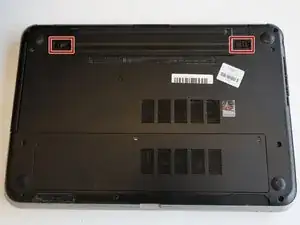
Перед работой внутри компьютера ознакомьтесь с информацией по технике безопасности, поставляемой с компьютером.
Закройте дисплей и переверните компьютер, чтобы увидеть защёлки батареи.
Шаг 2
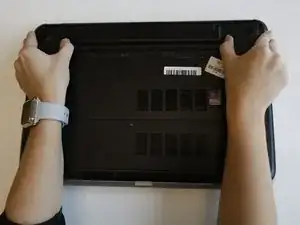
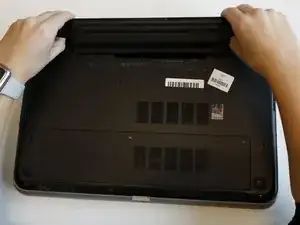
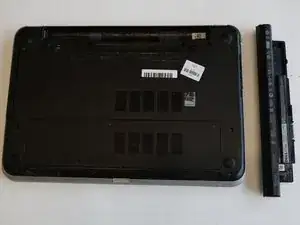
Выдвиньте обе фиксационные защёлки наружу, пока они не щёлкнут, освобождая батарею.
Поднимите батарею сверху и сдвиньте её вперёд, чтобы вынуть.
Шаг 3
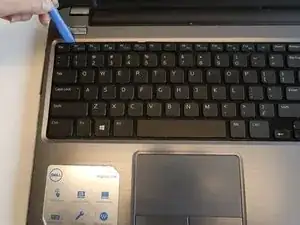
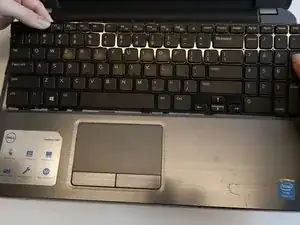
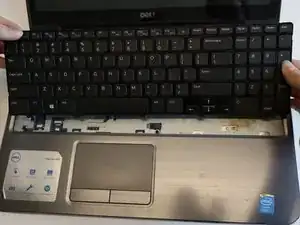
Переверните ноутбук так, чтобы клавиатура была сверху.
Используйте лопаточку для вскрытия, чтобы поддеть клавиатуру от основания ноутбука.
После освобождения верхней части клавиатуры сдвиньте клавиатуру вверх.
Не тяните клавиатуру строго вверх; это может повредить лентовый кабель клавиатуры.
Шаг 4
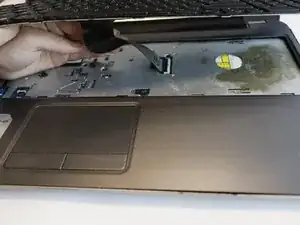
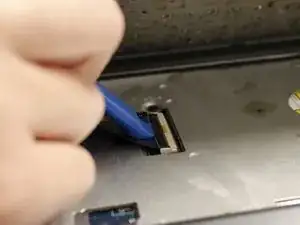
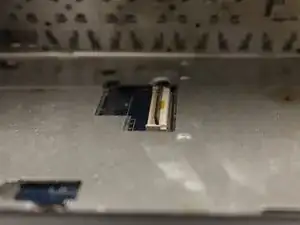
Используйте лопаточку, чтобы вынуть лентовый кабель клавиатуры из защёлки, подняв фиксирующую планку сверху.
После поднятия отключите ленту и замените клавиатуру на новую.
Шаг 5
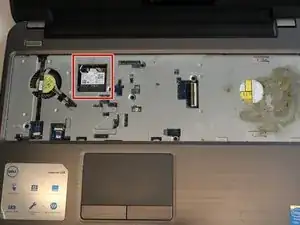
После снятия клавиатуры станет доступен модуль Wi‑Fi.
Шаг 6
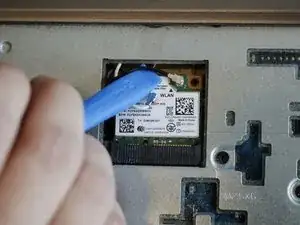
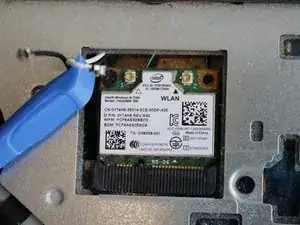
Используйте лопаточку, чтобы поднять оба антенных кабеля вверх от модуля Wi‑Fi.
Шаг 7
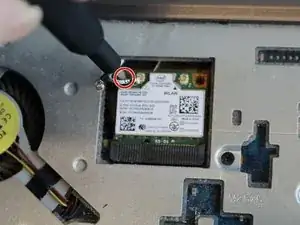
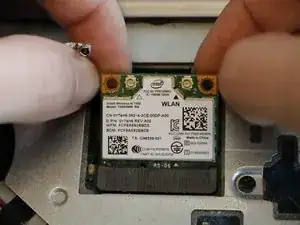
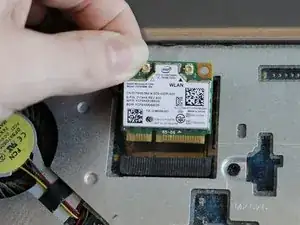
Удалите винт Phillips #000 длиной 3 мм, фиксирующий модуль Wi‑Fi.
Поднимите модуль Wi‑Fi вверх и выньте из ноутбука.
Шаг 8
ПРЕДУПРЕЖДЕНИЕ: Перед работой внутри компьютера ознакомьтесь с информацией по технике безопасности, поставляемой с компьютером, и выполните шаги в разделе «Перед началом работы». После работы внутри компьютера выполните инструкции из раздела «После работы внутри компьютера».
ВНИМАНИЕ: Чтобы избежать потери данных, не извлекайте жёсткий диск, пока компьютер находится в режиме сна или включён.
ВНИМАНИЕ: Жёсткие диски очень хрупкие. Обращайтесь с жёстким диском осторожно.
Шаг 9
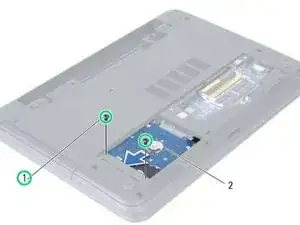
Удалите винты, которые фиксируют узел жёсткого диска к основанию компьютера.
Шаг 10
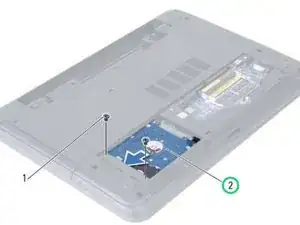
Сдвиньте узел жёсткого диска вперёд, чтобы отсоединить его от системной платы.
Шаг 11
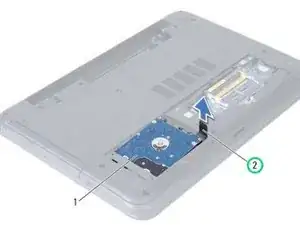
Используя язычок, поднимите узел жёсткого диска и выньте из основания компьютера.
Шаг 12
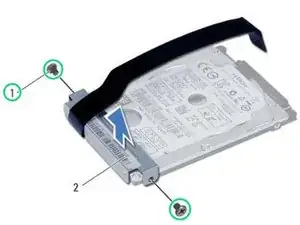
Удалите винты, фиксирующие рамку жёсткого диска к самому жёсткому диску.
Шаг 13
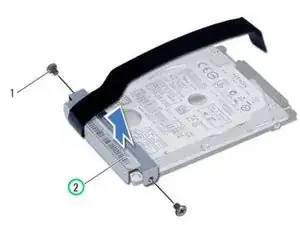
Снимите рамку жёсткого диска с жёсткого диска.
Шаг 14
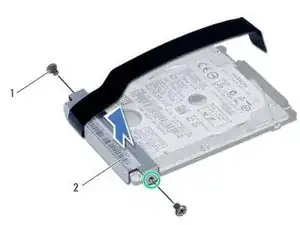
Совместите отверстия под винты на рамке жёсткого диска с отверстиями на НОВОМ жёстком диске.
Шаг 15
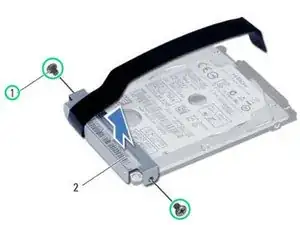
Установите винты, фиксирующие рамку жёсткого диска к жёсткому диску.
Шаг 16
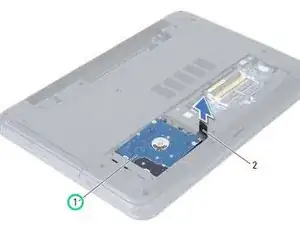
Вставьте и поместите узел жёсткого диска в отсек для жёсткого диска.
Шаг 17
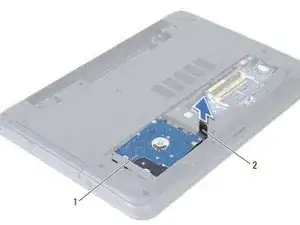
Сдвиньте узел жёсткого диска назад, чтобы подключить его к системной плате.
Шаг 18
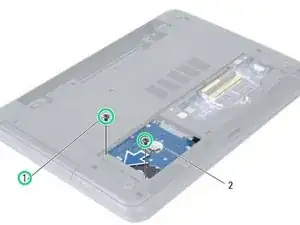
Установите винты, фиксирующие узел жёсткого диска к основанию компьютера.
Шаг 19
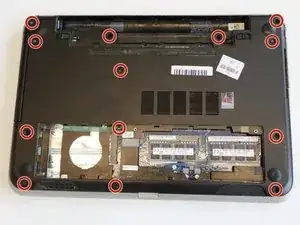
Удалите тринадцать винтов Phillips #000 длиной 5 мм с задней крышки ноутбука.
Шаг 20
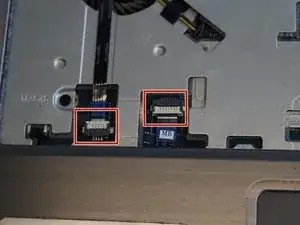
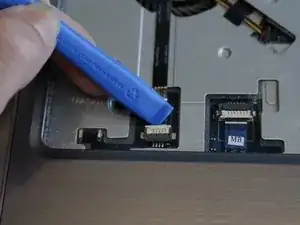
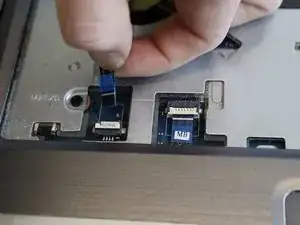
Используйте лопаточку, чтобы отключить кабели подставки для ладоней и вытащить их.
Шаг 21
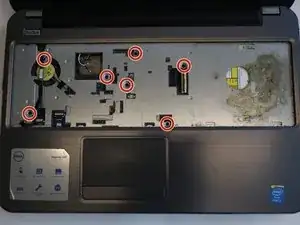
Удалите семь винтов Phillips #000 длиной 5 мм из средней панели.
Шаг 22
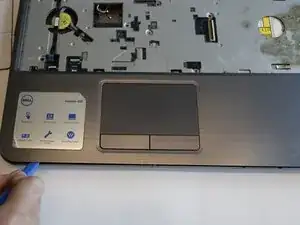
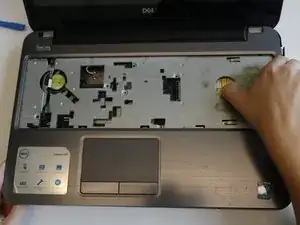
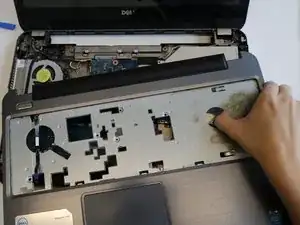
Используйте инструмент для поддевания, чтобы приподнять кромки подставки для ладоней. Когда все стороны будут приподняты, снимите подставку для ладоней.
Шаг 23
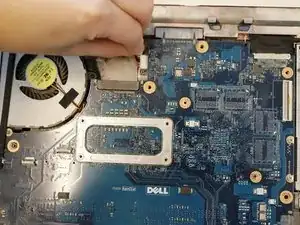
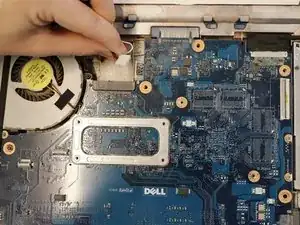
Отключите разъем питания (DC) справа от вентилятора.
Шаг 24
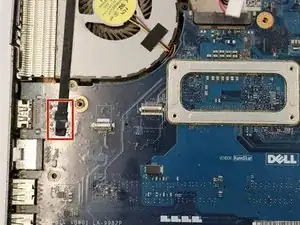
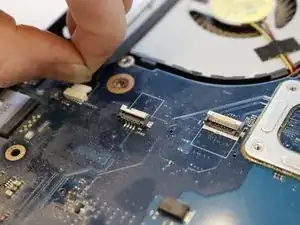
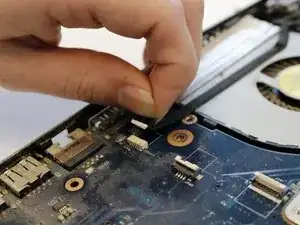
Отключите кабель дисплея под вентилятором, потянув кабель прямо назад.
Шаг 25
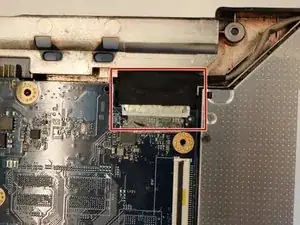
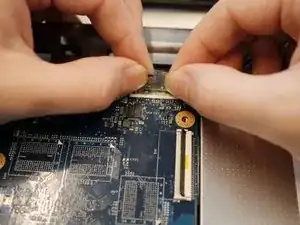
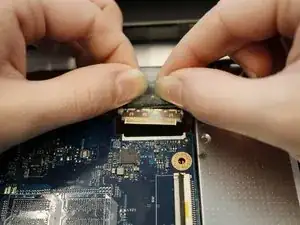
Отключите кабель дисплея, расположенный возле правого шарнира дисплея, отогнув ленту и потянув назад.
Шаг 26
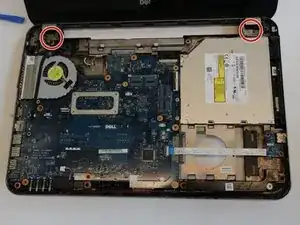
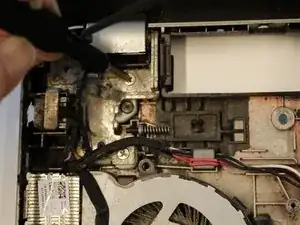
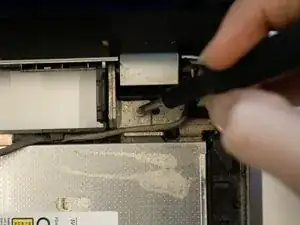
Снимите два винта Phillips #000 длиной 5 мм с левого и правого шарниров.
Шаг 27
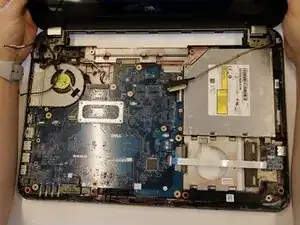
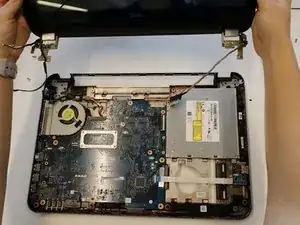
Снимите узел дисплея, поднимая дисплей от шарниров.
Важно убедиться, что кабели дисплея полностью отключены перед снятием узла.
Шаг 28
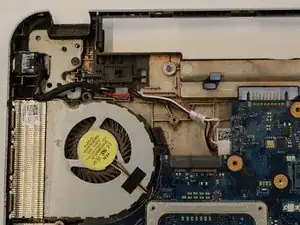
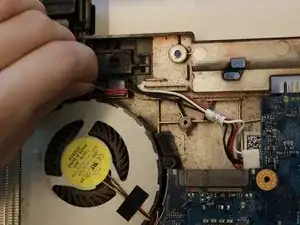
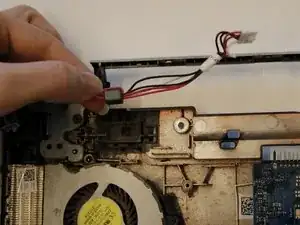
Снимите разъем питания (DC) после удаления дисплея, потянув узел кабеля вверх.
Шаг 29
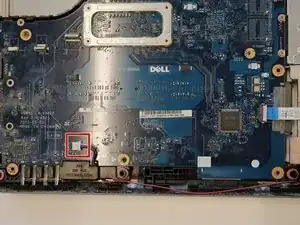
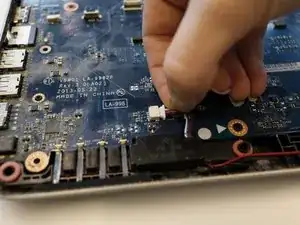
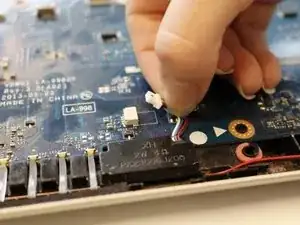
Отключите кабель динамика.
Шаг 30
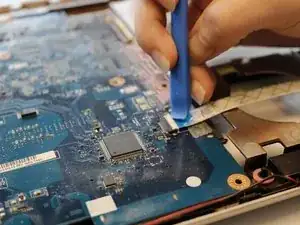
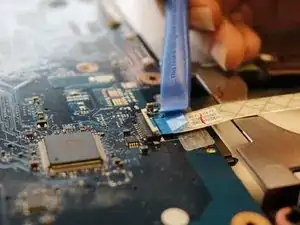
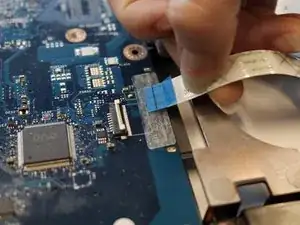
Снимите кабель, идущий поверх жесткого диска, используя инструмент для поддевания, чтобы приподнять фиксатор и потянуть назад.
Шаг 31
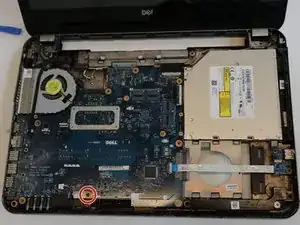
Снимите один винт Phillips #000 длиной 5 мм.
Шаг 32
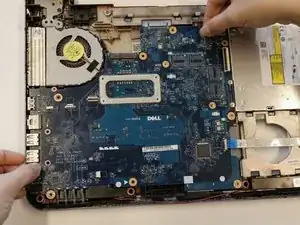
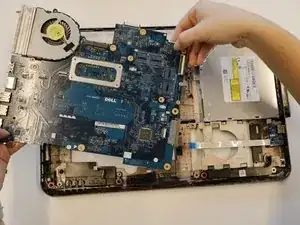
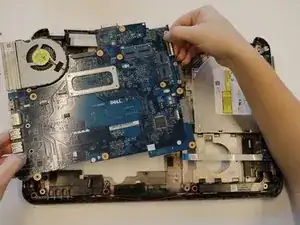
Снимите материнскую плату, поднимая её строго вверх. Убедитесь, что оптический привод отключен от материнской платы.
Заключение
Для сборки устройства выполните эти инструкции в обратном порядке.
Перевод руководства с ifixit.com