Замена ОЗУ в HP Pavilion 15-cc561st
Используйте это руководство, чтобы заменить планку(и) оперативной памяти (RAM) в HP Pavilion 15-cc561st (номер продукта 1KU29UA).
Планка оперативной памяти используется ноутбуком для временного хранения команд и данных; без этого компонента ноутбук не будет работать.
Если при включении компьютера индикатор Caps Lock моргает тремя длинными вспышками, а затем двумя короткими, это может указывать на отказ памяти. Используйте это руководство, чтобы переустановить или заменить модуль памяти.
Обновите BIOS до последней версии перед добавлением новой памяти. Невыполнение обновления BIOS до последней версии перед установкой новой памяти может привести к различным проблемам системы. Самая свежая версия BIOS доступна на сайте HP. Скачайте и запустите файл, затем выполните указания на экране.
Если установлена только одна планка памяти, она должна быть установлена в разъем, расположенный ближе к центру компьютера.
См. страницу устройства для поддерживаемых конфигураций памяти.
Перед началом работы выключите ноутбук, отключите все внешние устройства и вытащите адаптер питания. Примите соответствующие меры предосторожности, если батарея вздута.
Шаг 1
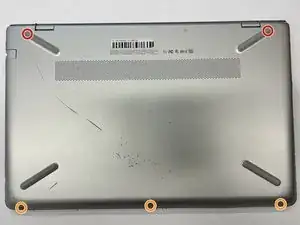
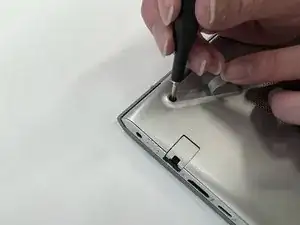
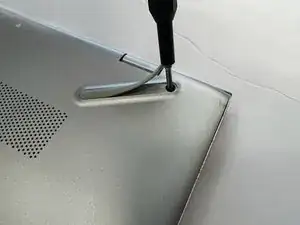
Перед снятием нижней крышки выключите компьютер. Отключите все внешние устройства и выньте адаптер питания. Переверните ноутбук вверх ногами.
Используйте крестовую отвертку Phillips #0, чтобы выкрутить пять винтов с нижней крышки:
Два винта 5,6 мм
Каждый из этих винтов находится под двумя резиновыми ножками на задней стороне ноутбука (ближе к петлям экрана). Чтобы получить доступ к винтам, не обязательно полностью снимать резиновые ножки; достаточно приподнять верхнюю часть ножек, чтобы открыть винты.
Три винта 5,8 мм
В ходе ремонта отслеживайте размер и расположение каждого винта, чтобы не повредить устройство.
Шаг 2
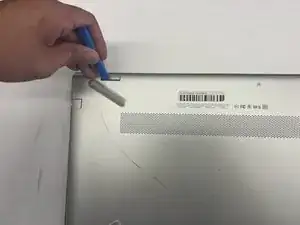
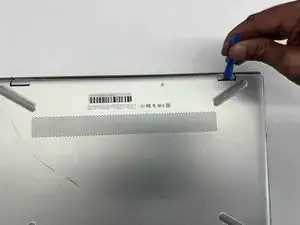
Вставьте инструмент для вскрытия в зазор между петлями дисплея и нижней крышкой.
Сильно нажмите инструментом вверх, чтобы отделить нижнюю крышку от этих областей.
Шаг 3
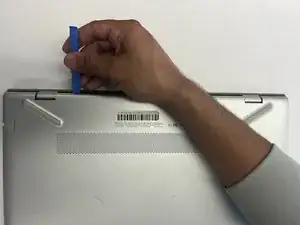
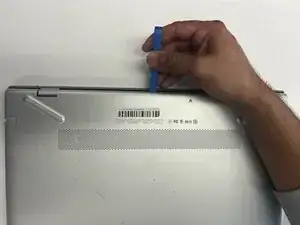
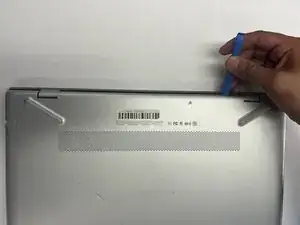
Вставьте инструмент для вскрытия и сильно надавите им вверх вдоль заднего края.
Шаг 4
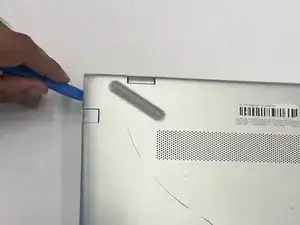
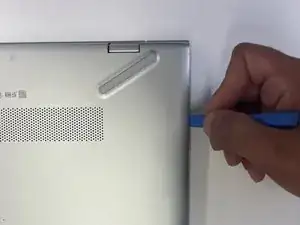
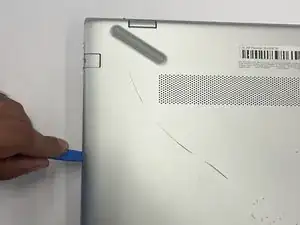
Используйте инструмент для вскрытия снова по левому и правому краям.
Начинайте поддевать в областях ближе к задней части ноутбука (рядом с петлями дисплея), затем переходите к областям ближе к передней части ноутбука (далее от петель дисплея).
Подденьте немного с левой стороны, затем немного с правой стороны, прежде чем снова сильнее поддеть слева. Работать по обеим сторонам поочередно удобнее, чем полностью поддевать одну сторону перед началом другой.
Шаг 5
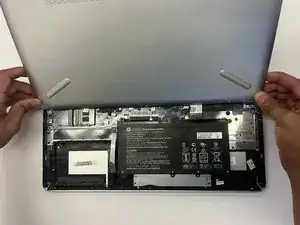
Поднимите нижнюю крышку вверх, чтобы снять её.
Шаг 6
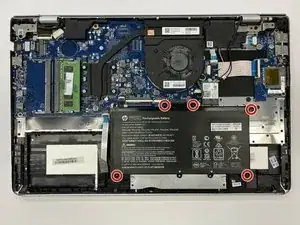
Используйте крестовую отвертку Phillips #0, чтобы выкрутить пять винтов 5,7 мм, удерживающих батарею.
Шаг 7
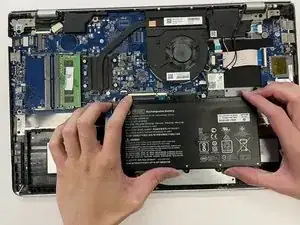
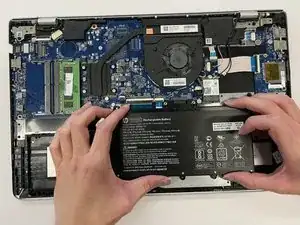
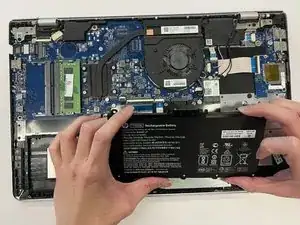
Сдвиньте батарею к переднему краю ноутбука, чтобы отключить её от 8-контактного разъёма питания.
Поднимите отключённую батарею вверх, чтобы снять её.
Калибруйте только что установленную батарею, чтобы ноутбук корректно отображал процент заряда.
Шаг 8
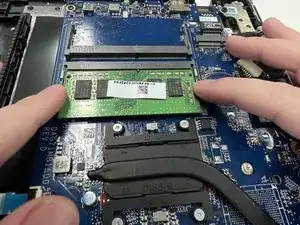
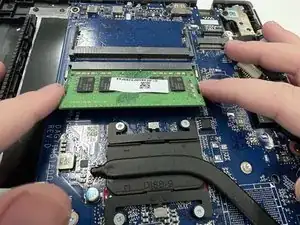
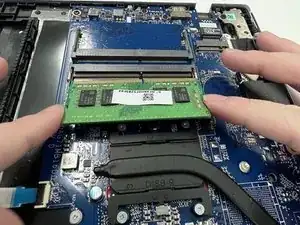
Одновременно разведите фиксирующие защёлки по обеим сторонам слота модуля памяти.
Освобождение защёлок вызовет «выпадение» модуля памяти (противоположный от слота край модуля приподнимется).
Оттяните модуль памяти от слота под тем углом, под которым он приподнялся.
Совместите вырез на новом модуле памяти со слотом. Этот вырез предотвращает неправильную установку.
Если установлена только одна планка памяти, она должна быть установлена в разъём, расположенный ближе к центру компьютера.
Заключение
Для сборки устройства снова выполните эти инструкции в обратном порядке.
Перевод руководства с ifixit.com