Замена клавиатуры HP Pavilion 15-cc123cl
Используйте данное руководство, чтобы заменить клавиатуру.
Существует множество причин, по которым может потребоваться замена клавиатуры. Прежде чем приступать к разборке компьютера, ознакомьтесь с руководством по устранению неполадок, чтобы выявить возможные проблемы и их решения.
Некоторые из причин, по которым может понадобиться замена клавиатуры: неработоспособность нескольких клавиш, отсутствие отображения символов на экране или просто износ и неисправность клавиатуры.
Как всегда, перед началом трудоемкого процесса разборки ноутбука убедитесь, что компьютер отключен от всех источников питания.
Шаг 1
Перед началом работы отключите ноутбук от питания.
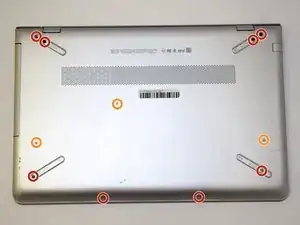
Поверните ноутбук задней панелью вверх. Используя отвертку Phillips #0, выкрутите 11 винтов крепления нижней крышки. Вращайте винты против часовой стрелки.
Восемь винтов по 5 мм.
Три винта по 10 мм.
Шаг 2
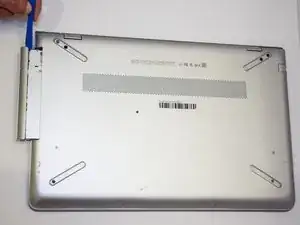
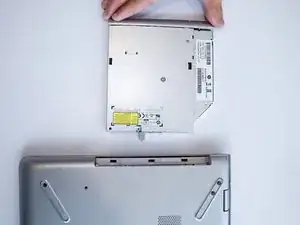
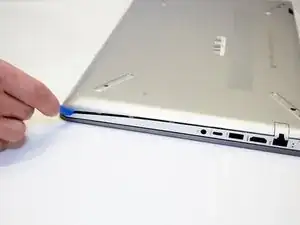
Аккуратно извлеките привод CD-ROM, используя пластиковую инструмент и выдвигая его из корпуса ноутбука.
Используя инструмент, аккуратно отогните заднюю панель ноутбука. Медленно двигайтесь по краю корпуса, прилагая умеренное усилие.
Снимите заднюю крышку с ноутбука.
Шаг 3
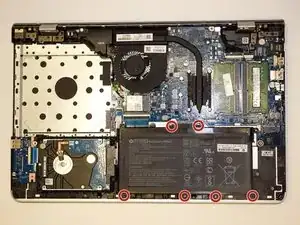
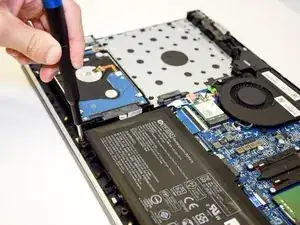
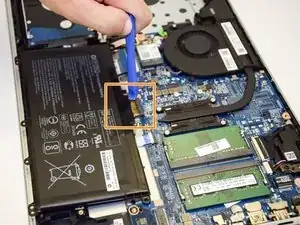
Выкрутите шесть винтов крепления аккумулятора длиной 5 мм, используя отвертку Phillips #0.
Аккуратно отсоедините аккумулятор от материнской платы с помощью пластикового инструмента и извлеките его из устройства.
Если устанавливается новый аккумулятор, его необходимо откалибровать после установки.
Зарядите его до 100% и продолжайте заряжать ещё два часа. Затем отключите зарядное устройство и используйте ноутбук как обычно, полностью разрядив аккумулятор. Подождите не менее пяти часов и снова зарядите аккумулятор до 100%.
Шаг 4
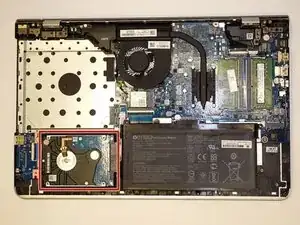
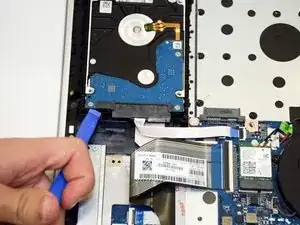
Используйте инструмент iFixit, чтобы аккуратно поддеть жесткий диск.
Пока не извлекайте жесткий диск полностью, так как он всё ещё подключен к ленточному шлейфу.
Шаг 5
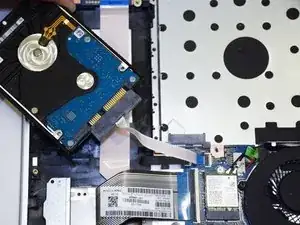
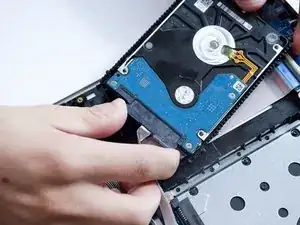
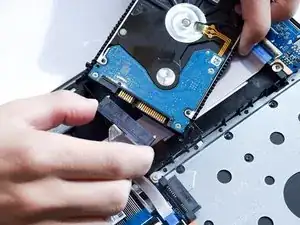
Отсоедините ленточный шлейф, соединяющий жесткий диск с материнской платой.
Извлеките жесткий диск из устройства.
Шаг 6
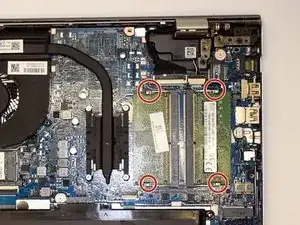
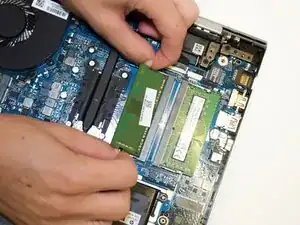
Освободите металлические фиксаторы с каждой стороны модуля оперативной памяти, одновременно отводя оба фиксатора от модуля.
Металлические фиксаторы удерживают планку оперативной памяти на месте, после их сброса можно извлекать планку.
Шаг 7
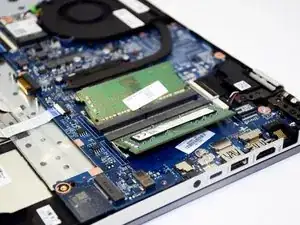
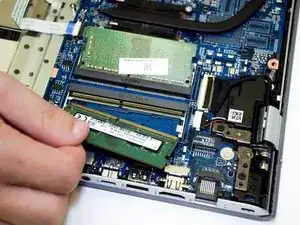
После сброса металлических фиксаторов модуль оперативной памяти автоматически поднимется.
Извлеките модуль оперативной памяти прямо из разъёма.
Если установлено два модуля оперативной памяти, повторите описанную процедуру для второго модуля.
Шаг 8
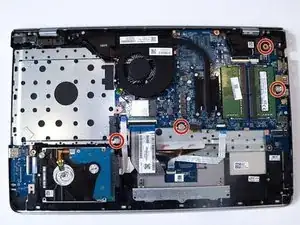
Выкрутите четыре винта крепления материнской платы, используя отвертку Phillips #0.
Шаг 9
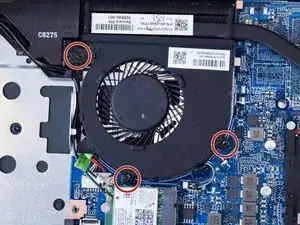
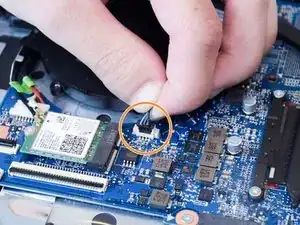
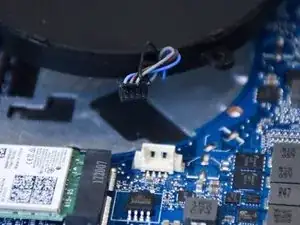
Выкрутите три винта крепления вентилятора к материнской плате, используя отвертку Phillips #0.
Отключите кабели, идущие от вентилятора к материнской плате, и извлеките вентилятор.
Шаг 10
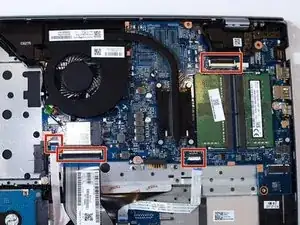
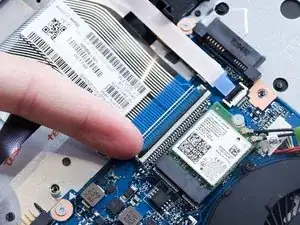
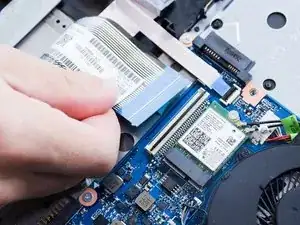
Отсоедините четыре ленточных шлейфа от материнской платы, подняв черный фиксатор.
Шаг 11
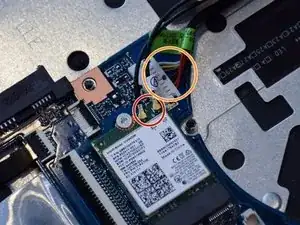
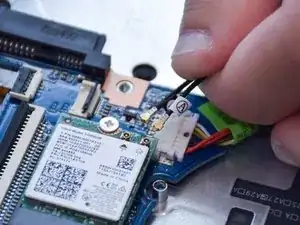
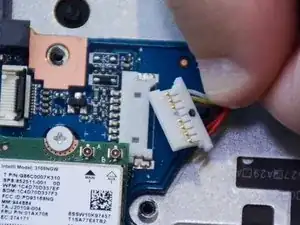
Отключите провода, подключенные к плате Wi-Fi.
Тяните провода прямо, параллельно материнской плате.
Шаг 12
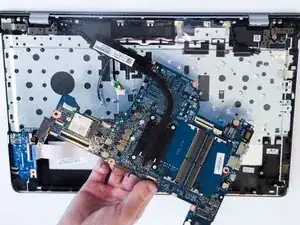
Аккуратно потяните материнскую плату назад и вверх, чтобы извлечь её, не зацепив внутренние разъемы на боковой стороне ноутбука.
Шаг 13
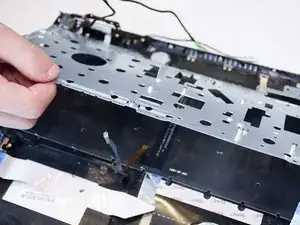
Приподнимите серебристое покрытие с задней стороны клавиатуры так, чтобы клавиатура стала видимой.
Полностью снимать его с петель компьютера не нужно.
Шаг 14
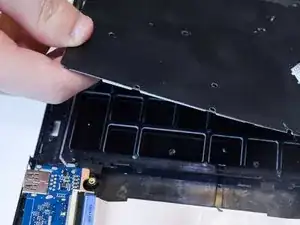
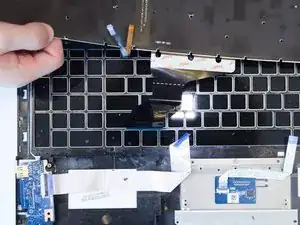
Возьмитесь за угол клавиатуры и аккуратно приподнимите её, чтобы извлечь из компьютера.
Завершение
Чтобы собрать устройство обратно, выполните все шаги в обратном порядке.
Перевод руководства с ifixit.com