Замена вентилятора системы охлаждения HP Pavilion 15-cs3003ca
Со временем вентиляторы охлаждения ноутбуков могут засоряться пылью, выходить из строя из‑за механического износа или полностью переставать работать. Это может привести к перегреву, снижению производительности, неожиданным отключениям и возможному долговременному повреждению внутренних компонентов, таких как процессор и графический адаптер. Неисправный вентилятор охлаждения не только сокращает срок службы устройства, но и может повлечь дорогостоящий ремонт или даже необратимую поломку оборудования.
Это руководство содержит пошаговую процедуру безопасной замены вентилятора системы охлаждения в HP Pavilion 15-cs3003ca, что восстановит корректную работу системы охлаждения и предотвратит дальнейшие повреждения.
Перед началом:
💡 Резервное копирование данных: хотя этот ремонт напрямую не затрагивает накопитель, всегда рекомендуется сделать резервную копию важных файлов перед работой с внутренними компонентами.
⚠️ Защита от статического электричества: внутренние компоненты ноутбука чувствительны к электростатическому разряду (ESD). При наличии надевайте антистатический браслет и работайте на непроводящей поверхности, чтобы избежать случайных повреждений.
⚠️ Возможные риски:
- Внутренние защелки задней крышки могут быть хрупкими — обращайтесь осторожно, чтобы не сломать их.
- Мелкие винты легко потерять — храните их в маркированном лотке для удобной повторной сборки.
- Перед началом работ отключите аккумулятор, чтобы предотвратить короткие замыкания.
После принятия этих мер предосторожности можно уверенно продолжить замену неисправного вентилятора и улучшить производительность и срок службы ноутбука.
Шаг 1
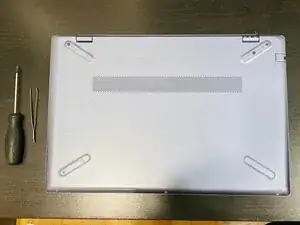
Убедитесь, что ноутбук полностью выключен перед началом работ. Удерживание кнопки питания в течение 10–15 секунд поможет слить остаточное питание.
Отключите сетевой адаптер, снимите все подключенные периферийные устройства (USB‑накопители, внешние мониторы и т. п.) и разместите ноутбук на чистой, антистатической поверхности, чтобы избежать попадания пыли и повреждений от статического электричества.
При наличии надевайте антистатический браслет, чтобы предотвратить электростатический разряд (ESD), который может повредить внутренние компоненты.
Если у вас нет антистатического браслета, коснитесь металлической поверхности перед работой с внутренними компонентами, чтобы разрядить статическое электричество.
Храните сетевой адаптер и другие аксессуары в безопасном месте, чтобы затем их можно было подключить обратно.
Шаг 2
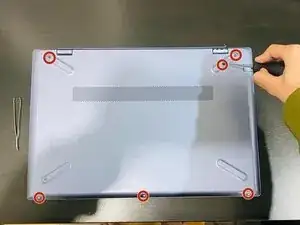
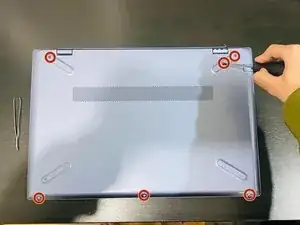
Переверните ноутбук так, чтобы была видна нижняя панель.
Снимите шесть винтов 3,2 мм, фиксирующих заднюю панель, используя крестовую отвертку Phillips #0.
Если в вашей модели есть резиновые ножки, аккуратно подденьте их пинцетом, чтобы обнаружить скрытые винты под ними.
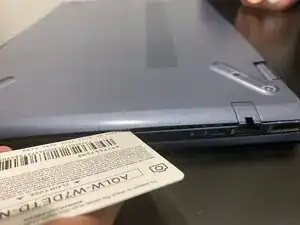
Вставьте пластиковую карту или инструмент для вскрытия вдоль кромок задней панели.
Осторожно проведите инструментом вокруг кромок, чтобы освободить защелки.
Не прилагайте чрезмерную силу при поддевании — пластиковые защелки могут сломаться.
После ослабления аккуратно снимите панель и отложите в сторону.
Шаг 3
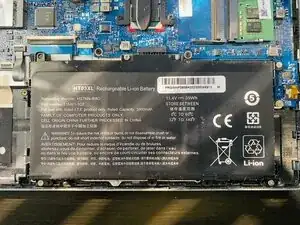
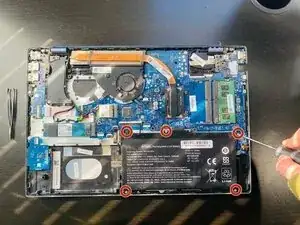
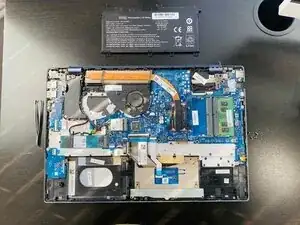
Снимите пять винтов, фиксирующих аккумулятор к корпусу, используя крестовую отвертку Phillips #0.
Осторожно приподнимите аккумулятор примерно на 7 мм от нижнего края, затем выведите его из разъема на материнской плате.
Никогда не используйте металлические инструменты для поддевания разъема аккумулятора, так как это может вызвать короткое замыкание или повреждение контактов разъема.
Шаг 4
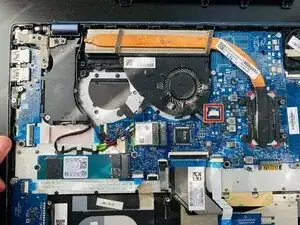
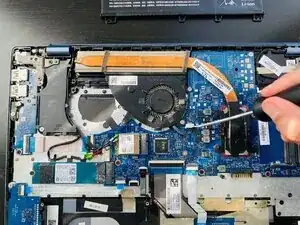
Используйте наконечник лопатки, чтобы поочередно нажимать с разных сторон разъема вентилятора и «вывести» его из гнезда.
Потребуется много попеременных нажатий, прежде чем разъем выйдет. Терпеливо работайте и не тяните за провода.
Разъем вентилятора хрупкий. Не тяните за провода, это может повредить их или сам разъем.
Шаг 5
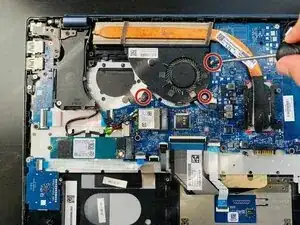
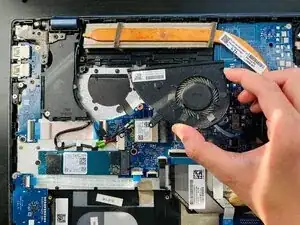
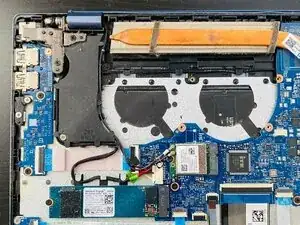
Снимите три винта 2,5 мм, фиксирующих вентилятор к плате, используя крестовую отвертку Phillips #0.
Осторожно извлеките вентилятор и отложите его, чтобы при необходимости очистить область.
Не наклоняйте и не трясите сильно вентилятор, чтобы пыль и мусор внутри не разлетелись по другим компонентам.
Если вы заметили значительное количество пыли в системе охлаждения, используйте сжатый воздух для очистки перед установкой нового вентилятора.
Шаг 6
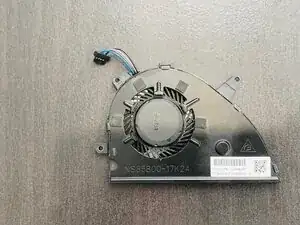
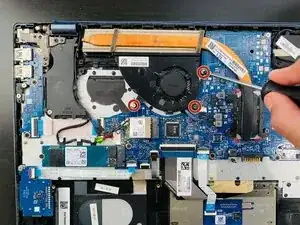
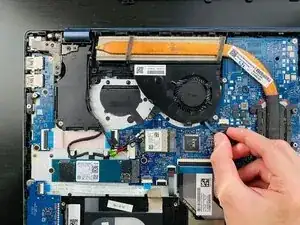
Аккуратно установите новый вентилятор, следя за тем, чтобы провода не были изогнуты или защемлены.
Закрепите три винта 2,5 мм крестовой отверткой Phillips #0.
Убедитесь, что вентилятор выровнен правильно перед затяжкой винтов. Перетяжка может повредить вентилятор или точки крепления.
Для подключения кабеля совместите разъем и используйте лопаточку или чистый ноготь, чтобы полностью вставить его в гнездо.
Не нажимайте на сами провода, чтобы не повредить разъем.
Шаг 7
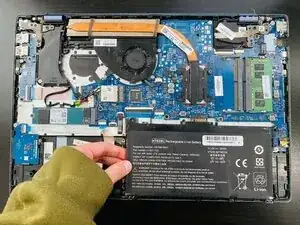
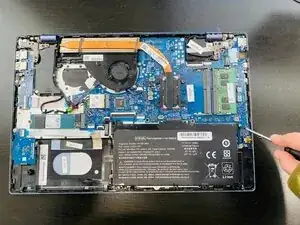
Вставьте аккумулятор назад так, чтобы он подключился к разъему на материнской плате, и закрепите винты.
Установите заднюю панель и аккуратно прижмите по краям, чтобы защелки сомкнулись.
Закрутите шесть винтов 3,2 мм крестовой отверткой Phillips #0.
Включите ноутбук и прислушайтесь к работе вентилятора. Проверьте температуры системы с помощью таких программ, как HWMonitor или Core Temp, чтобы убедиться, что система охлаждения работает эффективно.
Заключение
Для сборки устройства следуйте этим инструкциям в обратном порядке.
Перевод руководства с ifixit.com