Замена динамиков HP pavilion 15-cc561st
В этом руководстве показано, как заменить встроенные динамики ноутбука. Этот ремонт устраняет многие проблемы с динамиками ноутбука, такие как низкое качество звука, отсутствие звука, потрескивание и т.д.
Шаг 1
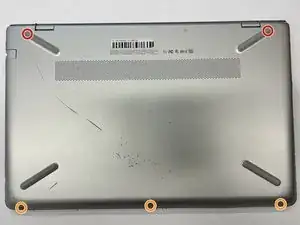
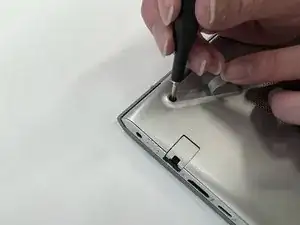
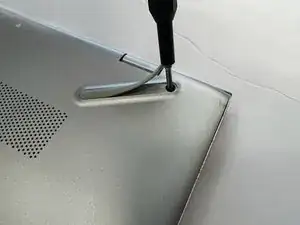
Перед началом удаления нижней крышки выключите компьютер. Отключите все внешние устройства и отсоедините адаптер питания. Переверните ноутбук вверх ногами.
Используйте отвертку Phillips #0, чтобы удалить пять винтов с нижней крышки:
Два винта 5,6 мм
Каждый из этих винтов скрыт под двумя резиновыми ножками на задней стороне ноутбука (вблизи петель дисплея). Нет необходимости полностью снимать резиновые ножки; просто приподнимите верхнюю часть ножки, чтобы открыть винт.
Три винта 5,8 мм
В ходе этого ремонта отслеживайте размер и расположение каждого винта, чтобы избежать повреждения устройства.
Шаг 2
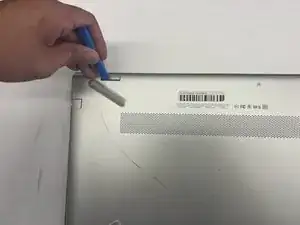
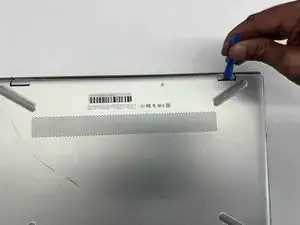
Вставьте инструмент для вскрытия в щель между петлями дисплея и нижней крышкой.
Сильно надавите инструментом для вскрытия вверх, чтобы отделить нижнюю крышку от этих участков.
Шаг 3
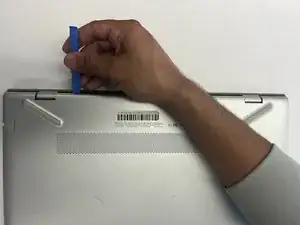
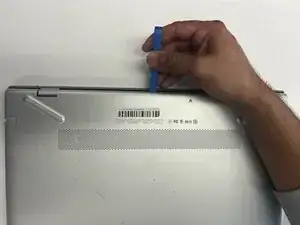
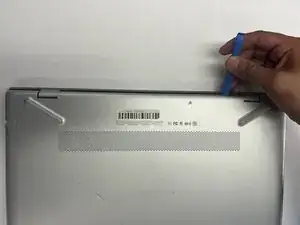
Вставьте инструмент для вскрытия и сильно надавите им вверх вдоль задней кромки.
Шаг 4
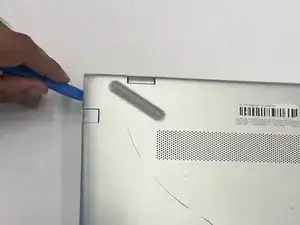
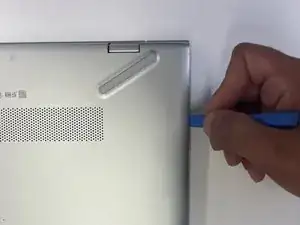
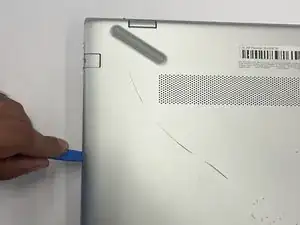
Снова используйте инструмент для вскрытия по левому и правому бокам.
Начинайте поддевать в областях ближе к задней части ноутбука (вблизи петель дисплея), прежде чем переходить к областям, ближе к передней части ноутбука (далее от петель дисплея).
Подденьте немного с левой стороны, затем немного с правой, прежде чем снова сильнее поддеть слева. Работа по обеим сторонам пошагово проще, чем полное поддевание одной стороны перед началом другой.
Шаг 5
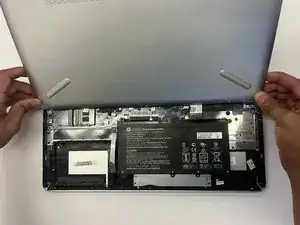
Поднимите нижнюю крышку вверх, чтобы снять её.
Шаг 6
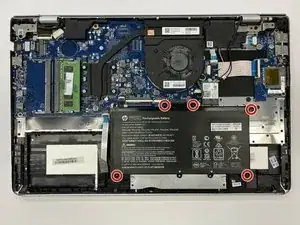
Используйте отвертку Phillips #0, чтобы удалить пять винтов 5,7 мм, крепящих аккумулятор.
Шаг 7
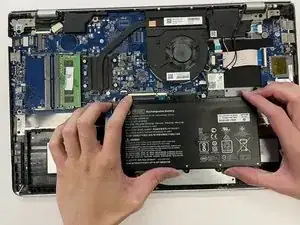
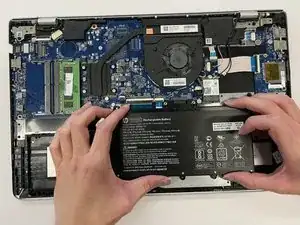
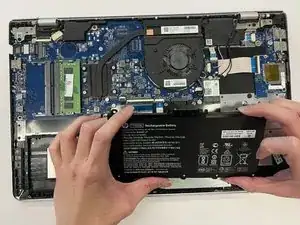
Тяните аккумулятор в направлении передней кромки ноутбука, чтобы отсоединить его от 8-контактного разъёма аккумулятора.
Поднимите отсоединённый аккумулятор вверх, чтобы вынуть его.
Калибруйте вновь установленный аккумулятор, чтобы ноутбук корректно отображал процент заряда.
Шаг 8
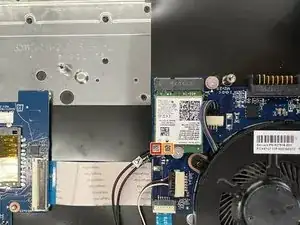
Отсоедините кабели антены WLAN от контактов на модуле WLAN:
Кабель с маркировкой "1/AUX", который подключается к контакту "Aux"
Кабель с маркировкой "2/MAIN", который подключается к контакту "Main"
Шаг 9
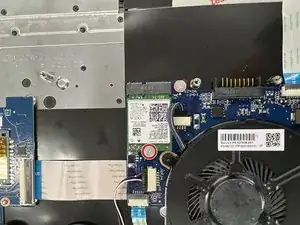
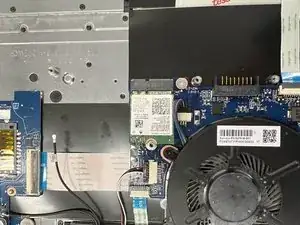
Используйте отвертку Phillips #0, чтобы удалить винт 3,0 мм, фиксирующий модуль WLAN.
Удаление этого винта вызовет подъём модуля WLAN под углом.
Шаг 10
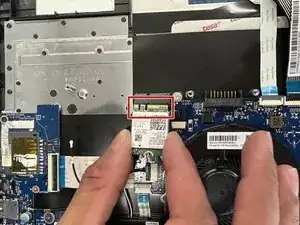
Оттяните модуль WLAN от разъёма под тем углом, под которым он поднимается.
Совместите выемки на новом модуле памяти со слотом. Эти выемки предотвращают неправильную установку.
Шаг 11
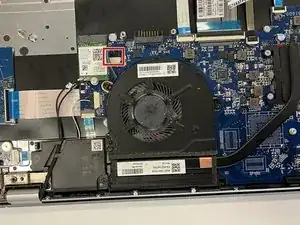
Отсоедините кабель вентилятора от материнской платы.
Держите кабель за разъём. Избегайте натягивания самих проводов, чтобы не повредить их.
Шаг 12
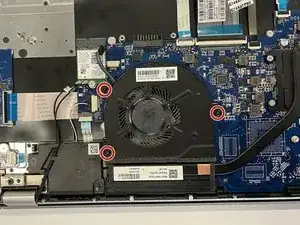
Используйте отвертку Phillips #0, чтобы удалить три винта 5,8 мм, фиксирующие вентилятор.
Шаг 13
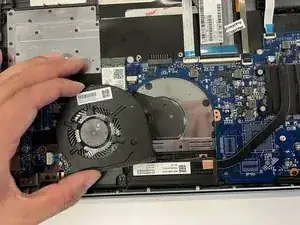
Поднимите вентилятор вверх, чтобы снять его.
Шаг 14
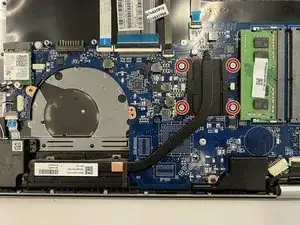
Используйте отвертку Phillips #0, чтобы удалить четыре винта 3,0 мм, фиксирующие радиатор.
Шаг 15
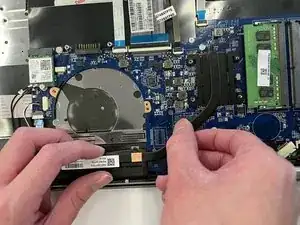
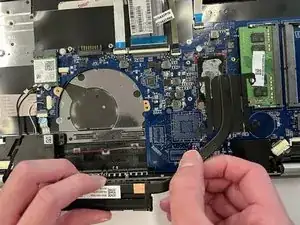
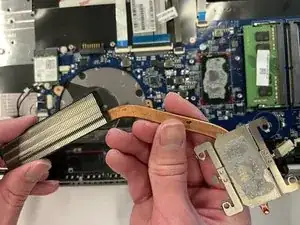
Поднимите радиатор вверх, чтобы снять его.
Теплопроводную пасту необходимо тщательно очистить с поверхностей радиатора и процессора каждый раз при снятии радиатора. Нанесите новую теплопроводную пасту перед повторной установкой радиатора.
Шаг 16
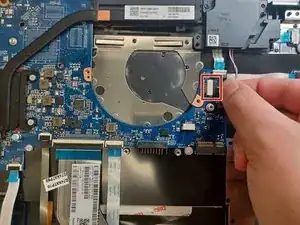
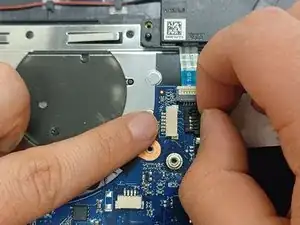
Снимите разъём собранного кабеля с контакта, потянув его горизонтально из гнезда.
Шаг 17
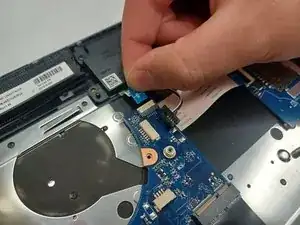
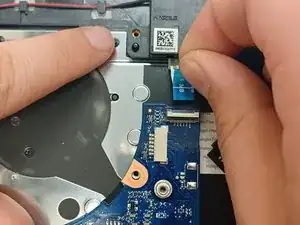
Удалите ленточный кабель ZIF, аккуратно потянув его.
Шаг 18
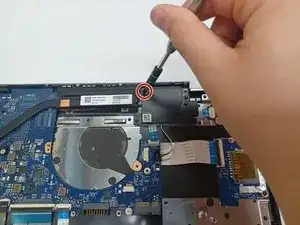
Используйте отвертку Phillips #0, чтобы удалить винт 5,8 мм на правом динамике.
Шаг 19
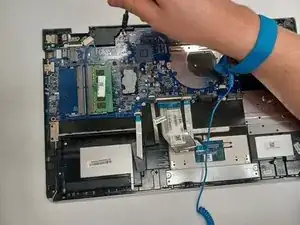
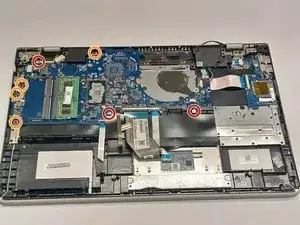
Удалите 3 серебристых винта 2,95 мм с помощью отвертки Phillips #0
Удалите 4 чёрных винта 5,65 мм с помощью отвертки Phillips #0.
Шаг 20
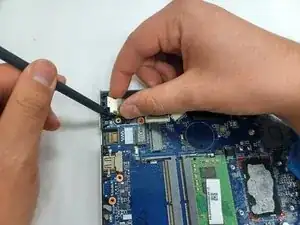
Снимите разъем питания (гнездовой) — поднимите его вверх с помощью черной лопатки.
Шаг 21
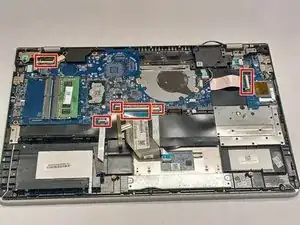
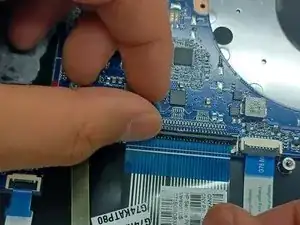
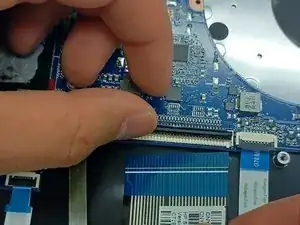
Чтобы отсоединить ленточные кабели ZIF, поднимите защелку и аккуратно вытяните кабель из разъема. Повторите для всех 6 показанных ленточных кабелей ZIF.
Шаг 22
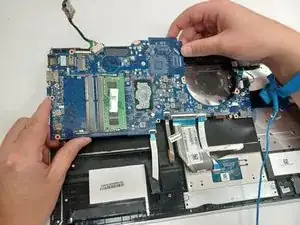
Снимите материнскую плату
Шаг 23
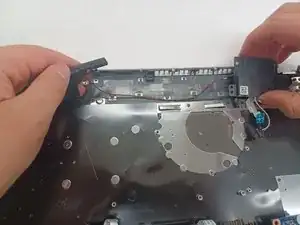
Освободите провода динамика из фиксирующих защелок.
Снимите динамики.
Заключение
Для сборки устройства выполните эти действия в обратном порядке.
Перевод руководства с ifixit.com