Замена дисплея HP Pavilion 15-cc561st
Это руководство показывает, как заменить встроенный ЖК-экран ноутбука HP Pavilion 15-cc561st. Это может устранить такие проблемы, как разбитый экран, искажённые цвета, мерцание экрана, сгоревшие пиксели и т.д.
Шаг 1
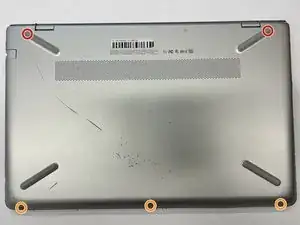
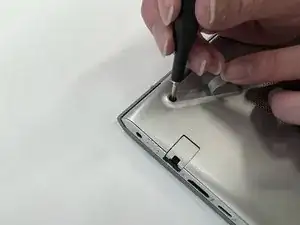
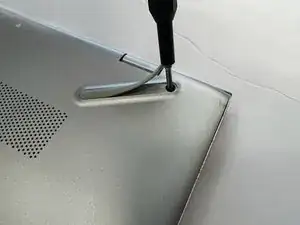
Перед началом снятия нижней крышки выключите компьютер. Отключите все внешние устройства и выньте сетевой адаптер. Переверните ноутбук крышкой вниз.
Используйте отвёртку Phillips #0, чтобы вывернуть пять винтов из нижней крышки:
Два винта 5,6 мм
Каждый из этих винтов находится под двумя резиновыми ножками на задней стороне ноутбука (вблизи петель дисплея). Вам не нужно полностью снимать резиновые ножки, чтобы добраться до винтов; достаточно приподнять верхнюю часть ножек, чтобы открыть доступ к винтам.
Три винта 5,8 мм
В ходе ремонта следите за размерами и расположением каждого винта, чтобы не повредить устройство.
Шаг 2
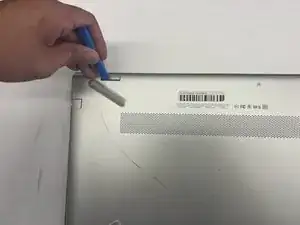
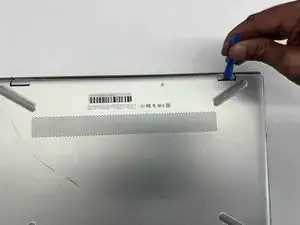
Вставьте инструмент для вскрытия в зазор между петлями дисплея и нижней крышкой.
Решительно надавите инструментом вверх, чтобы отделить нижнюю крышку в этих местах.
Шаг 3
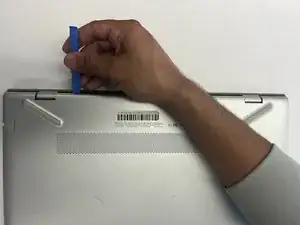
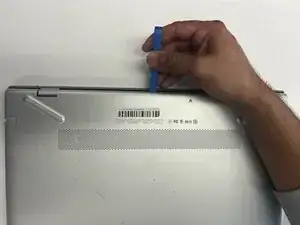
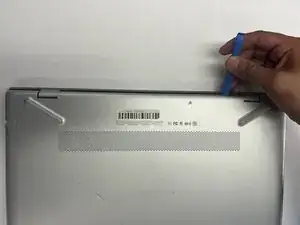
Вставьте инструмент для вскрытия и решительно продвигайте его вверх вдоль заднего края.
Шаг 4
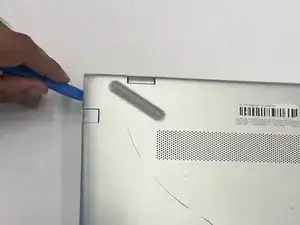
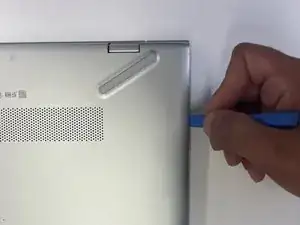
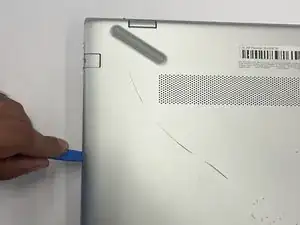
Снова используйте инструмент для вскрытия по левому и правому бокам.
Начинайте поддевать в местах ближе к задней части ноутбука (вблизи петель дисплея), прежде чем переходить к областям, расположенным ближе к передней части корпуса (далее от петель дисплея).
Подденьте немного с левой стороны, затем немного с правой, затем снова с левой. Работа поочередно с обеих сторон небольшими шагами проще, чем полностью поддеть одну сторону перед переходом к другой.
Шаг 5
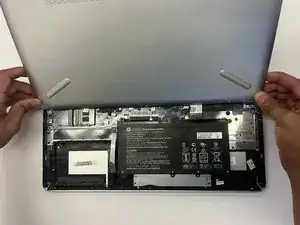
Поднимите нижнюю крышку вверх, чтобы снять её.
Шаг 6
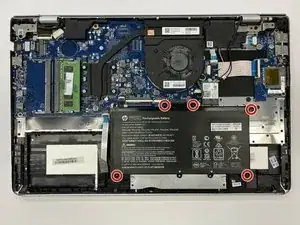
Используйте отвёртку Phillips #0, чтобы вывернуть пять винтов 5,7 мм, крепящих батарею.
Шаг 7
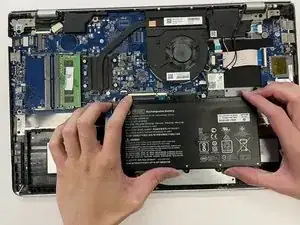
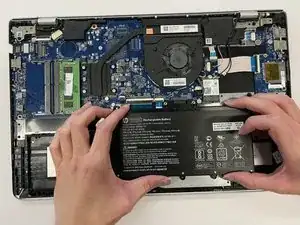
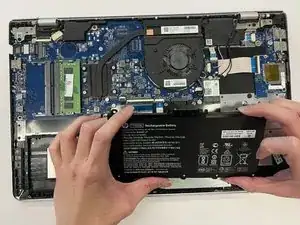
Сдвиньте батарею к переднему краю ноутбука, чтобы отсоединить её от 8-контактного разъёма батареи.
Поднимите отсоединённую батарею вверх и извлеките её.
Калибруйте вновь установленную батарею, чтобы ноутбук корректно отображал процент заряда.
Шаг 8
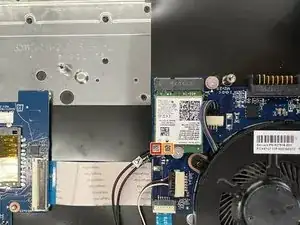
Отсоедините кабели антенн WLAN от контактов на модуле WLAN:
Кабель, маркированный «1/AUX», который подключается к контакту «Aux»
Кабель, маркированный «2/MAIN», который подключается к контакту «Main»
Шаг 9
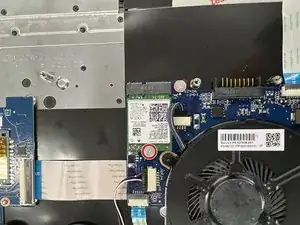
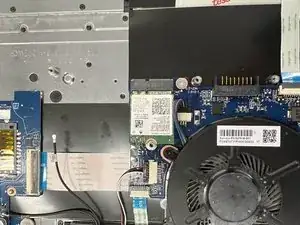
Используйте отвёртку Phillips #0, чтобы вывернуть винт 3,0 мм, фиксирующий модуль WLAN.
Выворачивание этого винта приведёт к тому, что модуль WLAN приподнимется под углом.
Шаг 10
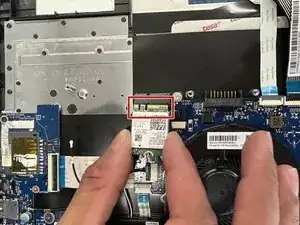
Оттяните модуль WLAN от разъёма под тем углом, под которым он приподнялся.
Совместите вырезы на новом модуле памяти с разъёмом. Эти вырезы предотвращают неправильную установку.
Шаг 11
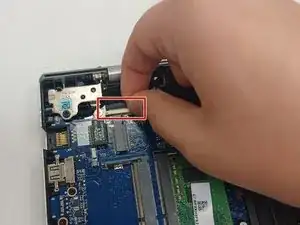
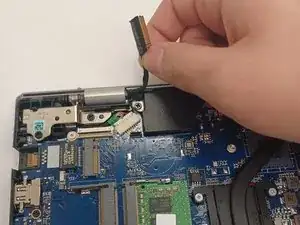
Чтобы снять ленточный кабель с ZIF-разъёма, приподнимите пластиковую защёлку и аккуратно вытяните ленточный кабель из разъёма.
Шаг 12
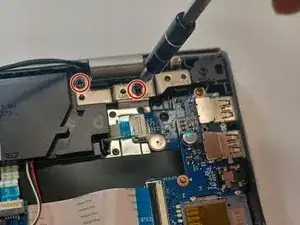
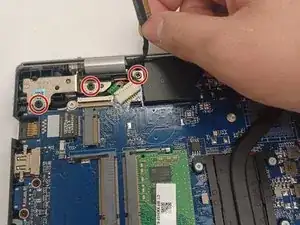
Удалите в общей сложности пять винтов Phillips 6,65 мм с помощью отвёртки Philips #00.
Шаг 13
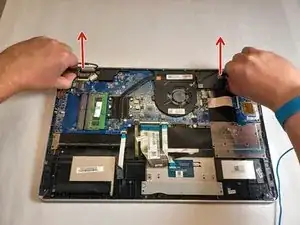
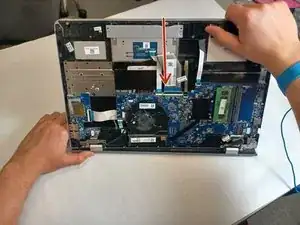
Чтобы отделить узел дисплея от узла клавиатуры, отведите петли дисплея от материнской платы.
Возможно, потребуется поддеть петли, повёрнув компьютер и потянув узел клавиатуры на себя, одновременно удерживая узел дисплея на столе.
Шаг 14
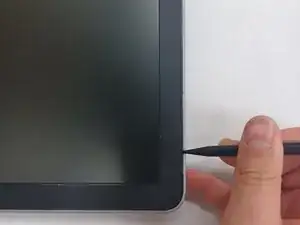
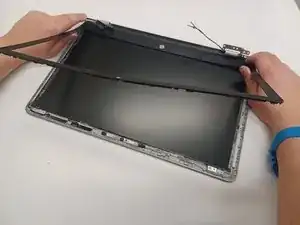
Используйте чёрную пластиковую лопатку, чтобы отстранить рамку экрана от ЖК-дисплея.
Повторяйте по всему периметру рамки, пока не сможете снять рамку с узла дисплея.
Шаг 15
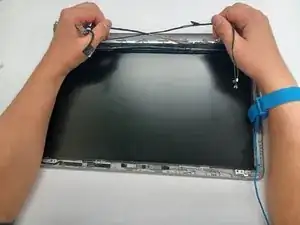
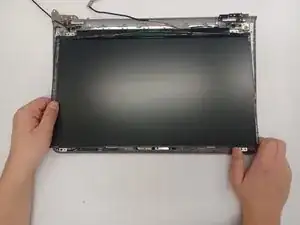
Отсоедините провода дисплея от фиксаторов, как показано.
Шаг 16
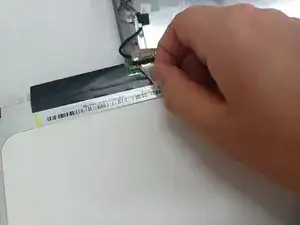
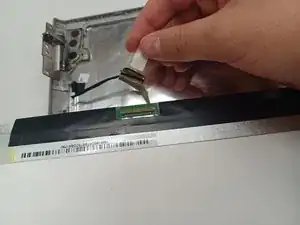
Отсоедините разъём кабеля дисплея, сняв наклейку с дисплея и аккуратно оттянув кабель от контакта.
Заключение
Для повторной сборки устройства выполните эти инструкции в обратном порядке.
Перевод руководства с ifixit.com