Замена оперативной памяти в Lenovo ThinkPad T495
Когда на экране вашего Lenovo ThinkPad T495 появляется синий экран, где-то на экране появляется код ошибки, а также сканируемый QR-код, который можно использовать для диагностики проблемы с устройством. В этом руководстве будет рассмотрен случай недостатка памяти или неисправной памяти, и модуль оперативной памяти будет заменен.
Шаг 1
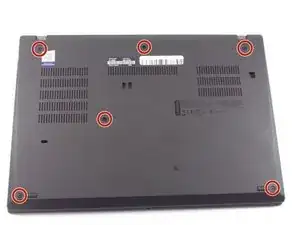
Используйте отвертку Phillips #00, чтобы ослабить шесть запирающихся винтов.
Винты останутся прикрепленными к задней крышке, когда вы ее поднимете; не пытайтесь их снять.
Шаг 2
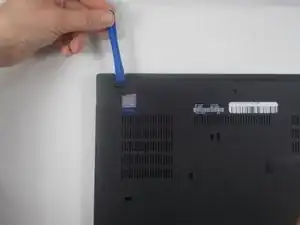
Используйте инструмент для открытия iFixit, чтобы начать поддевать под одним из петель, между основанием и корпусом, и двигайтесь по периметру до тех пор, пока основание не освободится.
Снимите основание.
Шаг 3
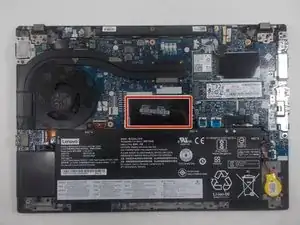
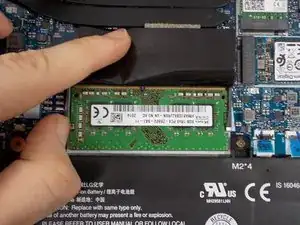
Поднимите черный клапан, чтобы открыть доступ к оперативной памяти.
Шаг 4
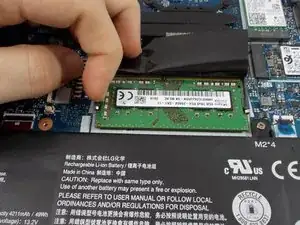
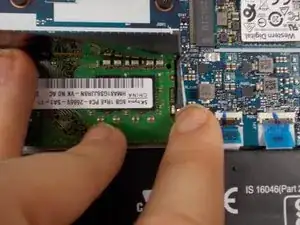
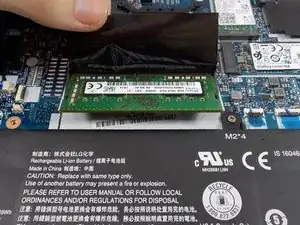
Аккуратно потяните за две пластинки с каждой стороны горизонтально, пока оперативная память не приподнимется.
Схватите оперативную память между пальцами и потяните аккуратно, пока она не освободится от порта.
При повторной установке оперативной памяти нажмите ее вниз вертикально, в сторону материнской платы, до тех пор, пока усики не щелкнут, фиксируя оперативную память на месте.
Заключение
Для повторной сборки устройства выполните эти инструкции в обратном порядке.
Перевод руководства с ifixit.com