Замена твердотельного накопителя (SSD) в Lenovo ThinkPad T495
Если ваш Lenovo ThinkPad T495 работает медленно, причиной может быть твердотельный накопитель. Этот пошаговый гид покажет, как заменить твердотельный накопитель в вашем ноутбуке. Прежде чем использовать этот гид, сначала попробуйте освободить как можно больше места в ноутбуке. Это можно сделать, удалив приложения. Сначала нажмите "Пуск", затем "Настройки" и далее "Приложения". Подождите 5 секунд. Это отобразит полный список приложений, загруженных и установленных на вашем компьютере. Используйте строку поиска в верхней части страницы, чтобы найти приложения, или прокрутите вниз, чтобы найти приложение/приложения, которые хотите удалить. Нажмите левой кнопкой мыши на приложение, которое не нужно, и нажмите "Удалить". Следуйте инструкциям для удаления приложения/приложений, которые вы больше не хотите на своем ноутбуке.
Шаг 1
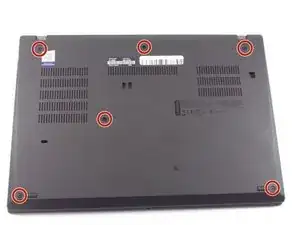
Используйте отвертку Phillips #00, чтобы ослабить шесть капающих винтов.
Винты останутся прикрепленными к задней крышке, когда вы поднимете её; не пытайтесь их снять.
Шаг 2
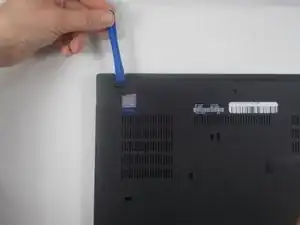
Используйте инструмент для открытия iFixit, чтобы начать поддевать под одну из петель, между нижней панелью и шасси, и двигайтесь по периметру, пока нижняя панель не освободится.
Снимите нижнюю панель.
Шаг 3
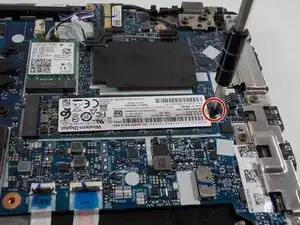
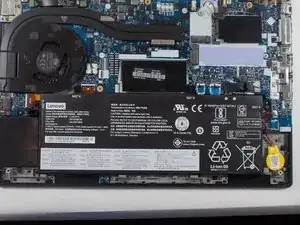
Используйте отвертку Phillips #00, чтобы удалить винт длиной 6 мм.
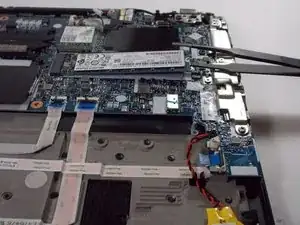
Используйте пинцет или инструмент для открытия iFixit, чтобы поднять SSD от термопрокладки, на которой он находится.
Удерживайте SSD между пальцами и осторожно тяните его горизонтально вправо под небольшим углом, пока он не освободится от порта.
Термопрокладка слегка липкая и может прилипнуть к нижней части SSD, когда вы его удаляете. Если это произойдет, будьте осторожны, чтобы не повредить её, и убедитесь, что термопрокладка установлена обратно перед заменой SSD.
Заключение
Чтобы собрать устройство обратно, следуйте этим инструкциям в обратном порядке.
Перевод руководства с ifixit.com