Замена оперативной памяти Asus ROG G750JH-DB71
Это руководство описывает, как заменить оперативную память в Asus ROG G750JH-DB71.
Оперативная память обеспечивает хранение данных для Asus ROG G750JH-DB71 при работе операционной системы. Это позволяет устройству выполнять множество задач — от ресурсоёмких видеоигр и программ до просмотра интернета. Повреждение оперативной памяти может вызывать случайные зависания или замедление работы системы.
Чтобы проверить, не вызывает ли проблемы оперативная память, вы можете воспользоваться бесплатными диагностическими программами, доступными в интернете.
Asus ROG G750JH-DB71 поставляется с 12 ГБ DDR3-SDRAM и в общей сложности 24 ГБ оперативной памяти. Вы можете добавить до 32 ГБ оперативной памяти (32000 МБ).
Шаг 1
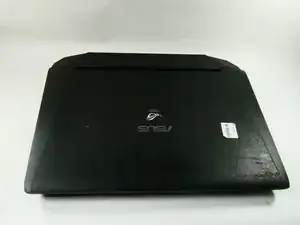
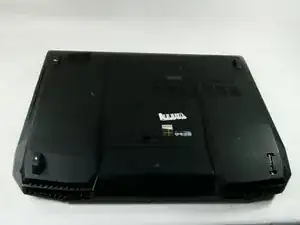
Перед началом работы убедитесь, что ноутбук выключен и отключён от сети.
Переверните ноутбук так, чтобы нижняя крышка была направлена вверх.
Шаг 2
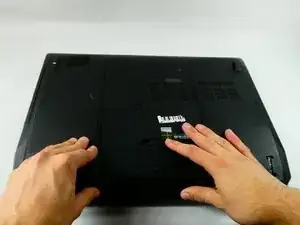
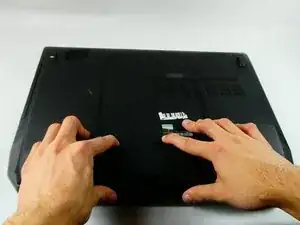
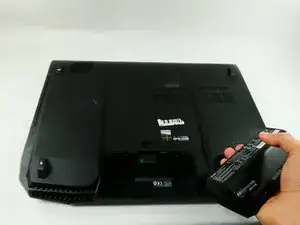
Нажмите переключатель у передней части ноутбука, чтобы освободить аккумулятор от корпуса.
Выньте аккумулятор из корпуса и отодвиньте от центра компьютера.
Шаг 3
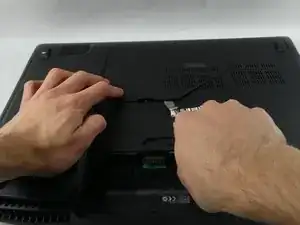
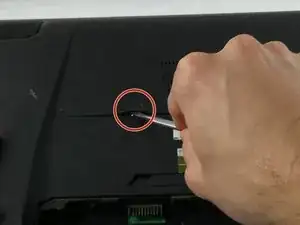
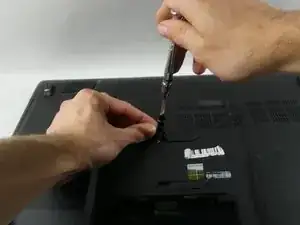
Используйте лопатку или палец, чтобы приподнять пластиковую крышку на дне ноутбука.
Под пластиковой крышкой находится винт с запрессованной головкой; открутите его крестовой отвёрткой Phillips #00.
Шаг 4
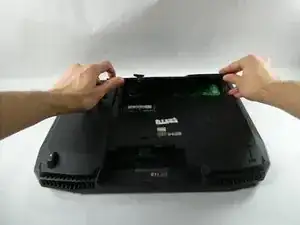
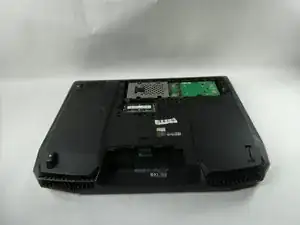
Снимите крышку.
Если ваша цель — заменить/извлечь только жёсткий диск, вам не нужно выполнять последующие шаги по разборке; вы можете перейти к руководству по замене жёсткого диска.
Шаг 5
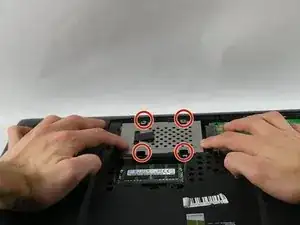
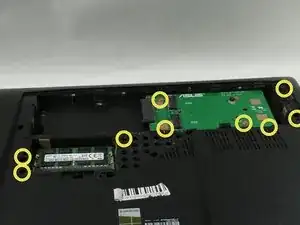
Снимите жёсткий диск, открутив винты 4.4 мм Phillips #00.
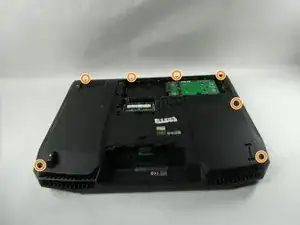
Снимите все пластиковые заглушки по краям с помощью лопатки. Под заглушками находятся винты — снимите их.
Один винт 13 мм Phillips #00 и шесть винтов 8 мм Phillips #00.
Снимите оставшиеся винты под крышкой.
Шесть винтов 8 мм Phillips #00 и три винта 1 мм Phillips #00.
Шаг 6
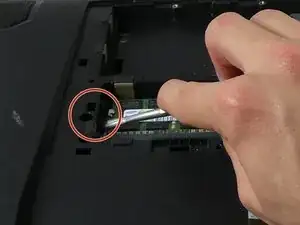
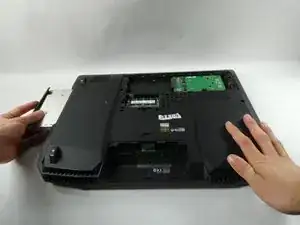
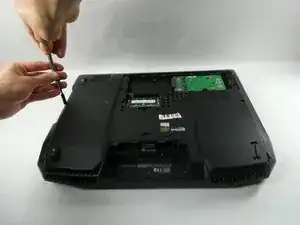
Вы найдёте металлическую защёлку, удерживающую дисковод на месте. Нажмите на защёлку лопаткой, чтобы извлечь дисковод. Она расположена под ранее снятым винтом.
Не вытаскивайте дисковод сбоку до нажатия на металлическую защёлку — это повредит крышку.
Снимите три винта 4 мм Phillips #00, которые ранее были закрыты дисководом.
Шаг 7
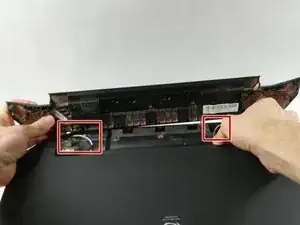
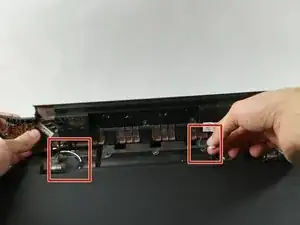
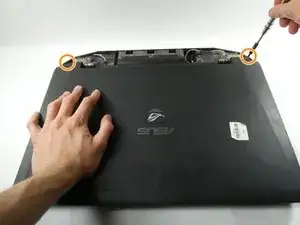
Заднюю крышку можно снять вручную.
Отключите кабели динамиков.
Снимите по два винта 8 мм Phillips #00 в каждом углу.
Шаг 8
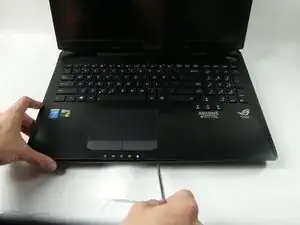
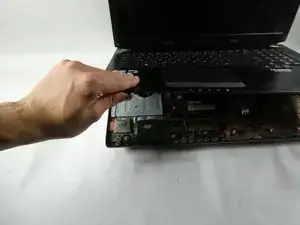
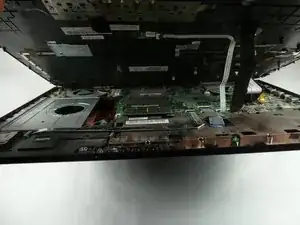
Осторожно подденьте клавиатуру с помощью лопатки.
Убедитесь, что аккуратно отсоединили кабели и провода от клавиатуры, как показано на рисунке 3.
Шаг 9
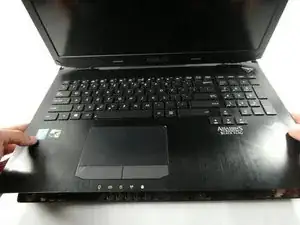
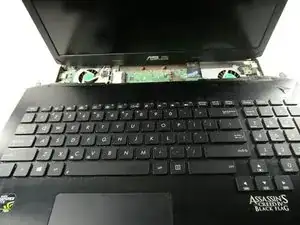
Теперь можно снять клавиатуру, но делайте это аккуратно, чтобы не повредить и не поцарапать компоненты.
Поднимайте и вынимайте под углом 45 градусов, чтобы не повредить внутренние части ноутбука.
Шаг 10
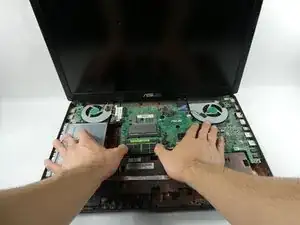
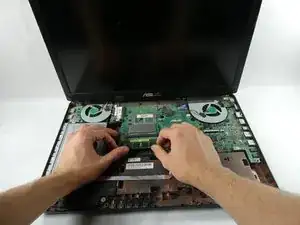
Модуль оперативной памяти находится прямо в центре компьютера на материнской плате.
Нажмите на две защёлки по обеим сторонам модуля памяти. Это освободит модуль от слота и позволит его извлечь.
Когда модуль ослаблен, вытяните его из слота под углом 45 градусов, чтобы не повредить его.
Заключение
Для сборки устройства выполните эти шаги в обратном порядке.
Перевод руководства с ifixit.com