Замена вентилятора Asus ROG G750JH-DB71
Это руководство объясняет, как заменить вентилятор для Asus ROG G750JH-DB71.
Вентилятор обеспечивает охлаждение всех внутренних компонентов. После длительной эксплуатации ноутбука компоненты начинают нагреваться. Вентилятор включается и отводит тепло из корпуса ноутбука. Если ваш ноутбук перегревается при продолжительном использовании, рассмотрите возможность замены вентилятора.
Перед заменой вентилятора осмотрите его: проверьте, нет ли накопившейся пыли или мусора, мешающего работе. В таком случае очистите вентилятор тканью, ватной палочкой или тем, чем вам удобнее. Также обязательно проверьте вентиляционные отверстия на корпусе ноутбука на предмет пыли или мусора.
Шаг 1
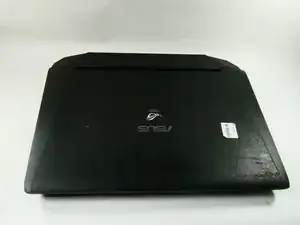
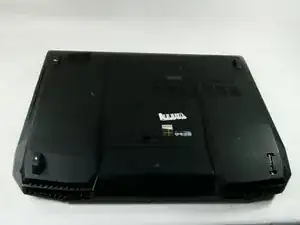
Перед началом убедитесь, что ноутбук выключен и отсоединён от сети.
Переверните ноутбук так, чтобы нижняя крышка была направлена вверх.
Шаг 2
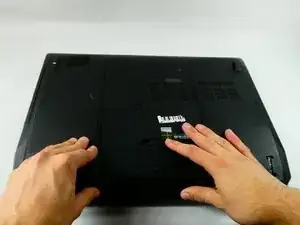
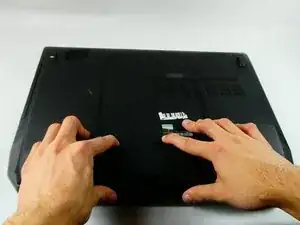
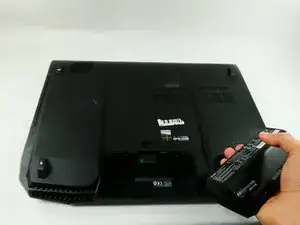
Нажмите защёлку рядом с передней частью ноутбука, чтобы освободить батарею от корпуса.
Выньте батарею, оттянув её от центра корпуса.
Шаг 3
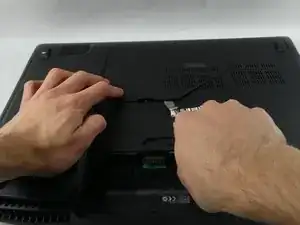
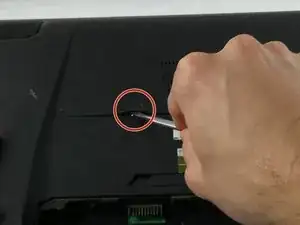
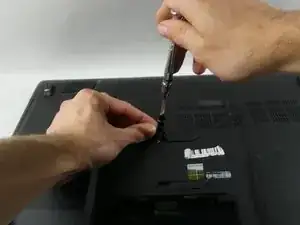
С помощью лопатки или пальца приподнимите пластиковую крышку на нижней части ноутбука.
Под пластиковой крышкой находится фиксирующий винт; отвинтите его крестовой отвёрткой Phillips #00.
Шаг 4
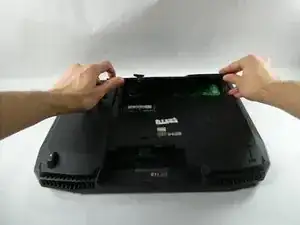
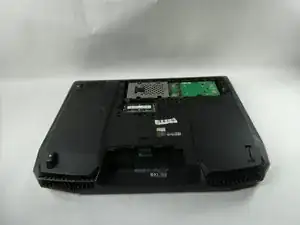
Снимите крышку.
Если ваша цель — заменить/извлечь только жёсткий диск, дальнейшую разборку выполнять не нужно — переходите к руководству по замене жёсткого диска.
Шаг 5
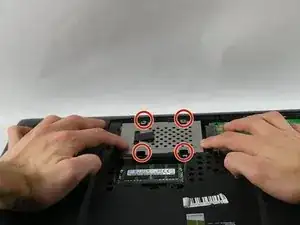
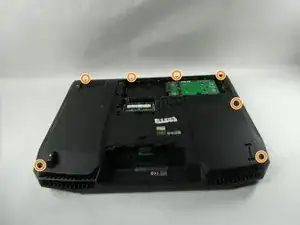
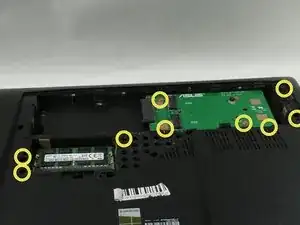
Снимите жёсткий диск, отвинтив четыре винта 4.4 мм Phillips #00.
С помощью лопатки снимите все пластиковые заглушки по краям. Снимите винты под заглушками.
Один винт 13 мм Phillips #00 и шесть винтов 8 мм Phillips #00.
Удалите оставшиеся винты под крышкой.
Шесть винтов 8 мм Phillips #00 и три винта 1 мм Phillips #00.
Шаг 6
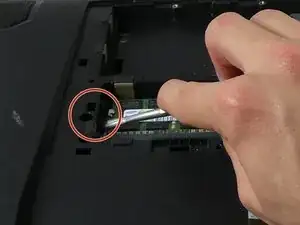
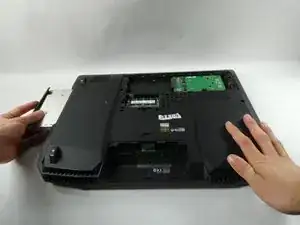
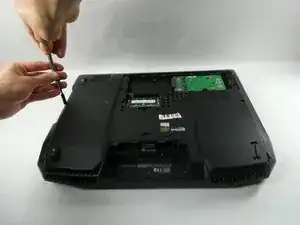
Вы найдёте металлическую защёлку, удерживающую оптический привод. Нажмите на защёлку лопаткой, чтобы извлечь привод. Она находится под ранее снятым винтом.
Не тяните привод вбок до нажатия металлической защёлки — это повредит крышку.
Снимите три винта 4 мм Phillips #00, которые ранее были закрыты приводом.
Шаг 7
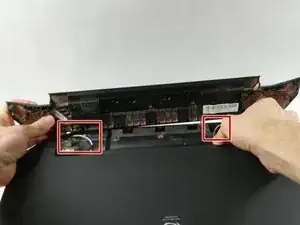
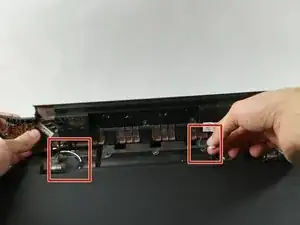
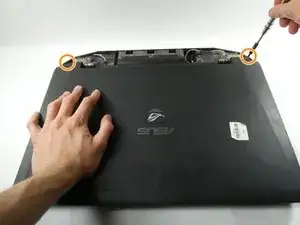
Заднюю крышку можно снять вручную.
Отключите кабели динамиков.
Снимите по два винта 8 мм Phillips #00 в каждом углу.
Шаг 8
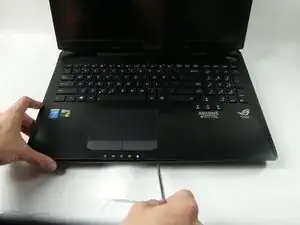
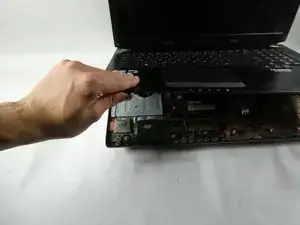
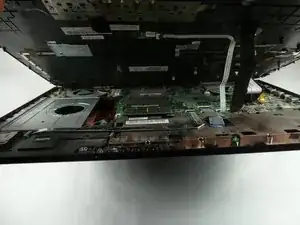
Осторожно отожмите клавиатуру с помощью лопатки.
Убедитесь, что аккуратно отсоединили кабели и провода от клавиатуры, см. изображение 3.
Шаг 9
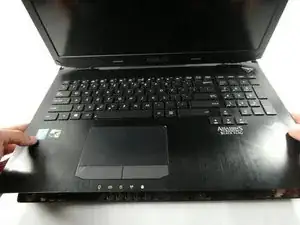
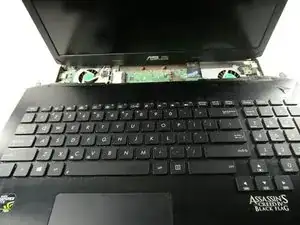
Теперь вы можете снять клавиатуру, но делайте это осторожно, чтобы не повредить и не поцарапать компоненты.
Поднимайте и выдвигайте под углом, чтобы не повредить внутренности ноутбука.
Шаг 10
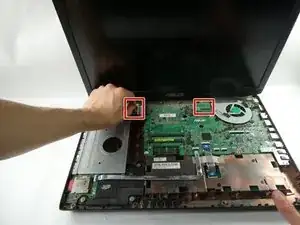
Отсоедините кабели данных и Wi‑Fi от показанных разъёмов.
Шаг 11
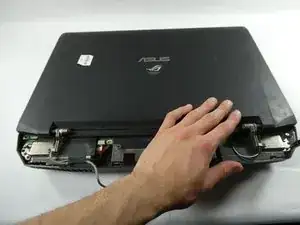
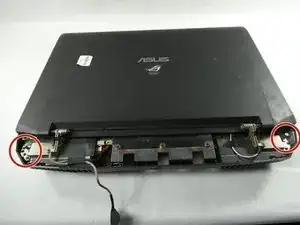
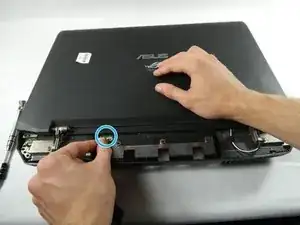
Медленно закройте крышку и поверните устройство.
Снимите 6 винтов (по 3 с каждой стороны) с краёв устройства. (8 мм Phillips #00)
Отсоедините кабель веб‑камеры.
Шаг 12
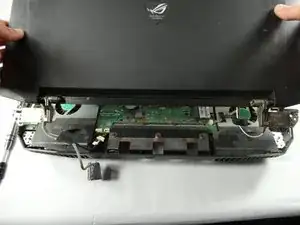
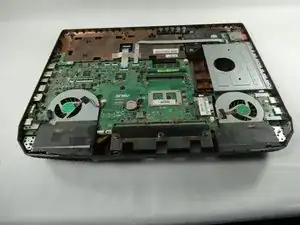
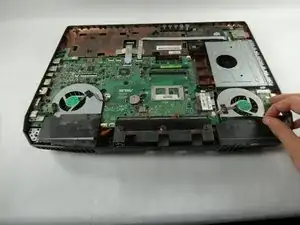
Осторожно отведите крышку дисплея от остальной части устройства.
Возможно, на вентиляторах или других компонентах есть лента. Снимайте её медленно, чтобы ничего не повредить.
Шаг 13
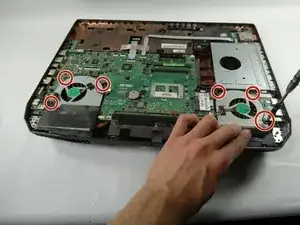
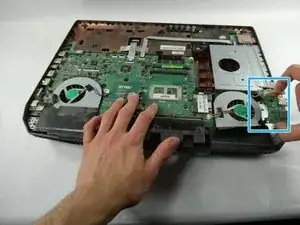
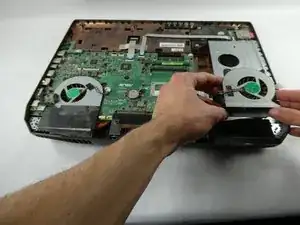
Снимите по три винта вокруг каждого вентилятора и отсоедините ленточные кабели, соединяющие их с материнской платой. (4 мм Phillips #00)
Снимите плату USB, блокирующую правый вентилятор.
Снимите вентиляторы с платы.
Заключение
При сборке устройства следуйте этим указаниям в обратном порядке.
Перевод руководства с ifixit.com