Замена видеокарты Asus ROG G750JH-DB71
Это руководство описывает процедуру замены видеокарты в ноутбуке Asus ROG G750JH-DB71.
Видеокарта формирует изображение на экране. Она использует оперативную память для хранения кадров и содержит данные о каждом пикселе. С каждой новой генерацией видеокарты становятся мощнее; для запуска некоторых современных программ и игр потребуется более новая видеокарта.
Перед началом руководства выключите ноутбук и отключите устройство от сетевого адаптера питания.
Шаг 1
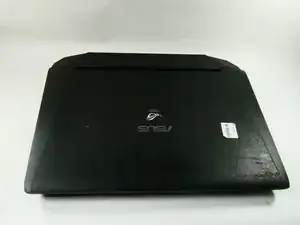
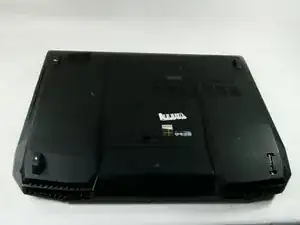
Убедитесь, что ноутбук выключен и отключен от питания перед началом работ.
Переверните ноутбук так, чтобы была видна нижняя крышка.
Шаг 2
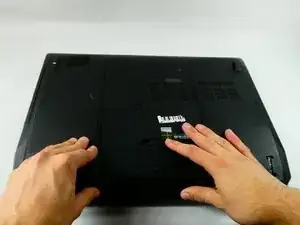
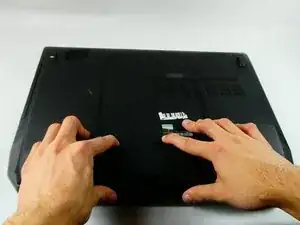
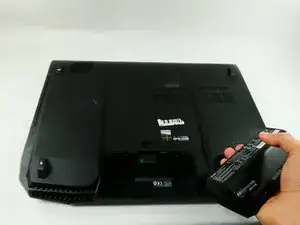
Нажмите переключатель у передней части ноутбука, чтобы освободить аккумулятор от корпуса.
Выньте аккумулятор, отойдя им от центра корпуса.
Шаг 3
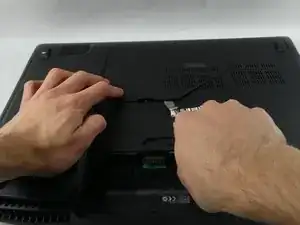
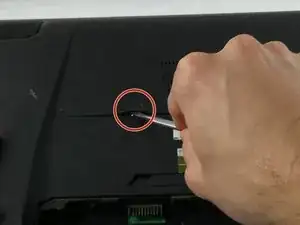
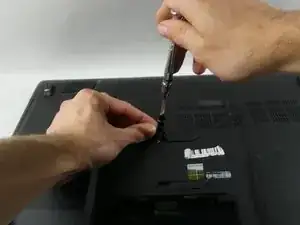
Используйте лопатку или палец, чтобы приподнять пластиковую крышку на нижней части ноутбука.
Под пластиковой крышкой находится винт с невынимаемой головкой; отвинтите его крестообразной отверткой Phillips #00.
Шаг 4
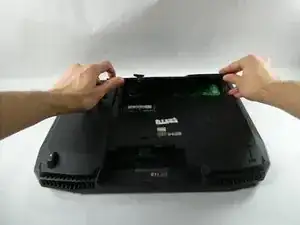
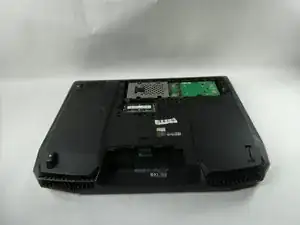
Снимите крышку.
Если ваша цель — заменить или снять только жёсткий диск, дальнейшую разборку выполнять не обязательно — переходите к руководству по замене жесткого диска.
Шаг 5
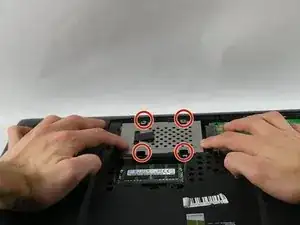
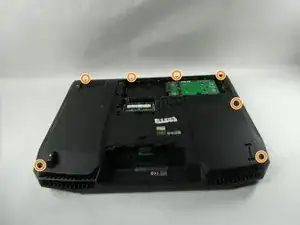
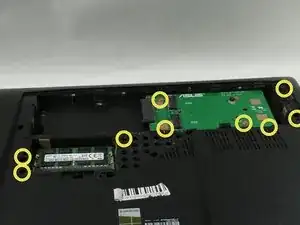
Извлеките жёсткий диск, открутив четыре винта 4.4 мм Phillips #00.
Снимите все пластиковые заглушки по краям с помощью лопатки. Снимите винты под заглушками.
Один винт 13 мм Phillips #00 и шесть винтов 8 мм Phillips #00.
Снимите оставшиеся винты под крышкой.
Шесть винтов 8 мм Phillips #00 и три винта 1 мм Phillips #00.
Шаг 6
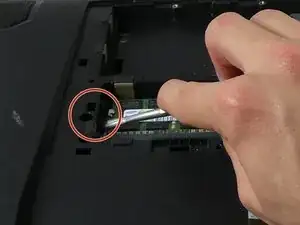
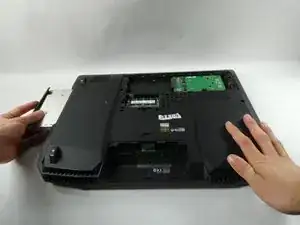
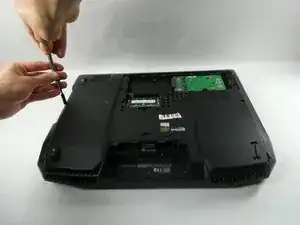
Вы обнаружите металлическую защёлку, удерживающую оптический привод. Нажмите на защёлку лопаткой, чтобы извлечь оптический привод. Он расположен под ранее снятым винтом.
Не вытягивайте оптический привод с боку до нажатия металлической защёлки — это повредит крышку.
Снимите три винта 4 мм Phillips #00, которые ранее были закрыты оптическим приводом.
Шаг 7
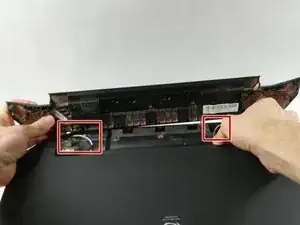
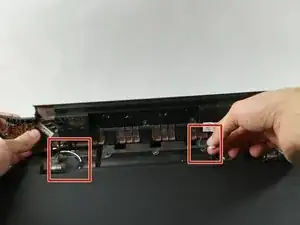
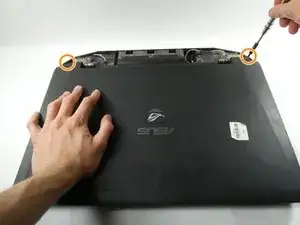
Заднюю крышку можно снять вручную.
Отключите кабели динамиков.
Снимите по два винта 8 мм Phillips #00 в каждом углу.
Шаг 8
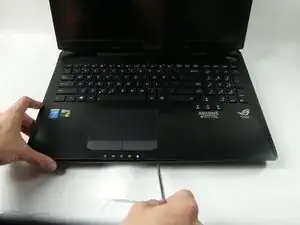
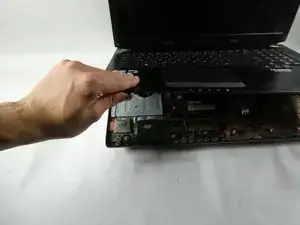
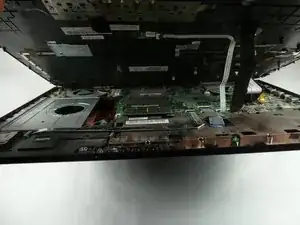
Осторожно подденьте клавиатуру лопаткой.
Убедитесь, что аккуратно отсоединили кабели и провода от клавиатуры, как показано на картинке 3.
Шаг 9
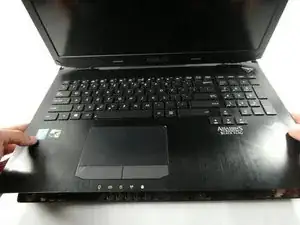
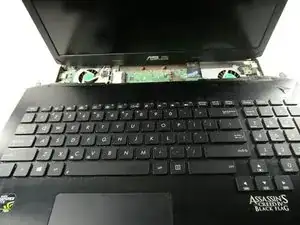
Теперь можно снять клавиатуру, действуйте осторожно, чтобы не повредить и не поцарапать компоненты.
Поднимайте и выдвигайте под углом, чтобы не повредить внутренности ноутбука.
Шаг 10
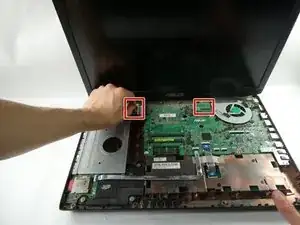
Отсоедините кабели данных и Wi‑Fi от показанных разъёмов.
Шаг 11
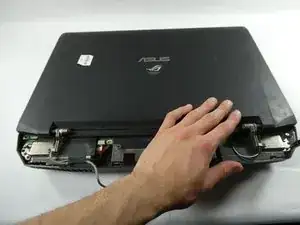
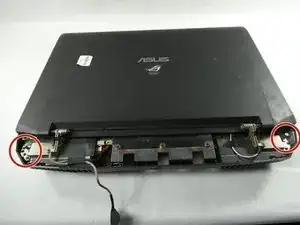
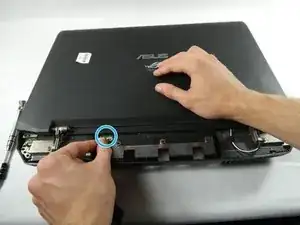
Медленно закройте крышку и переверните устройство.
Снимите 6 винтов (по 3 с каждой стороны) с торцов устройства. (8 мм Phillips #00)
Отсоедините кабель веб‑камеры.
Шаг 12
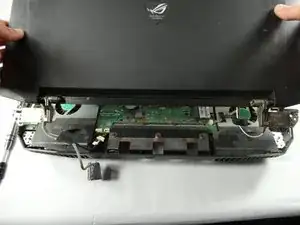
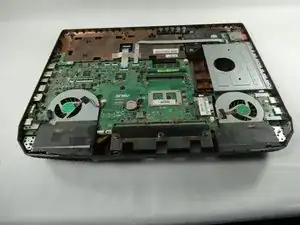
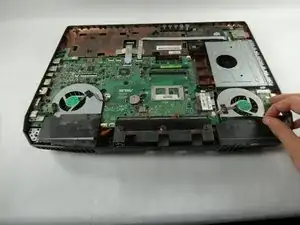
Аккуратно отведите крышку дисплея от остальной части корпуса.
Возможно, на вентиляторах или других компонентах есть лента. Снимайте её медленно, чтобы не повредить ничего.
Шаг 13
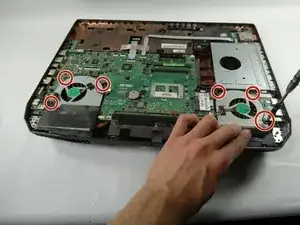
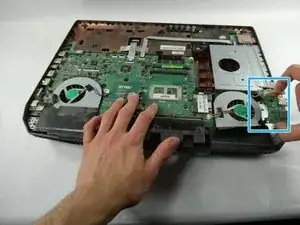
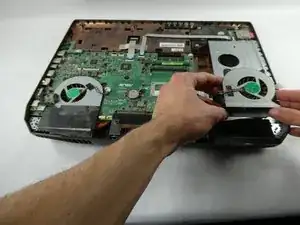
Снимите по три винта вокруг каждого вентилятора и отсоедините ленточные кабели, соединяющие их с материнской платой. (4 мм Phillips #00)
Снимите плату USB, перекрывающую правый вентилятор.
Извлеките вентиляторы с платы.
Шаг 14
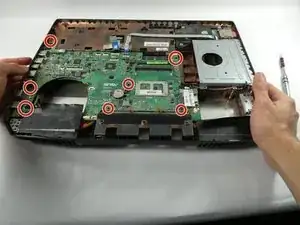
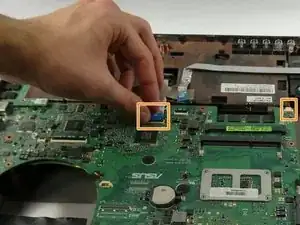
Отверткой Phillips #00 отверните семь винтов 4.0 мм, фиксирующих материнскую плату в корпусе.
Отключите кабели, которые всё ещё подключены к основной плате.
Шаг 15
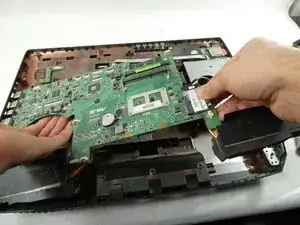
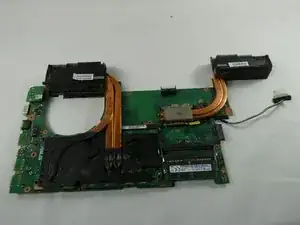
Медленно поднимите материнскую плату из шасси.
Шаг 16
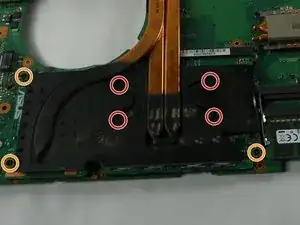
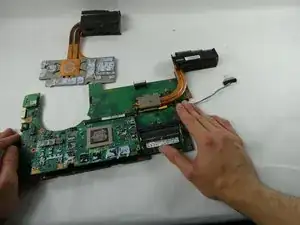
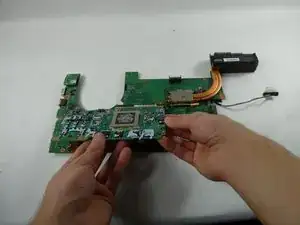
Отверткой Phillips #00 снимите четыре винта 4 мм, крепящие радиатор.
Отверткой Phillips #00 снимите три винта 1 мм, крепящиеся к плате.
Поднимите видеокарту, чтобы вынуть её из материнской платы.
Заключение
Для сборки устройства выполните указанные действия в обратном порядке.
Перевод руководства с ifixit.com