Замена модуля Wi-Fi в Lenovo V15-ADA
Это руководство покажет, как заменить модуль Wi-Fi в ноутбуке Lenovo V15-ADA.
Модуль Wi-Fi позволяет ноутбуку подключаться к беспроводным сетям, чтобы вы могли выходить в интернет без использования кабеля Ethernet. Если ноутбук не обнаруживает сеть Wi-Fi или постоянно отключается от неё, модуль может быть повреждён или неисправен. Его замена обычно решает такие проблемы.
Перед началом работы обязательно выключите ноутбук и отключите его от сети. При работе внутри устройства обращайтесь с деталями аккуратно и избегайте прикосновений к оголённым металлическим частям, чтобы предотвратить повреждение от статического электричества.
Шаг 1
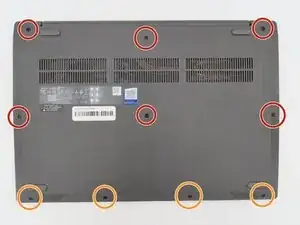
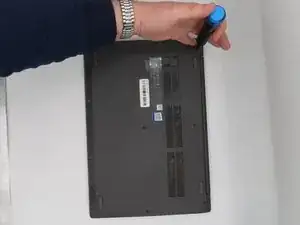
Открутите 10 отмеченных винтов с помощью отвёртки Phillips #1 со съёмной задней панели.
M2.5 × 7 мм, с крестообразным шлицем (6) (красные кружки)
M2.5 × 4 мм, с крестообразным шлицем (4) (оранжевые кружки)
Красные кружки указывают более длинные винты, а оранжевые — более короткие.
Аккуратно сортируйте винты. Они разной длины и должны быть установлены обратно на свои места.
Шаг 2
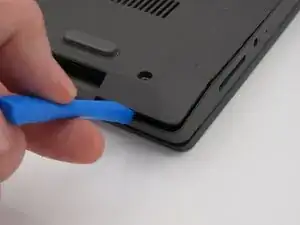
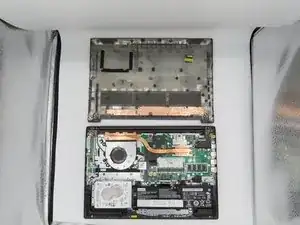
После удаления всех десяти винтов используйте пластиковую лопатку, чтобы отделить нижнюю крышку от ноутбука.
Аккуратно продвигайте инструмент по краям, пока защёлки не начнут освобождаться.
Когда все защёлки будут открыты, снимите крышку и отложите её в сторону.
Модуль Wi-Fi расположен в одном из углов материнской платы. К нему подключены два антенных провода (один чёрный, один серый).
Шаг 3
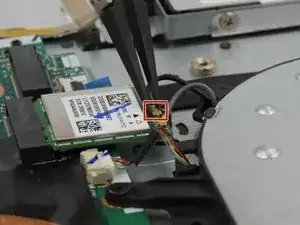
Снимите чёрный провод пальцами или небольшими антистатическими пинцетами.
Поднимите разъём строго вверх, чтобы не согнуть его.
Шаг 4
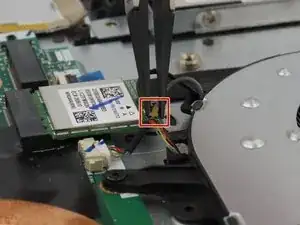
Отсоедините серый антенный провод таким же образом.
Чёрный провод — основная антенна; серый провод — вспомогательная антенна.
Шаг 5
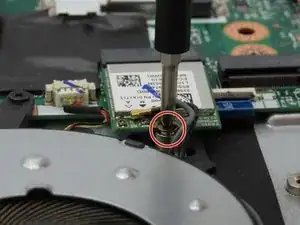
Открутите винт, фиксирующий модуль Wi-Fi.
1 шт. M2 × 3 мм, Phillips #1.
Сохраните этот винт. Он понадобится при установке нового модуля.
Шаг 6
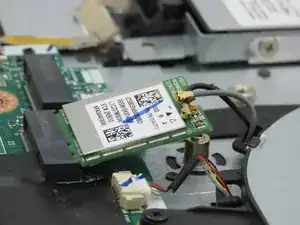
После удаления винта модуль Wi-Fi поднимется под углом.
Аккуратно вытащите модуль прямо из разъёма.
Избегайте прикосновений к золотым контактам и не сгибайте модуль.
Шаг 7
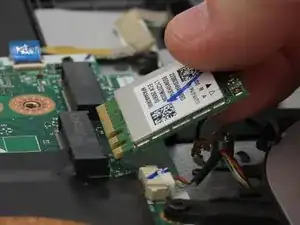
Удалите старый модуль Wi-Fi из разъёма.
Вставьте новый модуль Wi-Fi под тем же углом и зафиксируйте его в разъёме.
Нажмите на модуль вниз и установите винт обратно.
Подключите чёрный и серый антенные провода, нажав каждый разъём строго вниз до щелчка.
Заключение
Чтобы собрать устройство, выполните эти инструкции в обратном порядке.
Если новый модуль Wi-Fi не работает:
- Проверьте, что оба антенных кабеля надёжно подключены.
- Убедитесь, что модуль правильно установлен в разъём.
- Проверьте, обновлены ли драйверы в вашей операционной системе.
- Попробуйте перезагрузить устройство и проверить наличие модуля в BIOS или Диспетчере устройств.
- Если проблема сохраняется, переустановите модуль или попробуйте другой совместимый вариант.
Перевод руководства с ifixit.com