Замена материнской платы Gateway GWTC116-2BL
Если у вашего ноутбука Gateway GWTC116-2BL проблемы с отсутствием питания, отсутствием изображения, отсутствием звука, случайными зависаниями или сообщениями об ошибках, вероятно, неисправна материнская плата. Материнская плата — это основная печатная плата, которая соединяет и управляет всеми компонентами компьютера. Это включает такие элементы, как разъёмы оперативной памяти и жёсткого диска. Замена материнской платы проста, ниже приведены пошаговые инструкции, которые помогут заменить её в правильном порядке.
Шаг 1
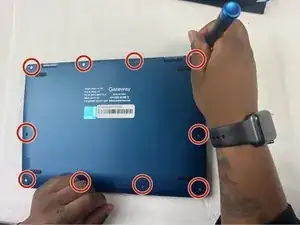
Заземлите себя перед разборкой и обращением с компьютером.
Снимите десять винтов Phillips #00 длиной 3,0 мм с задней панели ноутбука.
Шаг 2
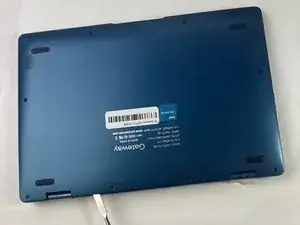
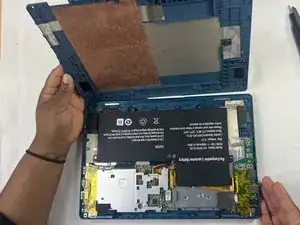
Используйте лопатку, чтобы отжать заднюю панель от корпуса ноутбука.
Шаг 3
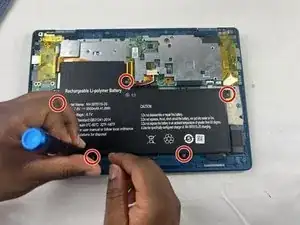
Снимите пять винтов Phillips #00 длиной 3,0 мм.
Шаг 4
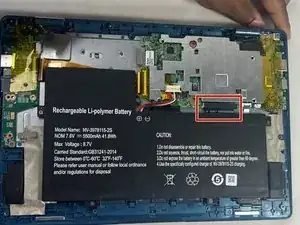
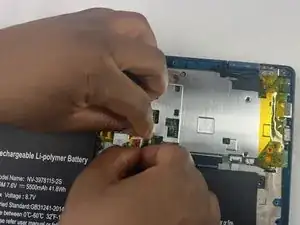
С помощью пальцев откиньте фиксатор разъёма батареи.
Отсоедините разъём от фиксатора.
Шаг 5
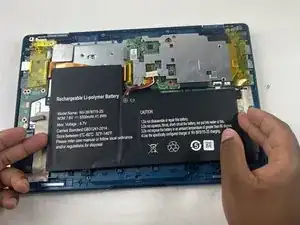
Поднимите батарею и снимите её с основания.
Шаг 6
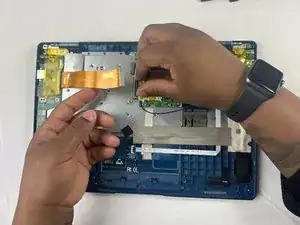
С помощью пальцев откиньте фиксатор разъёма кабеля.
Отсоедините кабель от разъёма.
Шаг 7
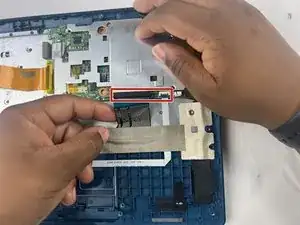
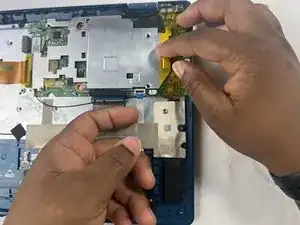
С помощью пальцев отсоедините чёрный и белый фиксирующие разъёмы под серым кабелем.
Шаг 8
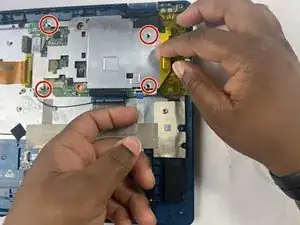
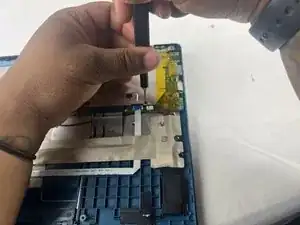
Снимите четыре винта Phillips #00 длиной 3,0 мм, расположенных на корпусе материнской платы.
Шаг 9
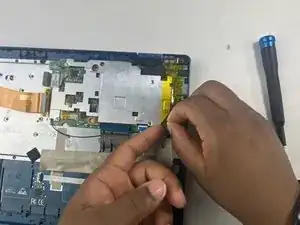
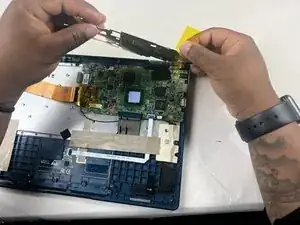
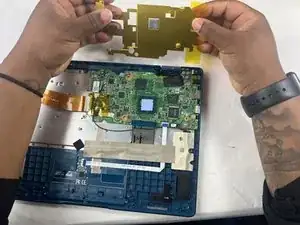
Отклейте жёлтую ленту с корпуса.
Снимите корпус с материнской платы.
Шаг 10
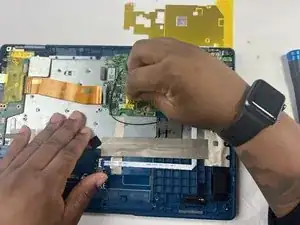
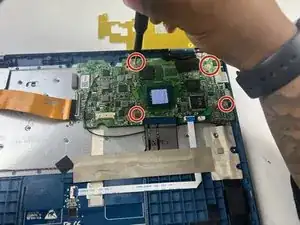
Отклейте жёлтую ленту.
Снимите четыре винта Phillips #00 длиной 3,0 мм.
Шаг 11
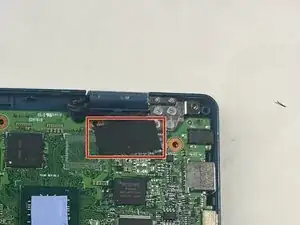
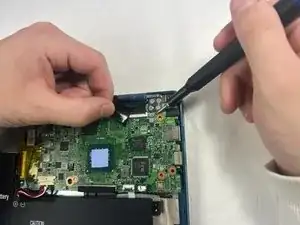
Отклейте чёрный кусок ленты, закрывающий кабель дисплея.
Шаг 12
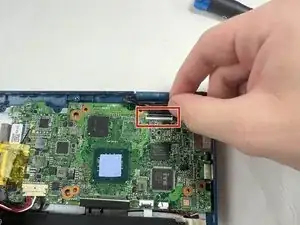
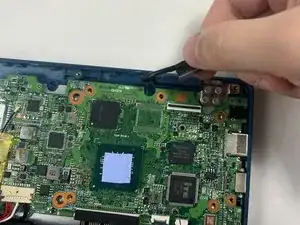
Откиньте фиксатор, удерживающий кабель дисплея, и отсоедините кабель от материнской платы.
Шаг 13
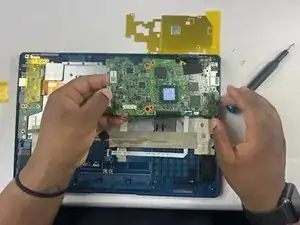
Извлеките материнскую плату из устройства.
Заключение
Для сборки устройства следуйте этим инструкциям в обратном порядке.
Перевод руководства с ifixit.com