Замена дисплея Gateway GWTC116-2BL
Замена дисплея ноутбука Gateway GWTC116-2BL может показаться сложной задачей, но с подходящими инструментами и небольшим терпением её можно выполнить. Первым шагом убедитесь, что у вас есть правильный запасной экран для вашей конкретной модели ноутбука. Затем необходимо снять старый экран и установить новый. Этот процесс может незначительно отличаться в зависимости от конкретной модели ноутбука, но в целом включает снятие рамки, отключение старого экрана и установку нового. В этом руководстве мы опишем шаги, которые необходимо выполнить для замены экрана ноутбука Gateway GWTC116-2BL.
Шаг 1
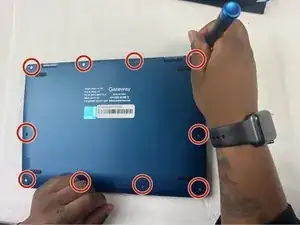
Заземлите себя перед разборкой и обращением с компьютером.
Удалите десять винтов Phillips #00 длиной 3.0 мм с задней панели ноутбука.
Шаг 2
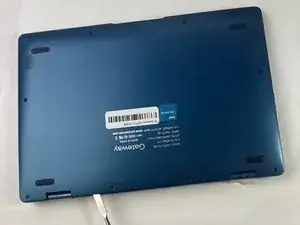
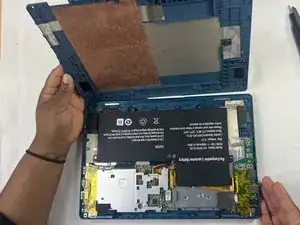
Используйте лопатку, чтобы отжать заднюю панель от корпуса ноутбука.
Шаг 3
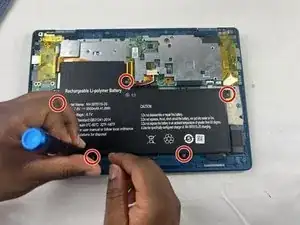
Удалите пять винтов Phillips #00 длиной 3.0 мм.
Шаг 4
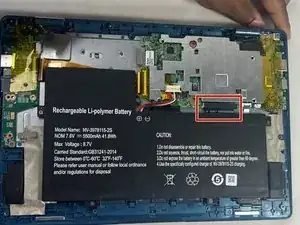
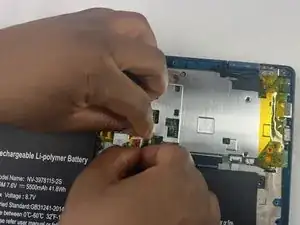
С помощью пальцев откиньте фиксатор разъёма батареи.
Снимите разъём с фиксатора.
Шаг 5
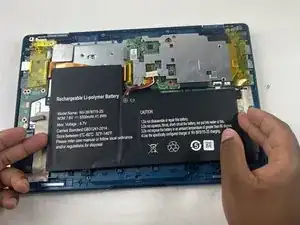
Поднимите батарею, чтобы извлечь её из основания.
Шаг 6
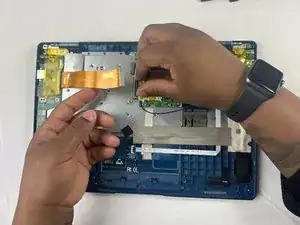
С помощью пальцев откиньте фиксатор разъёма кабеля.
Снимите кабель с разъёма.
Шаг 7
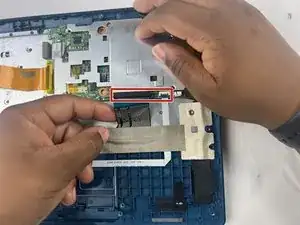
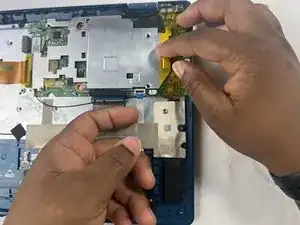
С помощью пальцев отключите чёрный и белый фиксирующие разъёмы под серым кабелем.
Шаг 8
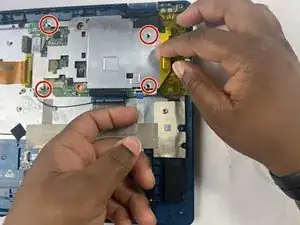
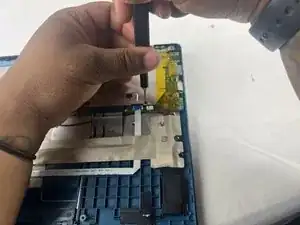
Удалите четыре винта Phillips #00 длиной 3.0 мм, расположенных на корпусе материнской платы.
Шаг 9
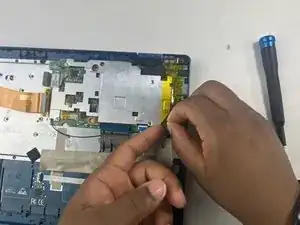
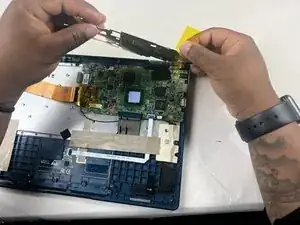
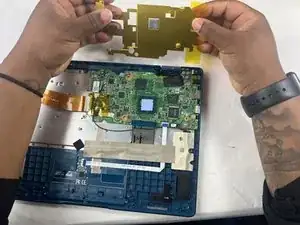
Отклейте жёлтую ленту от корпуса.
Снимите корпус с материнской платы.
Шаг 10
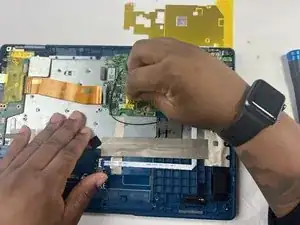
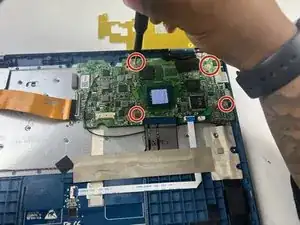
Отклейте жёлтую ленту.
Удалите четыре винта Phillips #00 длиной 3.0 мм.
Шаг 11
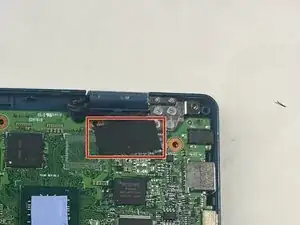
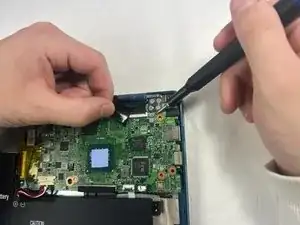
Отклейте чёрный кусок ленты, закрывающий кабель дисплея.
Шаг 12
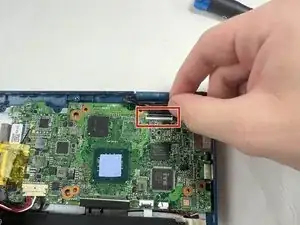
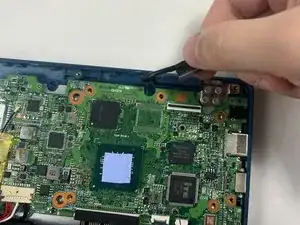
Откиньте фиксатор, удерживающий кабель дисплея, и отсоедините кабель от материнской платы.
Шаг 13
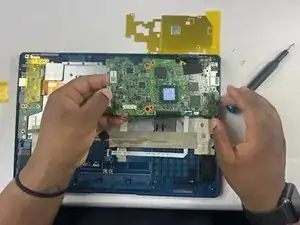
Извлеките материнскую плату из устройства.
Шаг 14
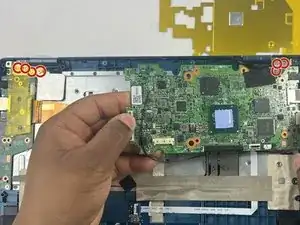
Удалите семь винтов Phillips #00 длиной 3.0 мм с ноутбука.
Шаг 15
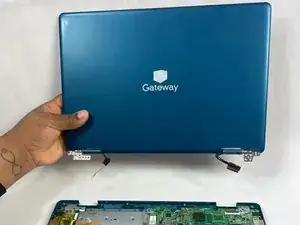
Приложив усилие, используйте руки, чтобы отжать дисплей ноутбука от основания.
Заключение
Для сборки устройства выполните эти инструкции в обратном порядке.
Перевод руководства с ifixit.com