Замена системной платы Gateway 600YG2
демонтаж системной платы
Шаг 1
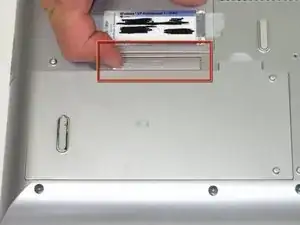
Переверните ноутбук.
Сдвиньте защёлку фиксатора батареи вправо, чтобы открыть крышку отсека батареи.
Шаг 2
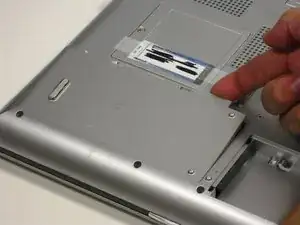
Снимите крышку батарейного отсека, воспользовавшись защёлкой справа.
Поднимите и извлеките батарею.
Шаг 3
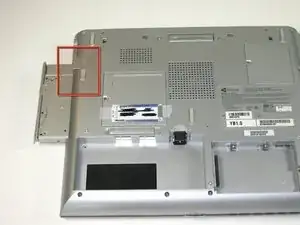
Сдвиньте фиксатор и нажмите кнопку, чтобы извлечь накопитель.
Удалите накопитель.
При повторной установке накопителей возвращайте их в исходные слоты, чтобы избежать конфликтов интерфейсов.
Шаг 4
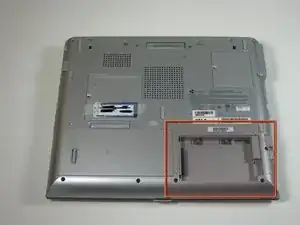
Открутите 1 винт с удерживающей гайкой, фиксирующий крышку накопителя.
Сдвиньте накопитель вправо и извлеките.
Для подробных изображений и информации см. поддержку Gateway
Шаг 5
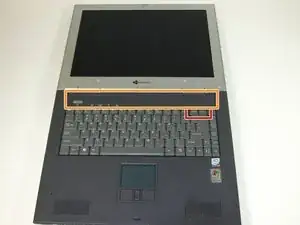
Вставьте лопаточку между клавишами "sysrq" и "ins".
Осторожно отожмите панель с кнопкой питания над клавиатурой, начиная справа и двигаясь влево.
Шаг 6
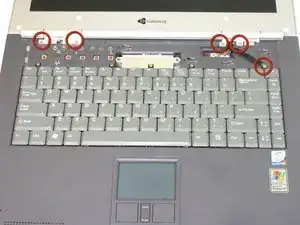
Удалите пять винтов крестовой отвёрткой Phillips #0.
Крышки петель дисплея удерживаются четырьмя винтами. Один винт служит для заземления ЖК-дисплея.
Подденьте крышки петель по внешним краям лопаткой, пока они не освободятся.
Шаг 7
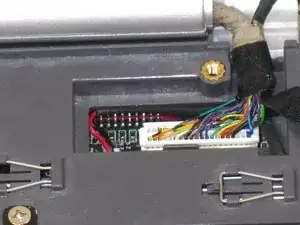
Аккуратно отсоедините кабель ЖК-дисплея от системной платы.
Шаг 8
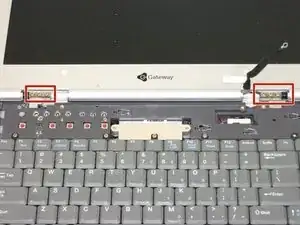
С помощью отвёртки Phillips #0 снимите шесть винтов, крепящих ЖК-дисплей к петле.
Шаг 9
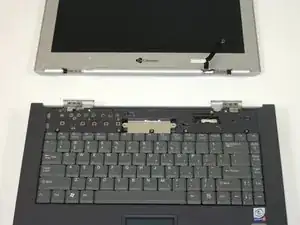
Перед выниманием ЖК-дисплея проверьте, не подключены ли ещё кабели.
Отсоедините кабель, осторожно потянув его наружу, удерживая ЖК-дисплей.
Шаг 10
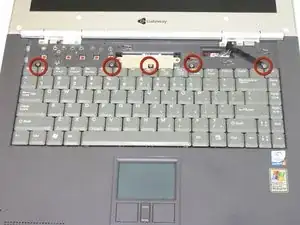
Снимите пять винтов, удерживающих клавиатуру.
Шаг 11
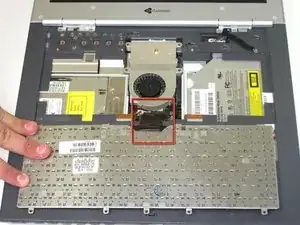
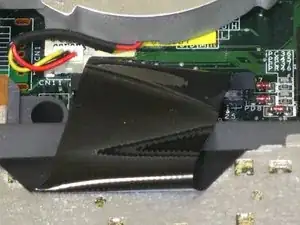
Возможное повреждение устройства: при подъёме клавиатуры не поднимайте её вверх. Отгибайте только по краю пробела.
Возможное повреждение устройства: не тяните за чёрный кабель за участком ленты. Тяните только за сам разъём.
Следуйте за чёрным плоским кабелем и аккуратно потяните его вверх.
Шаг 12
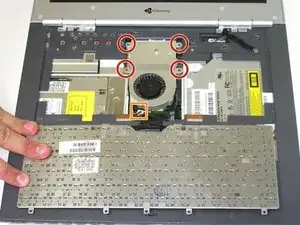
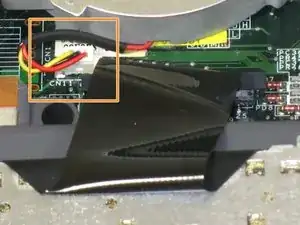
Открутите четыре винта с удерживающими гайками.
Отключите вентилятор от системы и выньте его. Он должен сдвинуться вперёд, прежде чем освободится.
Шаг 13
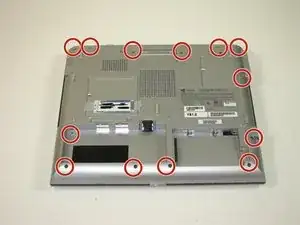
С помощью отвёртки Phillips #0 снимите тринадцать винтов с нижней части компьютера.
Шаг 14
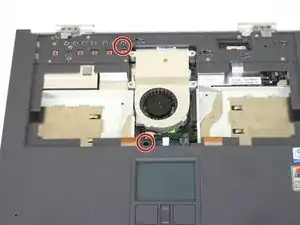
Удалите два указанных винта.
Шаг 15
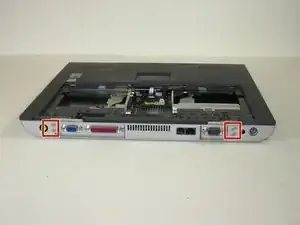
Снимите четыре винта с задней части корпуса.
Шаг 16
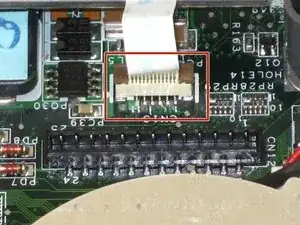
Риск повреждения устройства: неправильное выполнение этого шага повредит плоский кабель тачпада.
Поднимите защёлку, удерживающую плоский кабель тачпада, примерно на 1/16 дюйма или до упора.
Извлеките плоский кабель.
Шаг 17
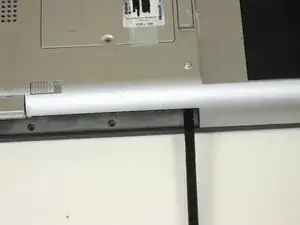
Вставьте лопаточку между верхней и нижней частями корпуса у отсека для диска рядом с батареей.
Осторожно обойдите весь корпус, отщёлкивая все пластиковые защёлки, удерживающие верхнюю и нижнюю части корпуса вместе.
Шаг 18
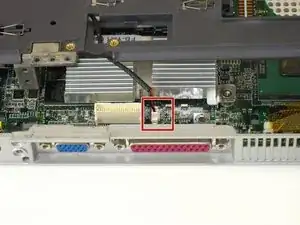
Поднимите верхнюю часть корпуса примерно на 1/4 дюйма.
Отключите последний соединительный провод и снимите верхнюю часть корпуса.
Шаг 19
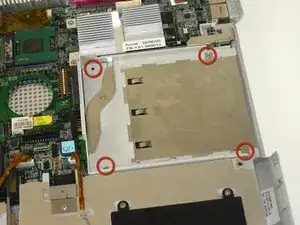
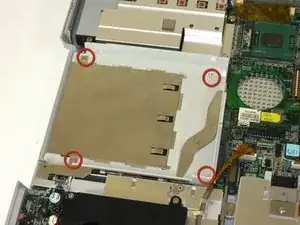
Снимите восемь винтов из отсеков для накопителей.
Шаг 20
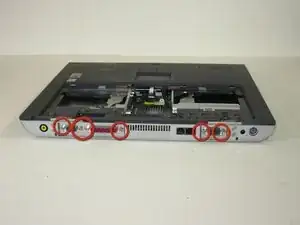
Снимите шесть шестигранных гаек 5 мм с задней части ноутбука.
Шаг 21
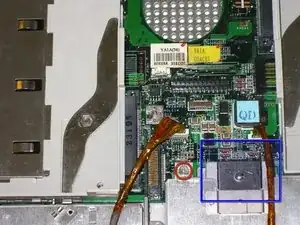
Удалите винт
Сдвиньте металлическую скобу в отсек батареи
Шаг 22
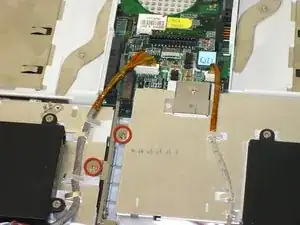
Снимите два винта.
Удлинитель жёсткого диска должен подняться из системной платы.
Шаг 23
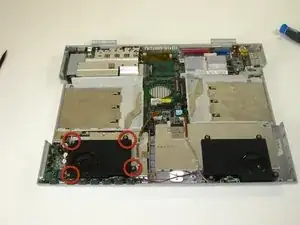
Снимите четыре винта, крепящие левый динамик, чтобы облегчить доступ к разъёмам и внешней звуковой плате.
Шаг 24
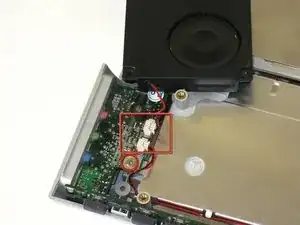
Удалите винт и отключите динамики от внешней звуковой платы.
Отсоедините внешнюю звуковую плату от системной платы и удалите её.
Шаг 25
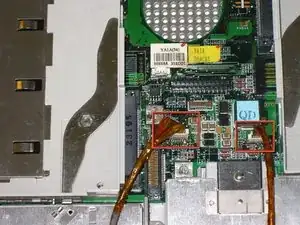
Отключите аудиомодуль DJ
Отключите плату индикатора состояния системы
Начиная с правой стороны корпуса, аккуратно поднимите и сдвиньте системную плату, пока она не выйдет из нижней части корпуса.
Заключение
Для сборки устройства выполните эти инструкции в обратном порядке.
Перевод руководства с ifixit.com