Замена тачпада Gateway GWTC116-2BL
Если тачпад на Gateway GWTC116-2BL не работает, возможно, с ним возникла проблема. Он мог быть повреждён, и вам необходимо его заменить. В этом руководстве представлен пошаговый процесс замены неисправного тачпада. Убедитесь, что у вас есть новый тачпад, совместимый с Gateway GWTC116-2BL, для замены неисправного.
Шаг 1
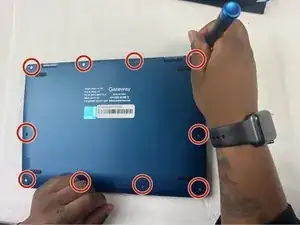
Заземлите себя перед разборкой и обращением с компьютером.
Удалите десять винтов 3.0 мм с головкой Phillips #00 с задней панели ноутбука.
Шаг 2
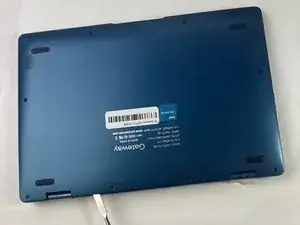
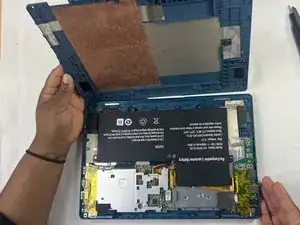
Используйте лопатку, чтобы отсоединить заднюю панель от корпуса ноутбука.
Шаг 3
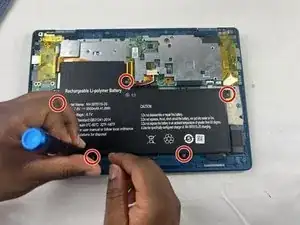
Удалите пять винтов 3.0 мм с головкой Phillips #00.
Шаг 4
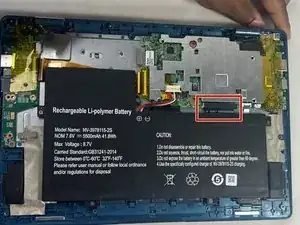
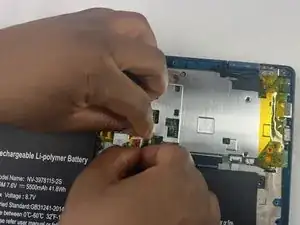
С помощью пальцев откройте кронштейн разъёма аккумулятора.
Удалите разъём из кронштейна.
Шаг 5
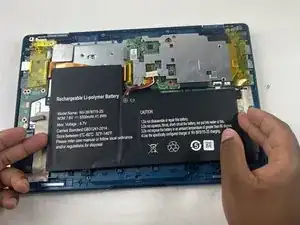
Поднимите аккумулятор, чтобы удалить его из основания.
Шаг 6
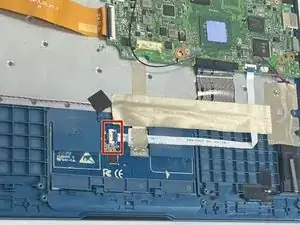
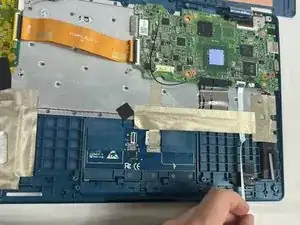
Откройте кронштейн и отогните белый кабель.
Шаг 7
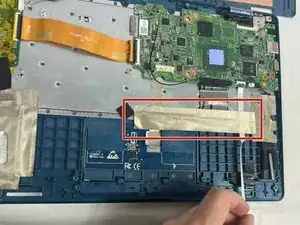
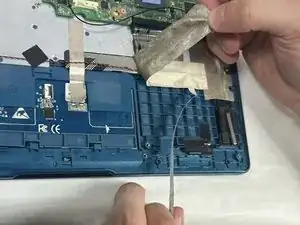
Снимите металлическую ленту с корпуса.
Шаг 8
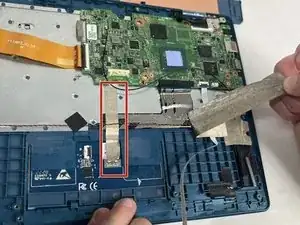
Снимите меньшую часть металлической ленты, которая находилась под другой лентой.
Шаг 9
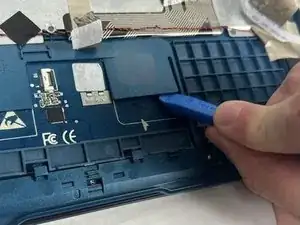
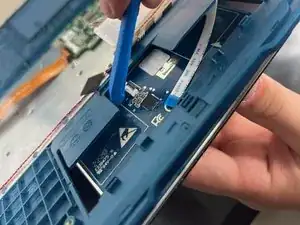
Используя инструмент для открытия, отсоедините тачпад от клеевой части основания.
Повторите на другой стороне.
Шаг 10
 Перевод руководства с ifixit.com
Читайте также
- Замена материнской платы Gateway GWTC116-2BL
- Замена дисплея Gateway GWTC116-2BL
- Замена дочерней платы Gateway GWTC116-2BL
- Замена батареи Gateway GWTC116-2BL
- Замена задней панели Gateway GWTC116-2BL
- Замена RAM в Gateway 600YGR
- Замена DVD-привода Gateway 600YGR
- Замена аккумулятора Gateway 600YGR
- Замена верхней части корпуса Gateway 600YG2
- Замена системного вентилятора Gateway 600YG2
- Замена аккумулятора Gateway ID49C07U
- Замена DVD-привода Gateway ID49C07U
- Замена клавиатуры Gateway ID49C07U
- Замена оперативной памяти на Gateway ID49C07U
- Замена экрана Gateway ID49C07U
- Замена аккумулятора Gateway KAV60 LT2016U
- Замена батареи нетбука Gateway KAV60 LT2016U
- Замена вентилятора охлаждения Gateway KAV60 LT2016U
- Замена вентилятора охлаждения в нетбуке Gateway KAV60 LT2016U
- Замена жесткого диска в Gateway KAV60 LT2016U