Замена системной платы Dell Inspiron 17-5749
Шаг 1
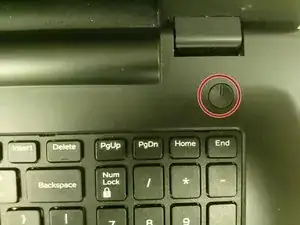
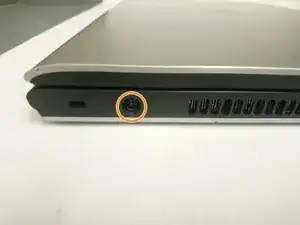
Выключите питание ноутбука.
Отключите кабель питания от ноутбука.
Если не отключить кабель питания, это может привести к повреждению компьютера или серьёзной травме.
Наденьте антистатический браслет или работайте в незакарпетированной зоне, чтобы избежать статических разрядов. Разряды могут повредить компоненты.
Шаг 2
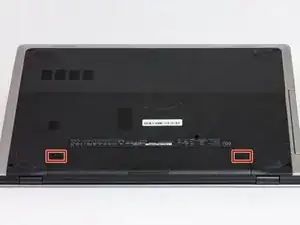
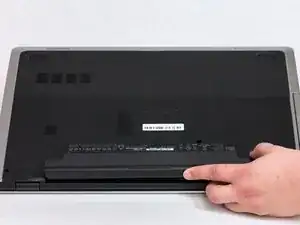
Сначала аккуратно переверните ноутбук, чтобы получить доступ к аккумулятору.
Переведите каждый фиксатор аккумулятора в положение «открыто».
Снимите аккумулятор, потянув его вверх за язычок.
Шаг 3
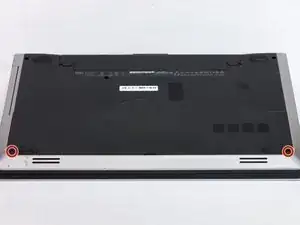
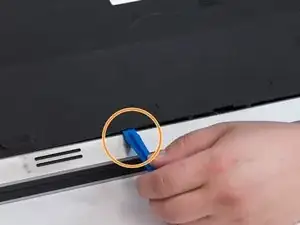
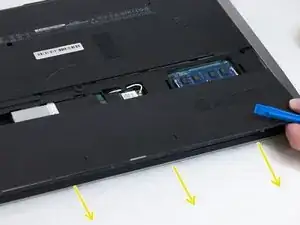
Удалите два винта 5,5 мм, которые крепят нижнюю крышку к основанию компьютера.
Используя пластиковый демонтажный инструмент, аккуратно подденьте нижнюю крышку, начиная с центра.
Поднимите нижнюю крышку вверх, снимите и отложите в сторону.
Шаг 4
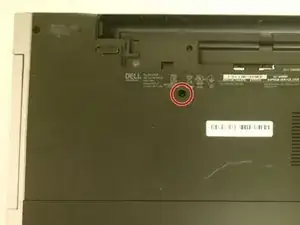
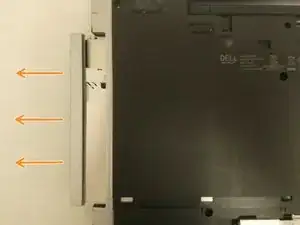
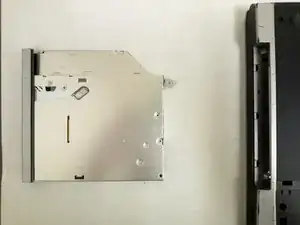
Удалите винт 5,5 мм, который крепит сборку оптического привода к основанию компьютера.
Сдвиньте сборку оптического привода пальцами из отсека привода.
Шаг 5
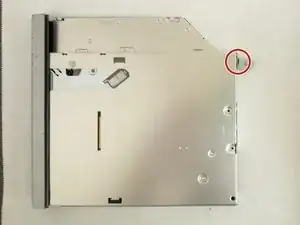
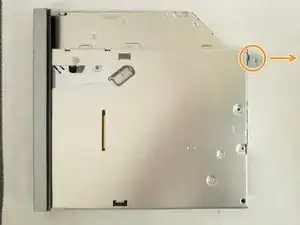
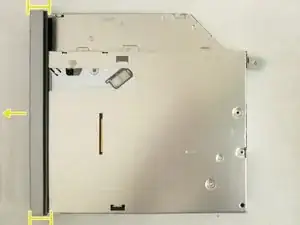
Этот шаг требуется только при замене оптического привода.
Удалите винт 2,5 мм, который крепит кронштейн оптического привода к сборке привода.
Снимите кронштейн оптического привода со сборки привода.
Аккуратно снимите переднюю панель оптического привода и удалите её с привода.
Шаг 6
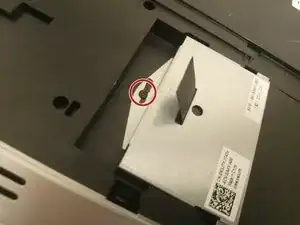
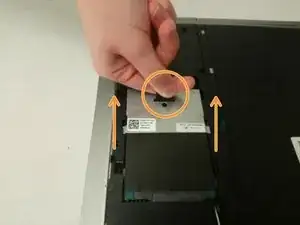

Удалите винт 2,5 мм, который крепит сборку жёсткого диска к основанию компьютера.
С помощью язычка сдвиньте сборку жёсткого диска, чтобы отсоединить её от системной платы.
Поднимите сборку жёсткого диска с основания компьютера.
Шаг 7
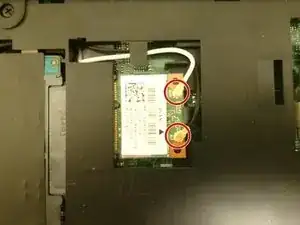
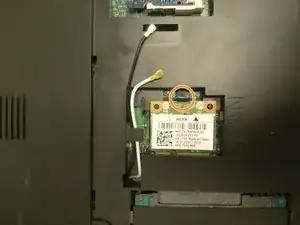
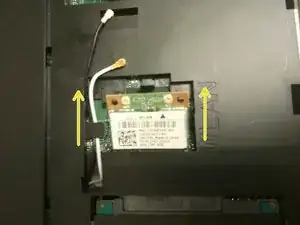
Отключите антенные кабели от беспроводной карты.
Нажмите фиксатор, чтобы освободить беспроводную карту.
Выньте беспроводную карту из гнезда.
Шаг 8
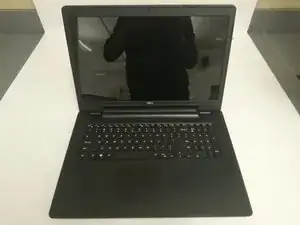
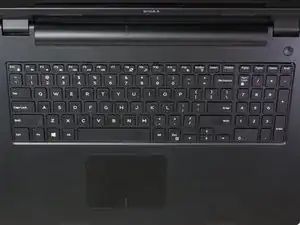
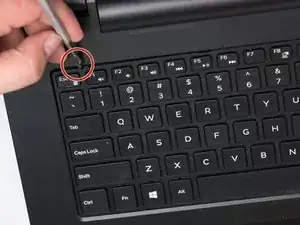
Переверните компьютер и откройте дисплей максимально широко.
Используя пластиковый демонтажный инструмент, освободите защёлки, которые крепят клавиатуру к верхней панели корпуса.
Перед переворачиванием клавиатуры будьте осторожны, не тяните её слишком далеко — это может повредить подключённые ленточные кабели.
Шаг 9
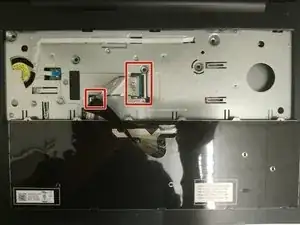
Аккуратно переверните клавиатуру и положите её на верхнюю панель корпуса.
Поднимите защёлки и отключите кабель клавиатуры и кабель подсветки клавиатуры от системной платы.
Поднимите клавиатуру вместе с кабелями с верхней панели корпуса и отложите в сторону.
Шаг 10
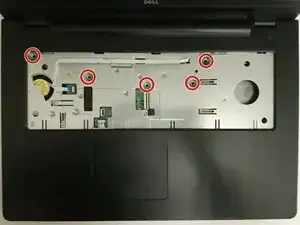
Удалите (5) винтов 5,5 мм, которые крепят верхнюю панель корпуса к системной плате.
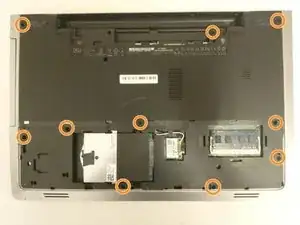
Закройте дисплей и переверните компьютер.
Удалите (10) винтов 5,5 мм, которые крепят верхнюю панель корпуса к основанию компьютера.
Шаг 11
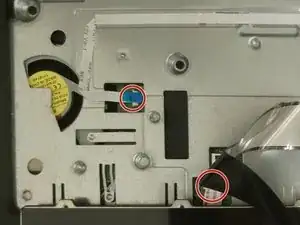
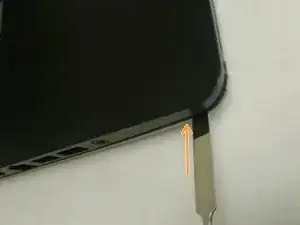
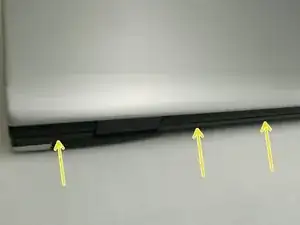
Переверните компьютер и откройте дисплей максимально широко.
Поднимите защёлки разъёмов и отключите кабель платы кнопки питания и кабель тачпада от системной платы.
Пластиковой шлихтовкой аккуратно подденьте и освободите защёлки на верхней панели корпуса по периметру основания компьютера, включая заднюю часть.
Отделите верхнюю панель корпуса от узла дисплея.
Шаг 12
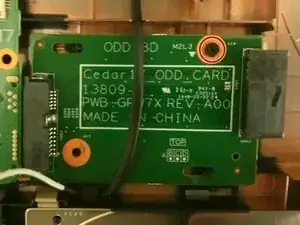
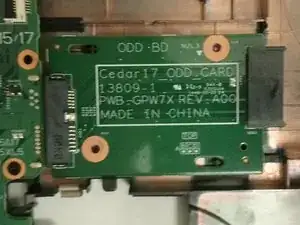
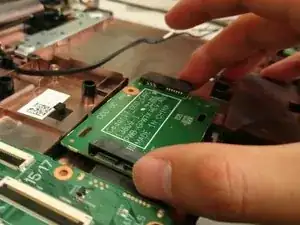
Удалите винт 2,5 мм, который крепит плату разъёма оптического привода к основанию компьютера.
Отведите провода беспроводной карты, перекрывающие плату, в сторону от платы.
Выдвиньте плату разъёма оптического привода от основания компьютера.
Поднимите плату разъёма оптического привода от основания компьютера.
Шаг 13
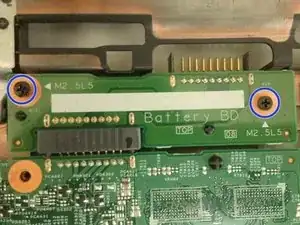
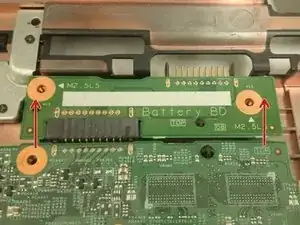
Удалите винты 5,5 мм, которые крепят плату разъёма аккумулятора к основанию компьютера.
Аккуратно поднимите плату разъёма аккумулятора, чтобы отключить её от системной платы.
Шаг 14
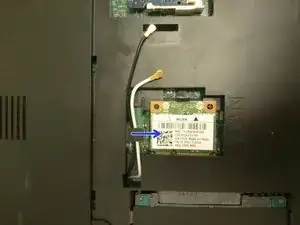
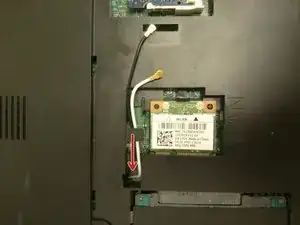
Закройте дисплей и переверните компьютер.
Снимите антенные кабели с направляющих на основании компьютера.
Протяните антенные кабели через прорезь в основании компьютера.
Шаг 15
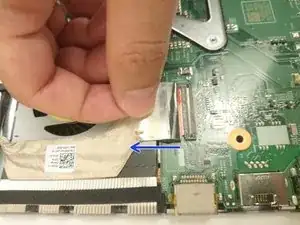
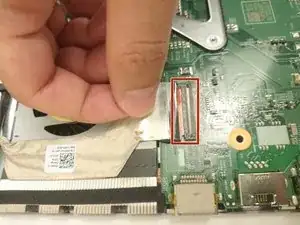
Переверните компьютер и откройте дисплей максимально широко.
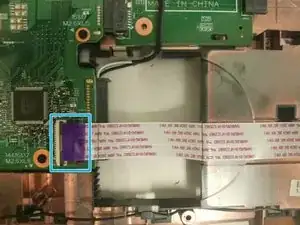
Отделите ленту, которая закрепляет кабель дисплея к сборке системной платы.
Поднимите защёлку разъёма и отключите кабель дисплея от системной платы.
Поднимите защёлку разъёма и отключите кабель платы ввода-вывода от системной платы.
Шаг 16
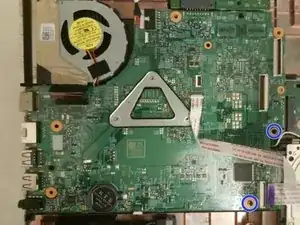
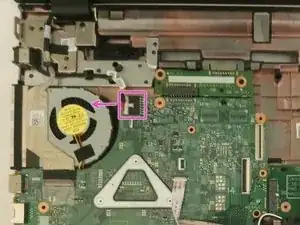
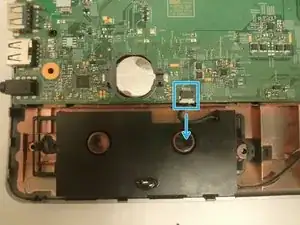
Отключите кабель динамика от материнской платы.
Отключите кабель разъёма питания адаптера от материнской платы.
Удалите винты длиной 5,5 мм, которые фиксируют узел материнской платы к основанию компьютера.
Поднимите узел материнской платы с основания компьютера.
Заключение
Для сборки устройства выполните эти инструкции в обратном порядке.
Перевод руководства с ifixit.com