Замена жёсткого диска в ноутбуке Asus R541U
В этом руководстве показано, как заменить неисправный жёсткий диск в ноутбуке ASUS на новый. В качестве замены здесь используется твердотельный накопитель (SSD), но подойдёт и классический жёсткий диск (HDD).
Шаг 1

Используйте крестовую отвертку Phillips #0, чтобы выкрутить десять винтов с задней крышки.
Шаг 2
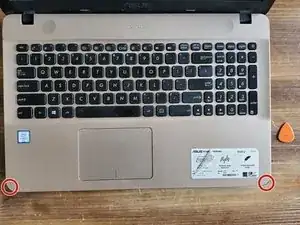
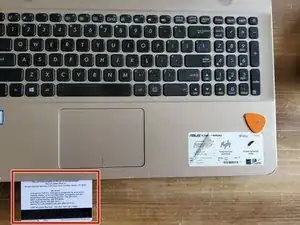
Переверните ноутбук и откройте корпус.
Используйте пластиковую лопаточку или карту, чтобы поддеть швы между пластиковыми подставками для рук и задней крышкой.
По краям обычно проще всего начать.
Подденьте по всему периметру корпуса, чтобы освободить пластиковые защёлки, но не снимайте полностью подставку для рук — она всё ещё подключена кабелями к корпусу.
Шаг 3
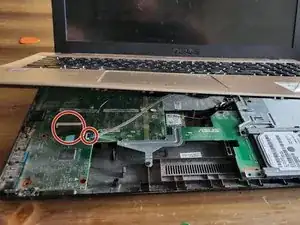
С помощью медиатора аккуратно отведите фиксатор на ZIF-разъёмах, соединяющих кабели клавиатуры и тачпада с материнской платой.
После поднятия фиксирующих язычков вытащите кабели из разъёмов.
Снимите узел клавиатуры.
Шаг 4
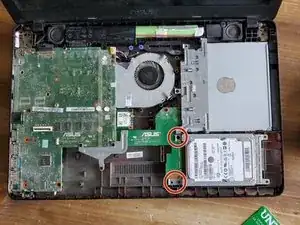
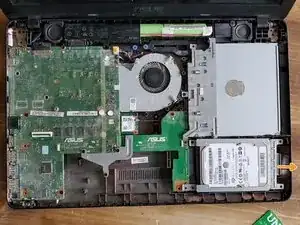
Отверткой Phillips #0 выкрутите два винта, удерживающие корзину для накопителя.
Используйте выступ корзины, чтобы слегка потянуть жёсткий диск вправо и отсоединить его от остальной части компьютера.
Обратите внимание на ориентацию элементов соединения. Это пригодится при установке заменяемого накопителя.
Шаг 5
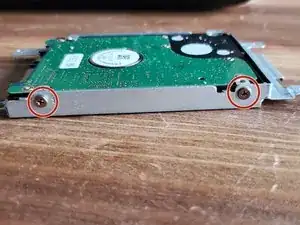
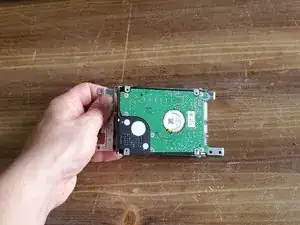
Отверткой Phillips #0 выкрутите четыре винта, крепящие жёсткий диск к корзине.
Осторожно выньте накопитель из корзины.
Шаг 6
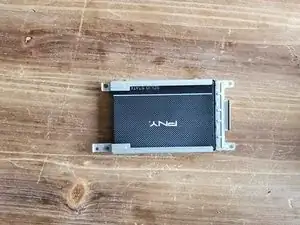
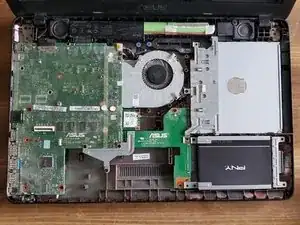

Установите новый накопитель в корзину (здесь показан твердотельный накопитель) и закрепите его ранее снятыми винтами.
Убедитесь, что разъём нового накопителя ориентирован правильно и совпадает с разъёмами ноутбука так же, как и у оригинального диска.
Вставьте накопитель в отсек и сдвиньте его влево, чтобы снова подключить к материнской плате.
Закрутите два винта, чтобы зафиксировать корзину, используя отвертку Phillips #0.
Заключение
Для сборки устройства выполните вышеописанные действия в обратном порядке.
Перевод руководства с ifixit.com