Замена материнской платы Acer Spin 5 SP513-51-57TP
Материнская плата объединяет множество ключевых компонентов вашего компьютера. Если материнская плата выходит из строя, компьютер выдаст код ошибки в виде серии звуковых сигналов. Также может появиться «синий экран смерти», свидетельствующий о неисправности.
Материнская плата: Определение. Материнская плата — одна из наиболее важных частей системы компьютера. Она объединяет множество ключевых компонентов компьютера, включая центральный процессор (ЦП), оперативную память и разъёмы для подключения устройств ввода-вывода.
Типичные симптомы неисправности материнской платы схожи с проблемами процессора: система не отображает изображение; появляется код ошибки; раздаются один или несколько звуковых сигналов; система зависает; система перезагружается; появляется синий экран смерти Windows (BSOD); или один из портов, слотов расширения или модулей памяти перестаёт работать.
Шаг 1
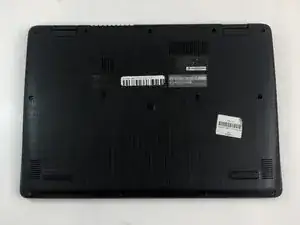
Переверните ноутбук так, чтобы наклейка с моделью была повернута вверх к потолку.
Перед началом работы убедитесь, что компьютер выключен, чтобы избежать поражения электрическим током.
Шаг 2
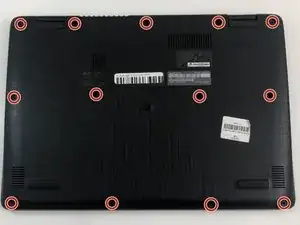
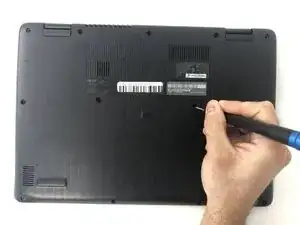
Используйте крестовую отвёртку №1, чтобы удалить тринадцать винтов длиной 6,5 мм, крепящих заднюю панель.
Шаг 3
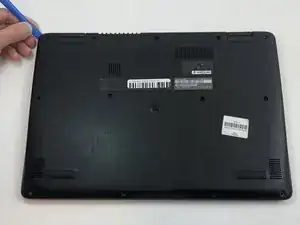
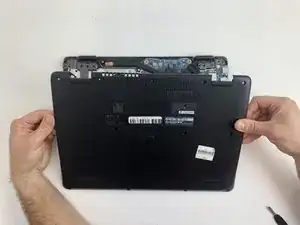
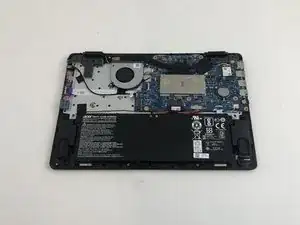
Используйте пластиковое приспособление, чтобы аккуратно отделить заднюю панель от ноутбука. При отключении защёлок будет слышен щелчок.
Не используйте металлические инструменты для вскрытия устройства.
Рекомендуется начать с одного из углов и последовательно провести инструментом вдоль всех краёв ноутбука для безопасного снятия.
Шаг 4
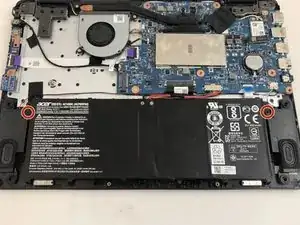
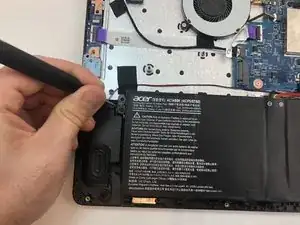
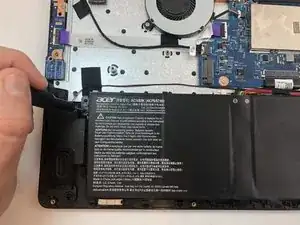
Используйте крестовую отвёртку №1, чтобы удалить два винта длиной 4 мм, крепящих аккумулятор.
Шаг 5
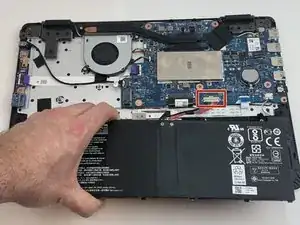
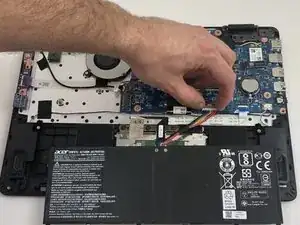
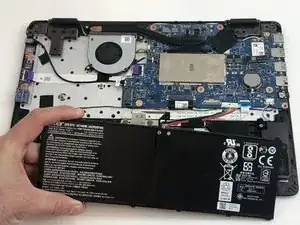
Аккуратно потяните за жгут проводов, чтобы отключить его от разъёма, расположенного между аккумулятором и материнской платой.
Извлеките аккумулятор из корпуса.
Шаг 6
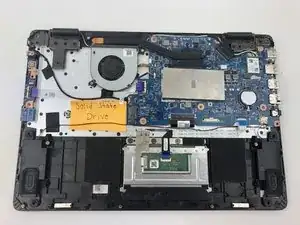
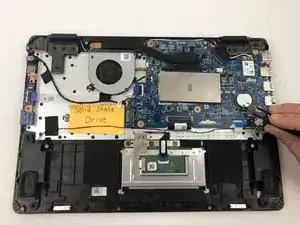
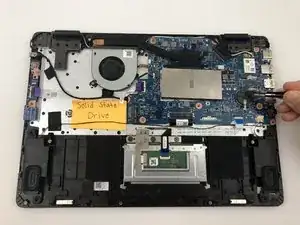
Захватите батарейку CMOS пинцетом и извлеките её с материнской платы.
Шаг 7
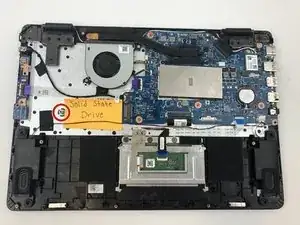
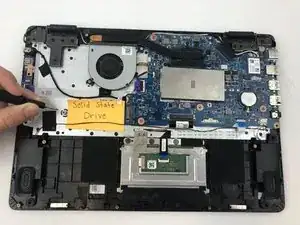
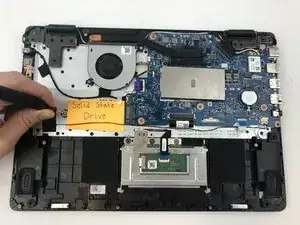
Используйте крестовую отвёртку №1, чтобы удалить один винт длиной 4 мм, крепящий твердотельный накопитель.
Шаг 8
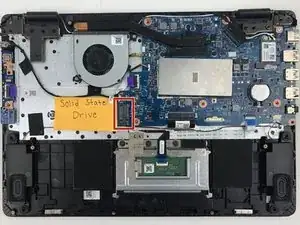
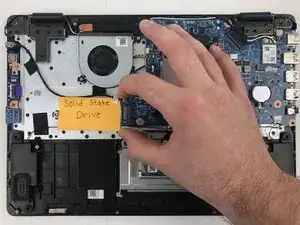
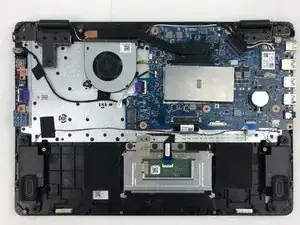
Используйте руку, чтобы вытащить твердотельный накопитель из материнской платы.
Нужно потянуть накопитель влево, поскольку он подключён к разъёму на материнской плате с правой стороны. Это противоположно направлению, показанному на изображениях.
Шаг 9
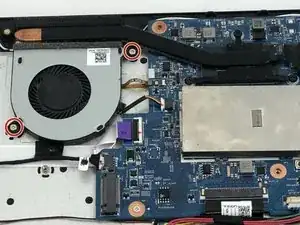
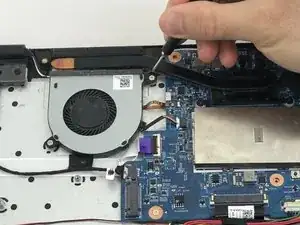
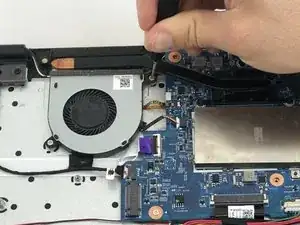
Используйте крестовую отвёртку №1, чтобы удалить два винта длиной 4 мм, крепящих вентилятор.
Шаг 10
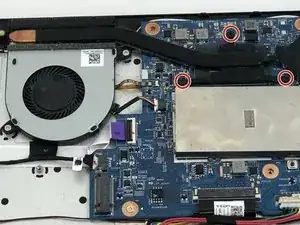
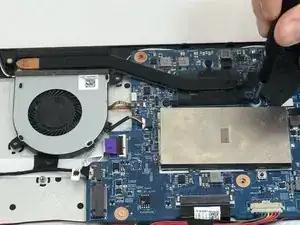
Используйте крестовую отвёртку №1, чтобы удалить три винта длиной 5 мм для снятия радиатора.
При снятии вентилятора охлаждения радиатор останется с ним соединённым.
Шаг 11
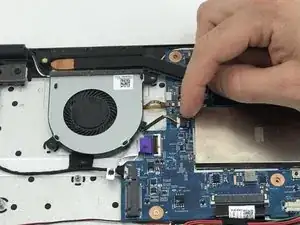
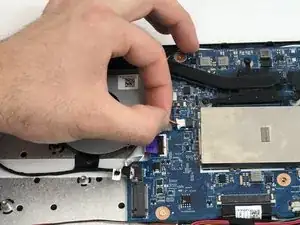
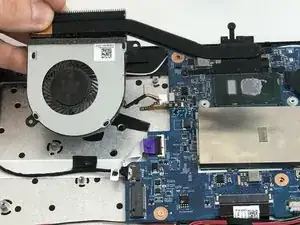
Вручную вытяните жгут проводов, чтобы отключить вентилятор от материнской платы.
Поднимите вентилятор вверх и выньте его из корпуса.
Шаг 12
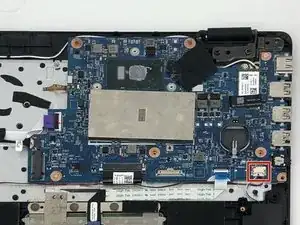
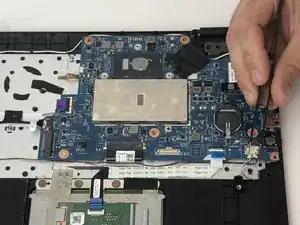
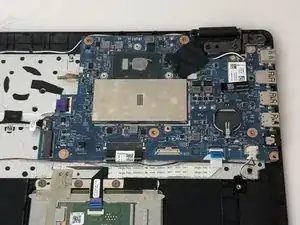
Используйте пинцет, чтобы отключить жгут проводов в правом нижнем углу ноутбука.
Шаг 13
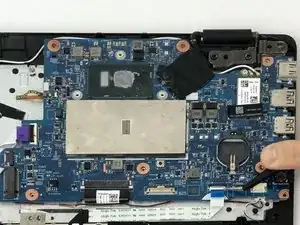
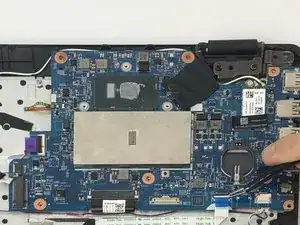
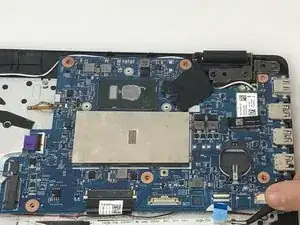
Используйте пинцет, чтобы поднять белый фиксатор разъёма ZIF вверх.
Извлеките синий ленточный кабель «MB High-Tek».
Шаг 14
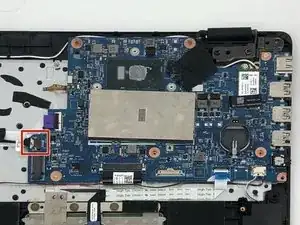
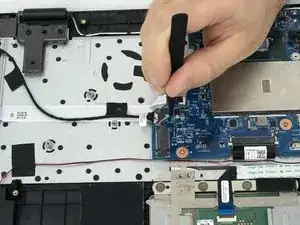
Используйте пинцет, чтобы извлечь чёрный провод соединения CQWP из разъёма.
Шаг 15
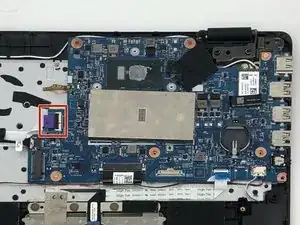
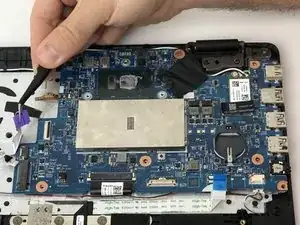
Используйте пинцет, чтобы поднять чёрный фиксатор разъёма ZIF вверх.
Извлеките пурпурный ленточный кабель материнской платы.
Шаг 16
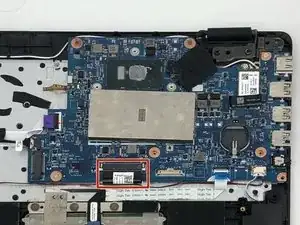
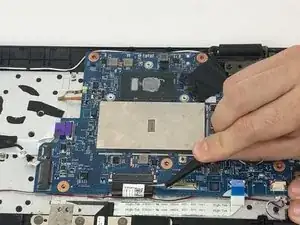
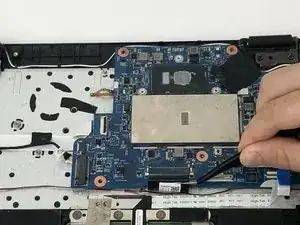
Используйте пинцет, чтобы извлечь чёрный кабель синхронизации из разъёма.
Шаг 17
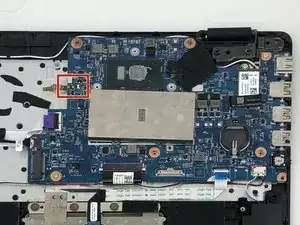
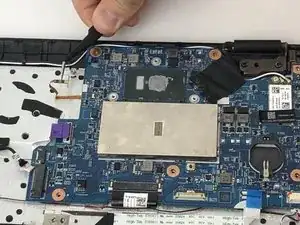
Используйте пинцет, чтобы извлечь оранжевый провод соединения GND VCC.
Шаг 18
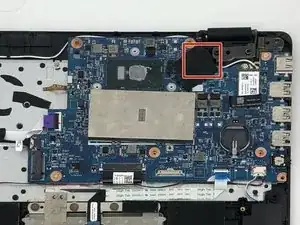
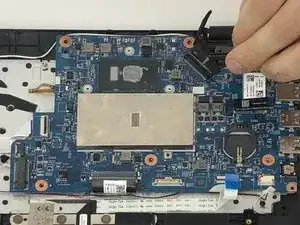
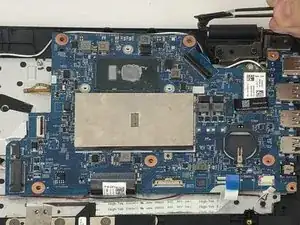
Пинцетом отведите в сторону черный фиксатор разъёма, удерживающий кабель дисплея.
Извлеките кабель подключения дисплея из разъёма.
Шаг 19
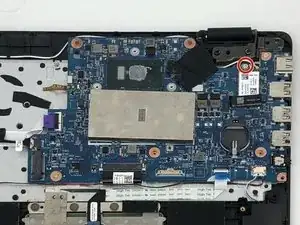
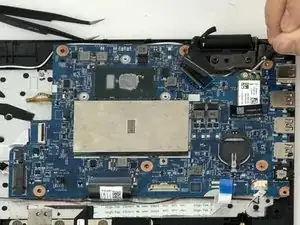
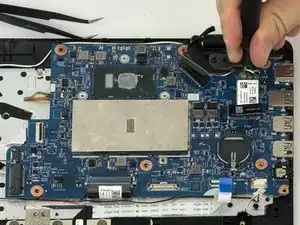
Используя крестовую отвёртку №1, выкрутите винт длиной 4 мм, который крепит плату Wi-Fi.
Извлеките плату Wi-Fi из разъёма.
Шаг 20
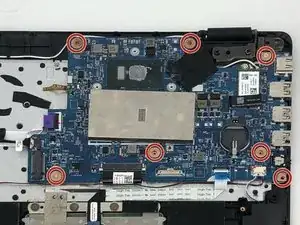
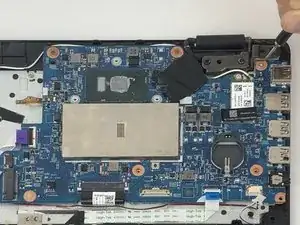
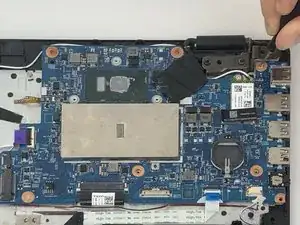
Используя крестовую отвёртку №1, выкрутите семь винтов длиной 4 мм, которые крепят материнскую плату к корпусу ноутбука.
Извлеките материнскую плату, подняв её с задней части корпуса.
Заключение
Чтобы собрать устройство, выполните данные инструкции в обратном порядке.
Перевод руководства с ifixit.com