Замена материнской платы Acer Spin 5 SP515-51GN-807G
Если ваш Acer Spin 5 SP515-51GN-807G перестал работать из‑за неисправности материнской платы (обычно в результате попадания жидкости или механического повреждения), используйте это руководство для замены блока материнской платы.
Материнская плата — это основная печатная плата компьютера, обеспечивающая связь между многими ключевыми электронными компонентами системы, такими как процессор (CPU), оперативная память (RAM) и накопитель (SSD или HDD). Если материнская плата вышла из строя, компьютер, скорее всего, не будет работать. Тем не менее возможна ситуация, когда устройство включается, но показывает синий или чёрный экран при повреждённой материнской плате.
Перед использованием этого руководства воспользуйтесь нашим руководством по снятию задней крышки, чтобы лучше осмотреть блок материнской платы и проверить наличие повреждений. Если материнская плата повреждена (обычно из‑за жидкости или удара), переходите к руководству по её замене ниже.
Несмотря на трудоёмкость из‑за множества разъединений, необходимых для извлечения материнской платы, это руководство не требует специальных продвинутых навыков. Кроме того, не требуется пайка или электрические работы.
Перед началом убедитесь, что устройство полностью выключено, и выполните два (2) предварительных руководства, перечисленных ниже.
Шаг 1
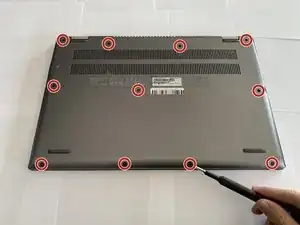
Выверните одиннадцать винтов 6,5 мм, фиксирующих заднюю панель, используя крестовую отвёртку Phillips #1.
Шаг 2
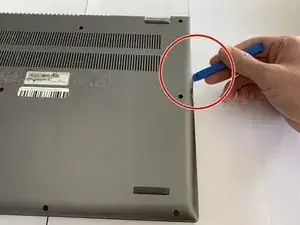
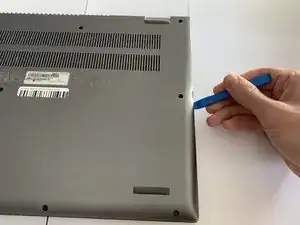
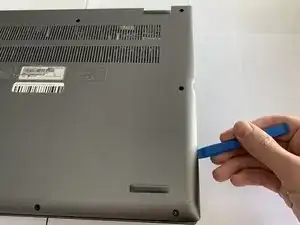
Используйте пластиковый инструмент для вскрытия, чтобы осторожно поддеть заднюю крышку.
Шаг 3
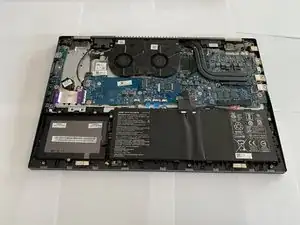
Осторожно снимите заднюю крышку с устройства.
Шаг 4

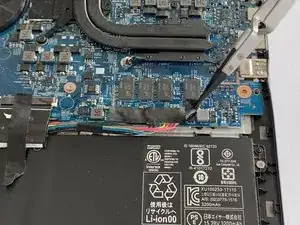
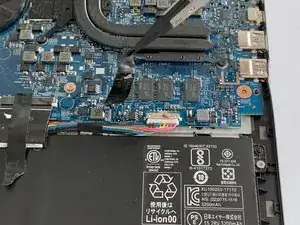
Пинцетом снимите кусочек чёрной ленты, закрывающей разъём кабеля батареи.
Шаг 5
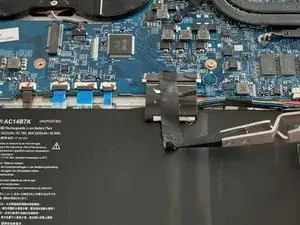
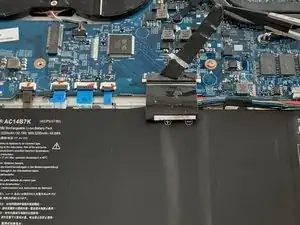
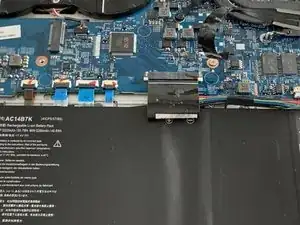
Снимите кусочек чёрной ленты, закрывающей батарею.
Шаг 6
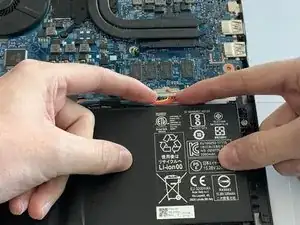
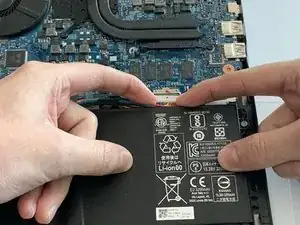
Захватите кабель батареи с обеих сторон кончиками пальцев и осторожно потяните его от разъёма.
При необходимости используйте пластиковый инструмент для вскрытия, чтобы извлечь шнур из разъёма.
Шаг 7
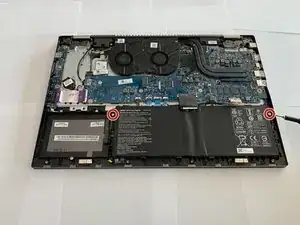
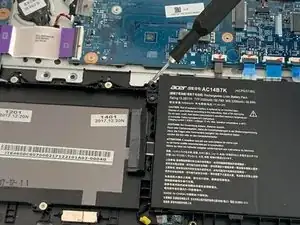
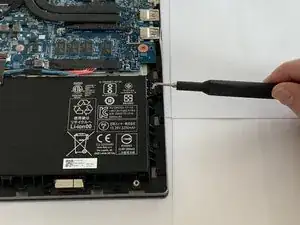
Выверните два винта 3,5 мм, фиксирующие батарею, используя отвёртку Phillips #00 (бит PH00).
Шаг 8
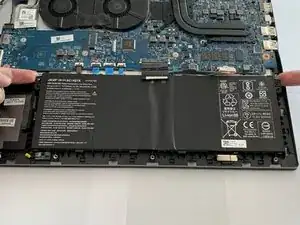
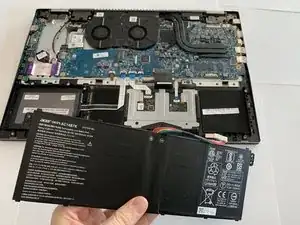
Осторожно поместите пальцы под пластиковую губу там, где были винты.
Поднимите вверх, чтобы извлечь батарею.
Не сгибайте и не прокалывайте литий‑ионную батарею — это представляет риск возгорания.
Шаг 9
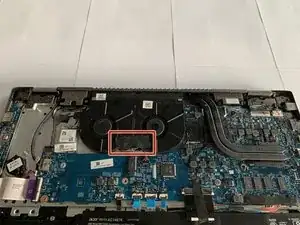
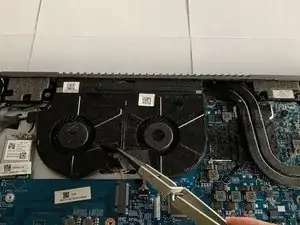
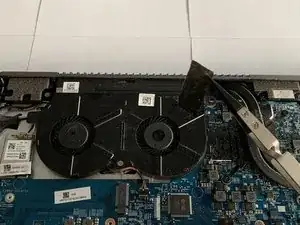
Пинцетом удалите кусочек ленты, закрывающей винт вентилятора.
Это также можно сделать ногтем.
Шаг 10
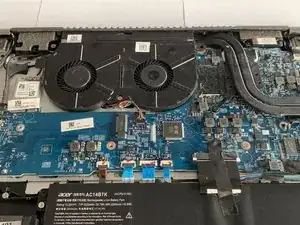
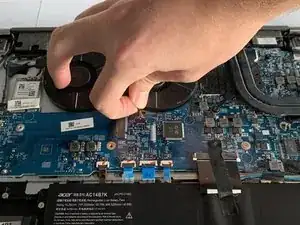
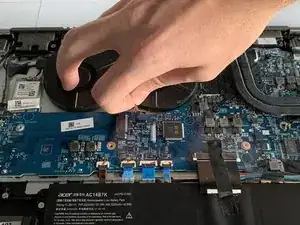
Возьмитесь за шнур, который соединяет вентилятор с материнской платой, и аккуратно потяните, чтобы отключить кабель от разъёма.
Шаг 11
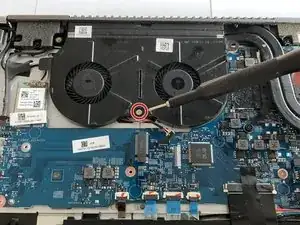
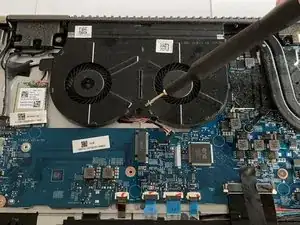
Выверните винт 3,5 мм, крепящий вентилятор к корпусу, используя отвёртку Phillips #00 (бит PH00).
Шаг 12
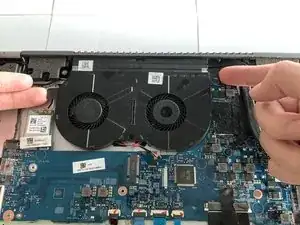
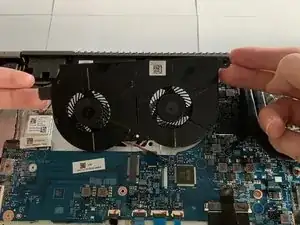
Возьмите вентилятор за края пальцами и поднимите вверх, чтобы извлечь вентилятор.
Шаг 13
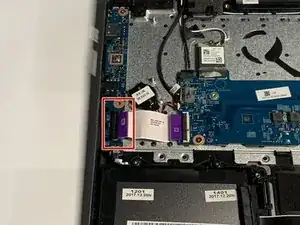
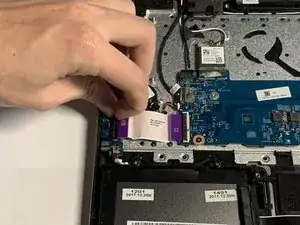
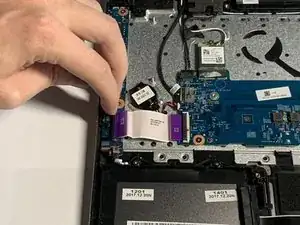
Поместите ноготь под фиксирующую защёлку ZIF‑разъёма, удерживающего межсоединительный кабель на плате USB/боковых портов.
Поднимите чёрную прижимную планку вверх, чтобы освободить кабель.
Шаг 14
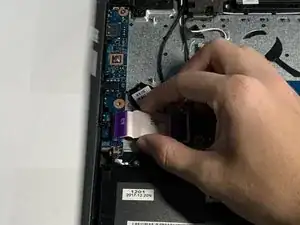
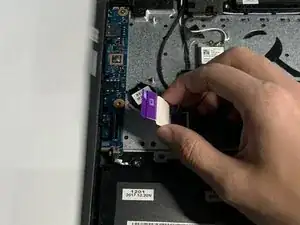
Оттяните кабель платы USB/боковых портов от разъёма.
Шаг 15
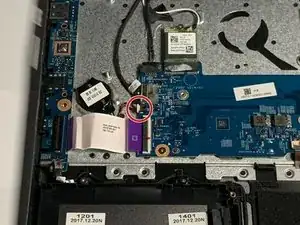
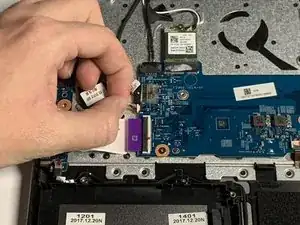
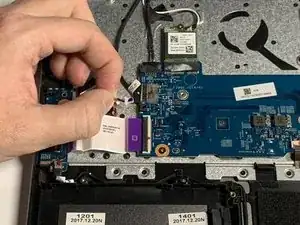
Крепко хватайте кабель, который соединяет динамики с материнской платой.
Осторожно потяните кабель от материнской платы.
Шаг 16
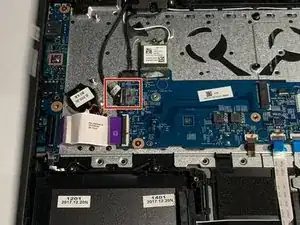
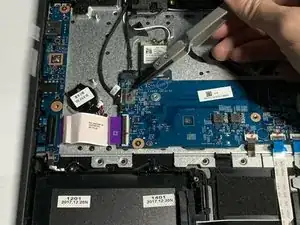
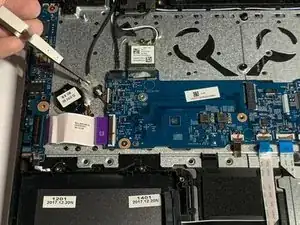
Отогните ленту, закрывающую разъём кабеля.
Этот шаг можно выполнить ногтями или пинцетом.
Шаг 17
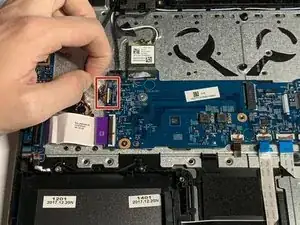
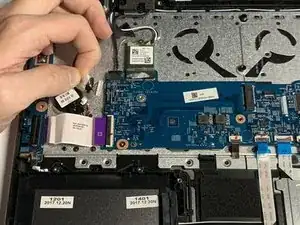
Крепко хватайте кабель.
Осторожно потяните кабель от материнской платы.
Шаг 18
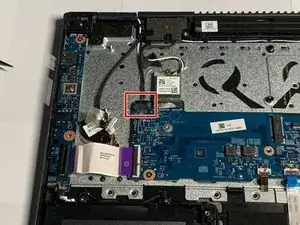
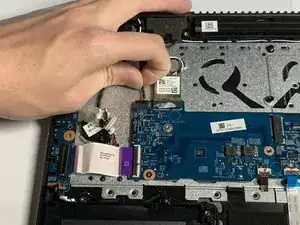
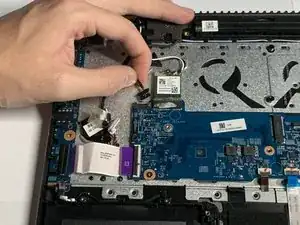
Крепко хватайте кабель.
Осторожно потяните кабель от материнской платы.
Шаг 19
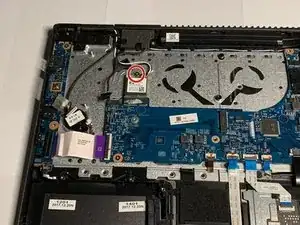
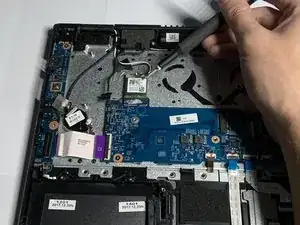
Удалите один винт 3,5 мм, который фиксирует модуль беспроводной связи, используя крестовую отвертку Phillips #00 (насадка PH00).
Шаг 20
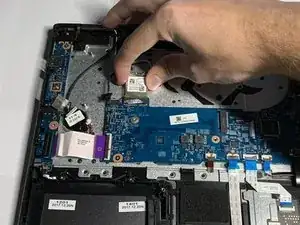
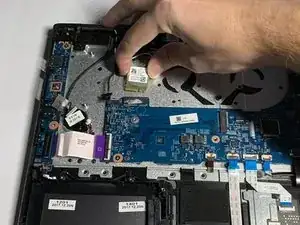
Осторожно оттяните модуль беспроводной связи от материнской платы.
Шаг 21
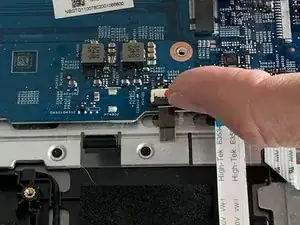
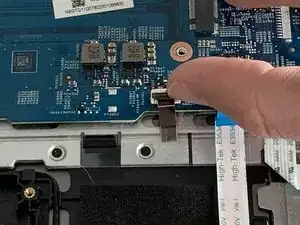
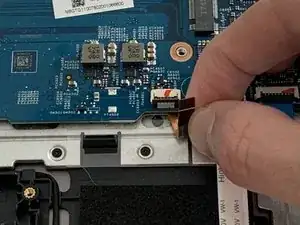
Подденьте ногтем черную защелку, которая фиксирует кабель в ZIF-разъеме.
Поднимите черную защелку вверх, чтобы освободить кабель.
Осторожно вытяните кабель из материнской платы.
Шаг 22
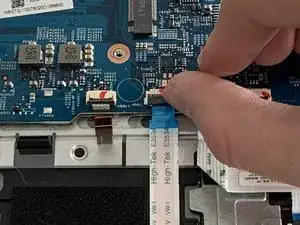
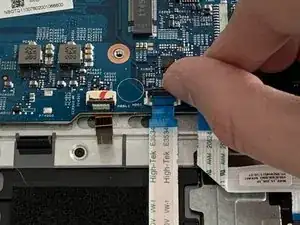
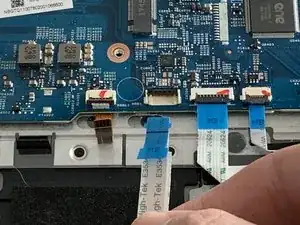
Подденьте ногтем черную защелку, которая фиксирует кабель в ZIF-разъеме.
Поднимите черную защелку вверх, чтобы освободить кабель.
Осторожно вытяните кабель из материнской платы.
Шаг 23
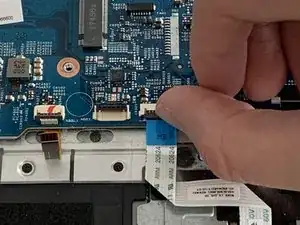
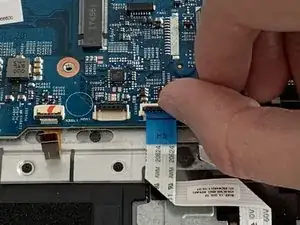
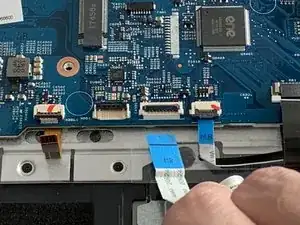
Подденьте ногтем черную прижимную скобу, которая фиксирует кабель.
Поднимите черную скобу вверх, чтобы освободить кабель.
Осторожно вытяните кабель из материнской платы.
Шаг 24
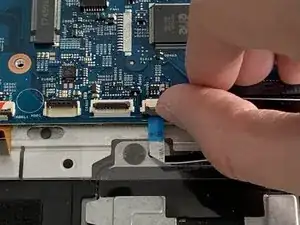
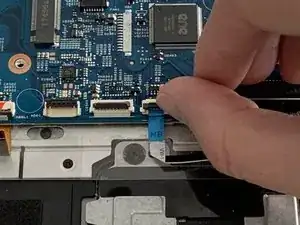
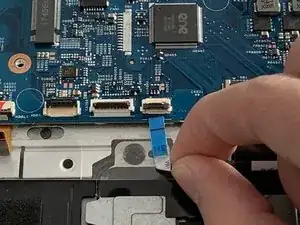
Подденьте ногтем черную прижимную скобу, которая фиксирует кабель.
Поднимите черную скобу вверх, чтобы освободить кабель.
Осторожно вытяните кабель из материнской платы.
Шаг 25
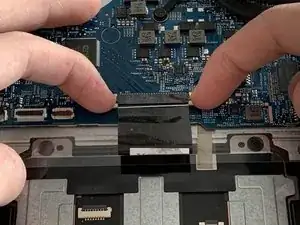
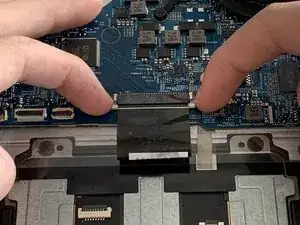
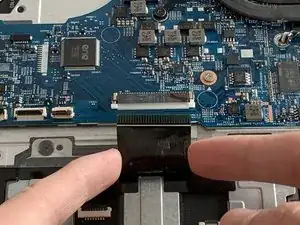
Защитно захватите двумя ногтями по одной белой защелке с каждой стороны кабеля и потяните от материнской платы, чтобы освободить кабель.
Осторожно вытяните кабель из материнской платы.
Шаг 26
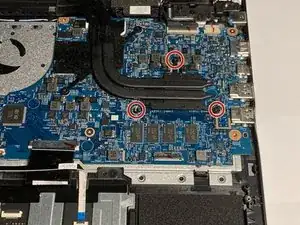
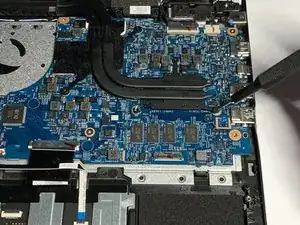
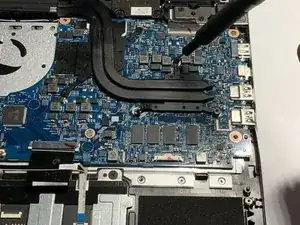
Удалите три винта 3,5 мм, которые фиксируют радиатор, используя крестовую отвертку Phillips #00 (насадка PH00).
Шаг 27
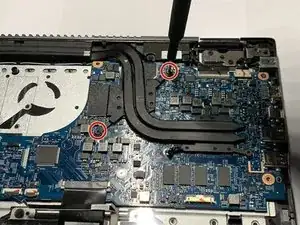
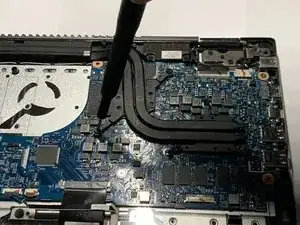
Удалите два винта 3,5 мм, которые фиксируют радиатор, используя крестовую отвертку Phillips #00 (насадка PH00).
Шаг 28
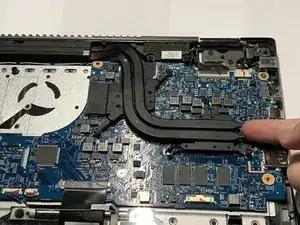
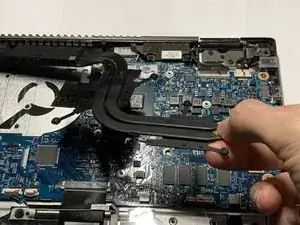
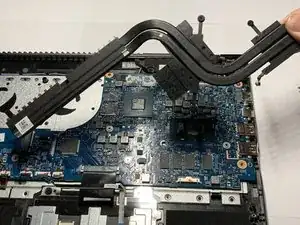
Поднимите блок радиатора вверх и снимите его с материнской платы.
Не включайте ноутбук с удаленным блоком радиатора — это приведет к перегреву процессора.
При снятии радиатора с процессора (CPU) выполните шаги из руководства по нанесению термопасты на странице Нанесение термопасты перед повторной установкой радиатора и включением устройства.
Шаг 29
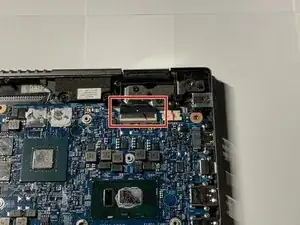
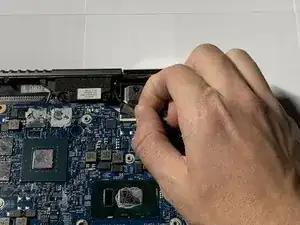
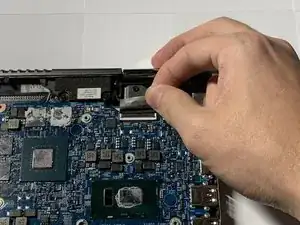
Отогните ленту, закрывающую порт.
Шаг 30
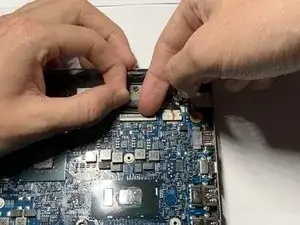
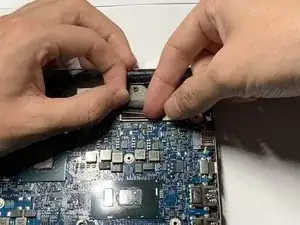
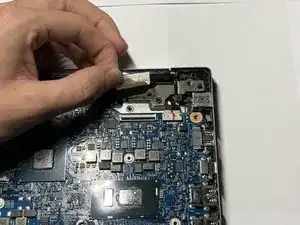
Подденьте ногтем черную скобу, которой кабель закреплен в ZIF-разъеме.
Поднимите черную скобу вверх, чтобы освободить кабель.
Отсоедините кабель от материнской платы.
Шаг 31
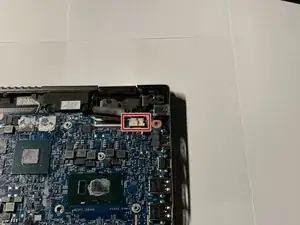
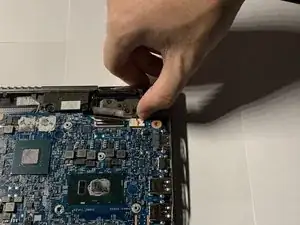
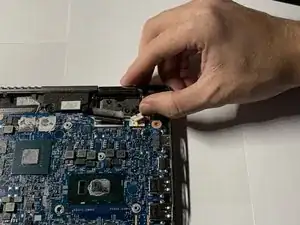
Захватите кабель по обеим сторонам кончиками пальцев и аккуратно потяните от порта.
При необходимости используйте пластиковый инструмент для вскрытия, чтобы вынуть шнур из гнезда.
Шаг 32
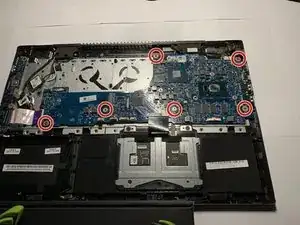
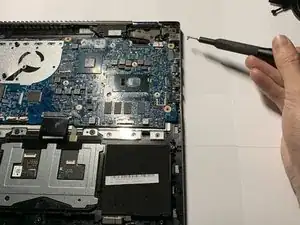
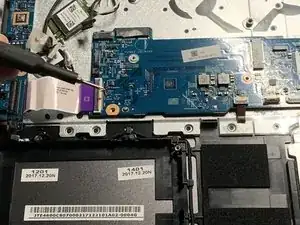
Удалите шесть винтов 3,5 мм, которые фиксируют материнскую плату в корпусе, используя крестовую отвертку Phillips #00 (насадка PH00).
Шаг 33
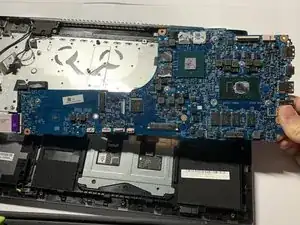
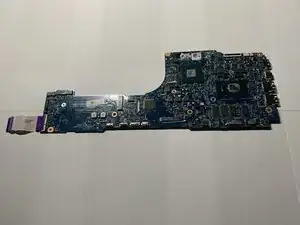
Извлеките материнскую плату из корпуса ноутбука.
Заключение
Для сборки устройства снова выполните эти действия в обратном порядке.
Перевод руководства с ifixit.com