Замена материнской платы Acer C720
Используйте это руководство для замены материнской платы в Chromebook Acer C720. Для выполнения руководства требуется базовые навыки и умение пользоваться отверткой, а также внимательное соблюдение возможных опасностей, таких как статическое электричество или удар током. Этот ремонт может решить проблемы с памятью, проблемы с питанием, не связанные с блоком питания, или многие другие компоненты C720.
Процесс замены включает снятие нижней крышки корпуса устройства, внутренних компонентов, мешающих извлечению материнской платы, таких как вентилятор, SSD и кабели беспроводной карты. Затем снимаются все остальные кабели и оставшиеся два винта. После этого извлекается сама материнская плата.
Шаг 1
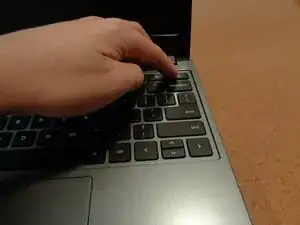
Полностью выключите C720. Не переводите его в режим сна или гибернации, а именно завершите работу.
Несоблюдение этого шага может привести к поражению электрическим током или повреждению вашего устройства.
Шаг 2
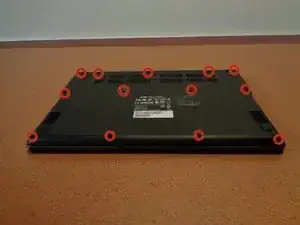
Положив устройство экраном вниз, отвинтите 13 винтов 6 мм, удерживающих облицовку, используя крестовую отвертку #0.
Один из винтов находится под наклейкой Acer void warranty. На изображении он под красным кругом во втором ряду слева.
Обязательно размещайте винты на магнитном держателе, чтобы не потерять их в процессе.
Выполнение этого шага лишит ваше устройство гарантии.
Шаг 3
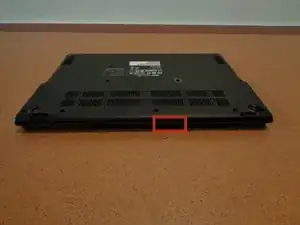
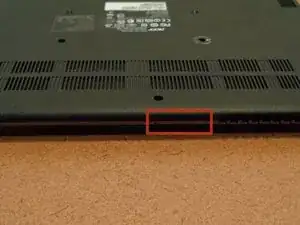
Чтобы снять нижнюю крышку корпуса, используйте пальцы (или пластиковую карту), чтобы осторожно приподнять небольшой зазор (он между петлями дисплея). После снятия первой половины проведите картой по периметру корпуса, одновременно аккуратно тянув вверх другой рукой.
При подъёме крышки и проведении картой по периметру не тяните слишком сильно. Достаточно почувствовать небольшое сопротивление. Сильная сила может сломать защёлки, удерживающие её при повторной установке.
Шаг 4
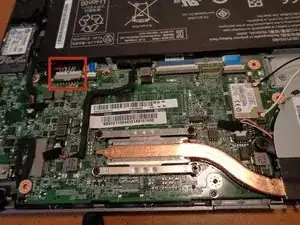
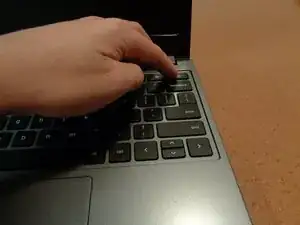
Используя карту, подтолкните по сторонам штекер кабеля батареи по частям, переключаясь с одной стороны на другую, пока кабель полностью не отсоединится. Кабель имеет белый разъём и многокрасочные провода.
После отсоединения разъёма аккуратно переверните устройство и нажмите и удерживайте кнопку питания несколько секунд, чтобы снять остаточное напряжение. Это предотвратит возможные удары током при дальнейшей работе.
Несоблюдение этого шага может привести к поражению электрическим током или к повреждению устройства. Обязательно выполните его.
Шаг 5
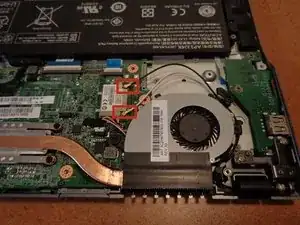
Перед снятием вентилятора необходимо отключить кабели беспроводной сетевой карты, которые проходят над вентилятором. Это чёрный и белый кабели, показанные в красных квадратах. Чтобы снять их, захватите как можно ближе к месту, отмеченному красными кружками, и аккуратно приподнимите. Для извлечения с клемм потребуется небольшое усилие.
После их отсоединения проведите кабели вдоль вентилятора и отложите в сторону, чтобы можно было снять вентилятор на следующем шаге.
Запомните порядок кабелей перед дальнейшими действиями. При ориентации устройства так, что батарея находится дальше от вас, чёрный кабель располагается сверху, а белый снизу. Для повторного подключения просто совместите клеммы с проводами и слегка надавите вниз. Вы должны почувствовать лёгкое «щёлкание» при правильном подключении.
Шаг 6
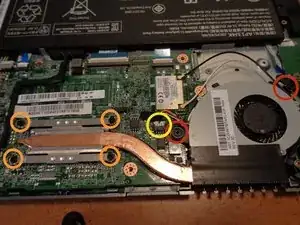
Для снятия вентилятора нужно открутить всего шесть винтов. Винты встроены в узел вентилятора и не могут быть полностью извлечены отдельно. Используйте крестовую отвертку #0 и отвинтите все винты.
Откручивайте их как обычно.
Снимайте их в порядке, указанном номерами рядом с ними, начиная с 1 и до 4. Это предотвращает срывание резьбы на винтах.
Остался только кабель вентилятора перед снятием. Для его отсоединения используйте карту аналогично кабелю батареи. Поднимите ленту достаточно, чтобы отделить её от материнской платы, но не тяните за провод. Подденьте стороны разъёма картой, пока он полностью не выйдет из разъёма.
Теперь можно снять вентилятор. Поднимите вентилятор вверх и положите его лицевой стороной вверх, чтобы термопаста не попала на стол.
Не тяните за провода при снятии кабеля вентилятора. Эти провода и разъёмы очень хрупкие, и их повреждение возможно при неправильном обращении.
Шаг 7
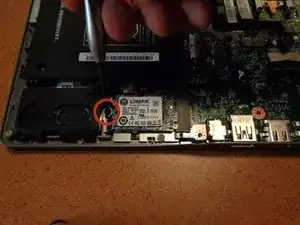
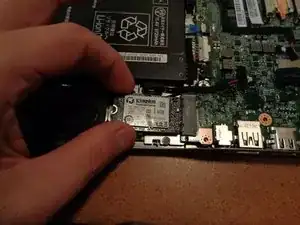
Отвинтите один винт, удерживающий SSD, используя крестовую отвертку #0.
Держась за боковые стороны SSD, аккуратно вытяните его и отведите от материнской платы.
Шаг 8
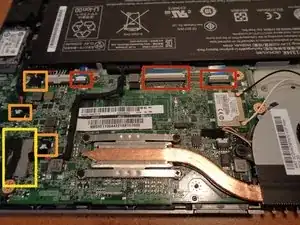
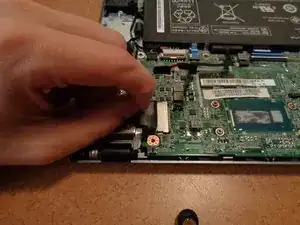
Отсоедините ленточные кабели, используя пальцы или карту, чтобы очень осторожно поднять защёлки (белого или бежевого цвета) в направлении от батареи. Затем с помощью синей пластиковой ленты вытяните кабели в сторону батареи, чтобы извлечь их из разъёмов.
Снимайте эти кабели, сначала приподнимая ленту, которая их фиксирует, с достаточной силой, чтобы отделить ленту от материнской платы, но не больше. Затем используйте карту по сторонам, перемещаясь туда и обратно, чтобы аккуратно извлечь кабель из разъёма, как делалось с некоторыми ранее снятыми кабелями.
Последний кабель является единственным такого типа для C720, и его снятие может быть немного сложным, поэтому действуйте терпеливо, чтобы избежать повреждений — такие кабели легко ломаются.
Если присмотреться, видно небольшой кусочек ленты, который лежит прямо над краем разъёма в месте, где правая граница жёлтого поля. Медленно отлепите эту ленту назад, пока она не дойдёт до чёрной части кабеля.
Теперь потяните за ленту влево относительно положения устройства, когда батарея ориентирована от вас, как показано на изображении.
Будьте чрезвычайно осторожны при работе с этими кабелями. Применение чрезмерной силы при их снятии или при переворачивании защёлки приведёт к необходимости покупки заменителя. Некоторые из них стоят дорого.
Шаг 9
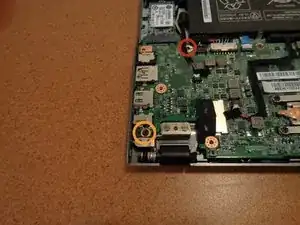
Остаётся только удалить два винта, удерживающие материнскую плату.
Удалите этот винт 3 мм с помощью отвертки Phillips #0. Головка этого винта немного шире, чем у остальных.
Удалите этот винт 3 мм с помощью отвертки Phillips #0.
Винт, обведённый красным, известен как защитный винт. Снятие этого винта позволит непреднамеренно или преднамеренно перезаписать BIOS, что может привести к катастрофическим повреждениям. Поэтому обязательно замените этот винт любыми возможными средствами в случае его утери.
Шаг 10
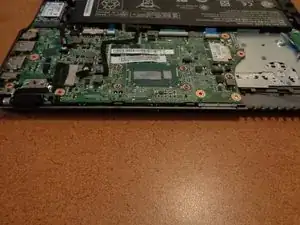
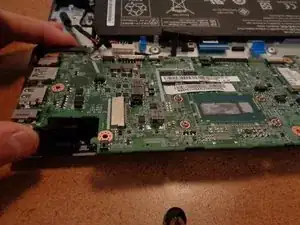
Осторожно, чтобы не зацепить периферийные разъёмы материнской платы, такие как USB, разъём микрофона и вход питания DC с левой стороны платы, вытяните материнскую плату, сдвинув её немного вправо, а затем потянув вверх.
Заключение
Для сборки устройства заново вставьте материнскую плату, сначала совместив сторону с USB, аудиоразъёмом и входом питания DC с соответствующими отверстиями. Это обеспечит правильную посадку материнской платы. Затем выполните вышеописанные инструкции в обратном порядке.
Перевод руководства с ifixit.com