Замена материнской платы Acer Aspire V5-591G-75KE
Не приступайте к этому руководству, если Вы не готовы очистить и заново нанести термопасту. Для получения дополнительной информации обратитесь к руководству Как очистить и нанести термопасту.
Шаг 1
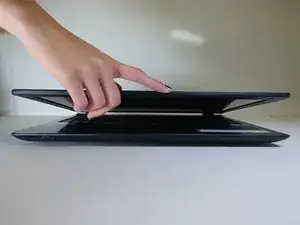
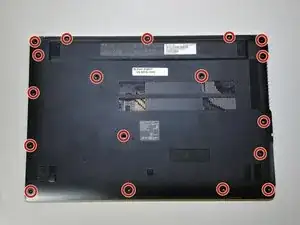
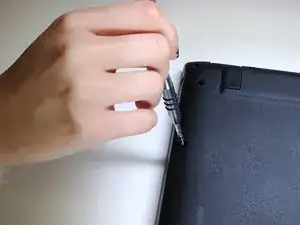
Закройте дисплей и переверните устройство крышкой вниз.
Используйте отвертку Phillips #1, чтобы вынуть 18 черных винтов с крестообразной головкой, 10 мм, чтобы ослабить защитную нижнюю крышку.
Шаг 2
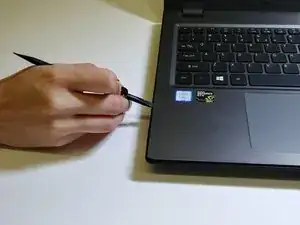
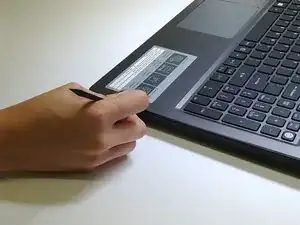
После снятия винтов переверните устройство на правильную сторону и откройте дисплей.
Проведите пластиковым лопаточным инструментом по стыку лицевой панели, чтобы ослабить защитную нижнюю крышку.
Щелчки при отделении нормальны, но сильное поддевание может повредить хрупкие компоненты. Будьте особенно осторожны в районе портов USB и HDMI.
Шаг 3
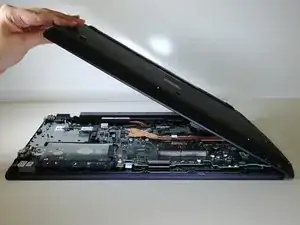
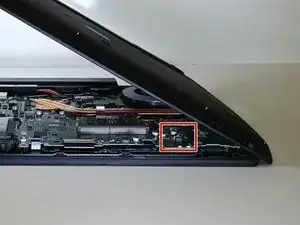
Снова закройте дисплей и переверните ноутбук крышкой вниз, шарниром от Вас.
Не срывайте нижнюю крышку рывком. К материнской плате подключен небольшой провод динамика.
Учитывая наличие провода динамика, аккуратно поднимите только левую сторону нижней крышки.
Шаг 4
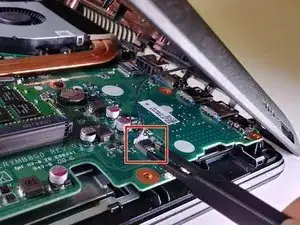
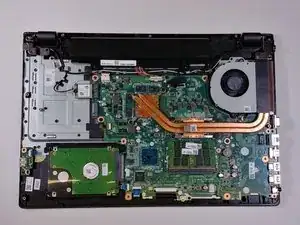
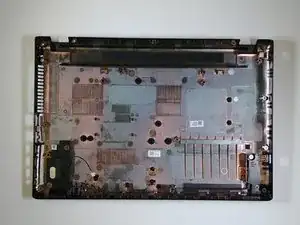
Используя пинцет с тупыми концами, нажмите на защелки маленького белого разъема, чтобы отсоединить его от материнской платы.
Вся нижняя крышка должна подниматься без сопротивления. Если сопротивление велико, убедитесь, что Вы сняли все винты, и снова пройдитесь пластиковым лопаточным инструментом по стыку лицевой панели.
Шаг 5
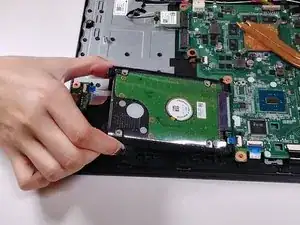
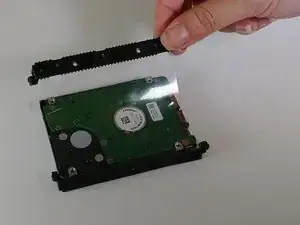
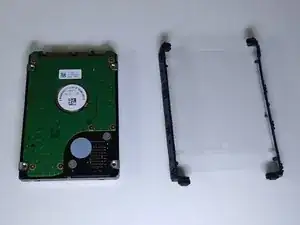
Используя пластиковые проушины, слегка приподнимите жесткий диск и потяните влево.
Снимите резиновые крепления с жесткого диска.
Если вы заменяете жесткий диск на новый, учтите, что вам потребуется повторно использовать резиновые крепления для его фиксации.
Шаг 6
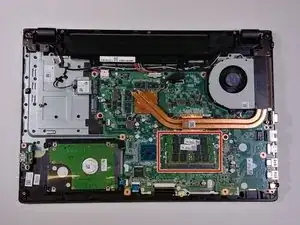
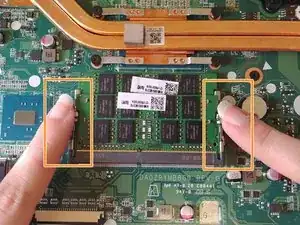
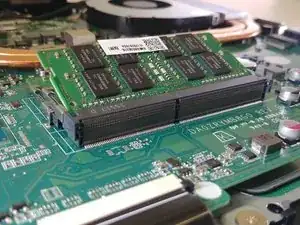
Найдите модули памяти в нижнем правом секторе материнской платы. Два модуля памяти расположены друг над другом с небольшим перекрытием.
Одновременно потяните защелки обеими руками наружу, чтобы освободить модули памяти.
После отпуска защелок каждый модуль памяти поднимется.
Шаг 7
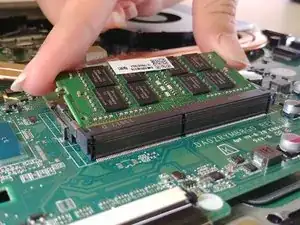
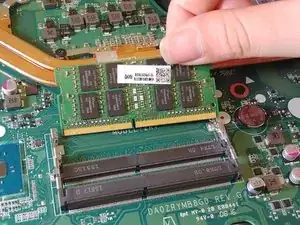
Чтобы вынуть верхний модуль памяти, слегка приподнимите модуль и потяните его прочь.
Повторите предыдущий шаг, чтобы вынуть нижний модуль памяти.
Обратите внимание на контакты на нижней стороне каждого модуля и убедитесь, что они совпадают со слотами при повторной установке. После выравнивания и вставки просто нажмите модуль вниз до фиксации.
Шаг 8
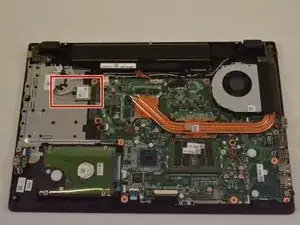
Найдите беспроводную плату в верхнем левом секторе. К ней должны быть подключены два антенных кабеля: один белый и один черный.
Шаг 9
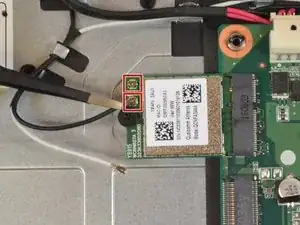
Пинцетом с тупыми концами крепко захватите каждую антенную головку и отсоедините, поднимая строго вверх.
Антенные кабели подключаются через небольшие разъемы. Небольшие щелчки при подключении и отключении антенн нормальны.
Обратите внимание: белый кабель подключается к верхнему разъему.
Шаг 10
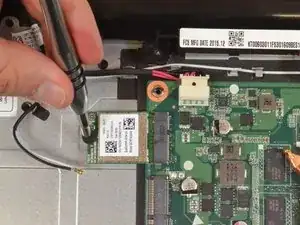
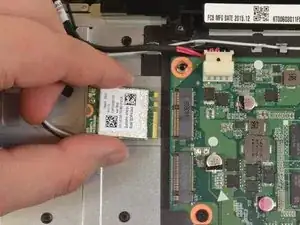
Используя отвертку Phillips размером 1, отвинтите винт, крепящий беспроводную плату к раме ноутбука.
Чтобы отсоединить беспроводную плату, слегка приподнимите и потяните её прочь.
Шаг 11
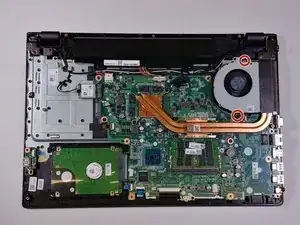
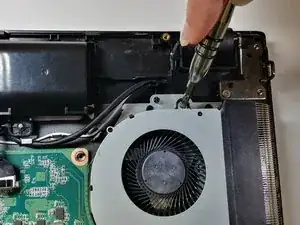
Используйте отвертку Phillips #1, чтобы вынуть два серебристых винта с крестообразной головкой, 10 мм, которыми вентилятор закреплён на материнской плате.
Существуют два отверстия для винтов, но вы можете найти только один винт.
Шаг 12
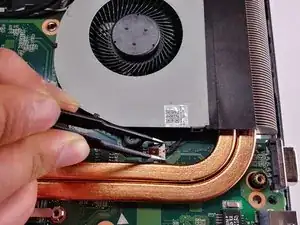
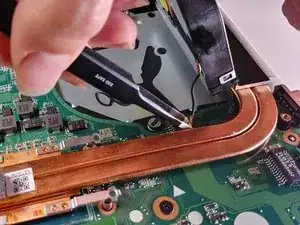
Пинцетом с тупыми концами аккуратно нажмите на 3-контактный разъём, чтобы отключить вентилятор от материнской платы.
Вы можете приподнять вентилятор, если нужно дополнительное пространство для снятия разъёма.
Шаг 13
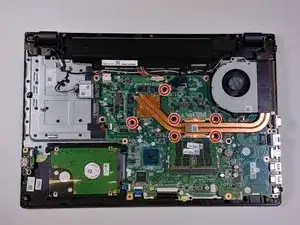
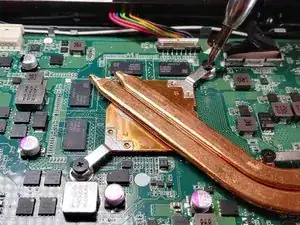
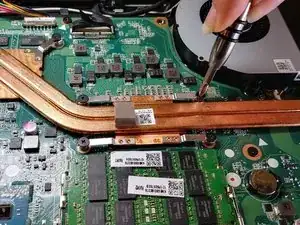
Используйте отвертку Phillips #1, чтобы вынуть 6 черных винтов с крестообразной головкой, 10 мм, крепящих медный радиатор к материнской плате.
Шаг 14
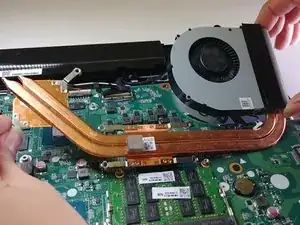
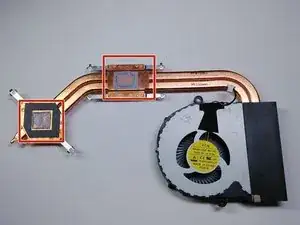
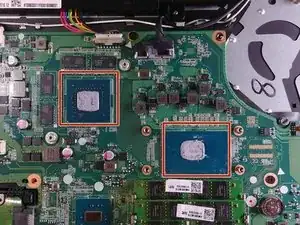
После отделения радиатора от материнской платы вам потребуется очистить и заново нанести термопасту. Не продолжайте, если вы не готовы и у вас нет необходимых материалов.
Двумя руками аккуратно поднимите элементы радиатора и вентилятора с материнской платы.
Старая термопаста может высыхать и приклеивать радиатор к материнской плате как клей. Это может затруднить снятие вентилятора и радиатора.
Не устанавливайте вентилятор и радиатор обратно без очистки и повторного нанесения термопасты. Для получения дополнительной информации обратитесь к этому руководству.
Шаг 15
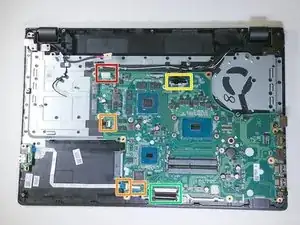
После удаления всех основных компонентов перейдите к поиску разъемов, отмеченных на фотографии:
Разъем жгута разъёма питания.
Ленточные кабели.
Разъем кабеля дисплея.
Разъем клавиатуры.
Обратите внимание, что на этом этапе термопаста была очищена с материнской платы. Для получения дополнительной информации обратитесь к этому руководству.
Шаг 16
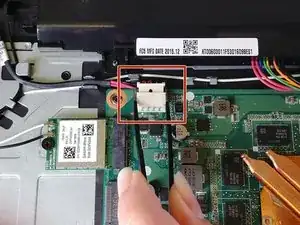
Отсоедините жгут разъёма питания от материнской платы, нажав на защёлки тупыми пинцетами.
Используйте пластиковую лопатку, чтобы отжать фиксаторы, затем вытяните ленточные кабели.
Шаг 17
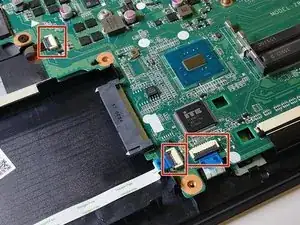
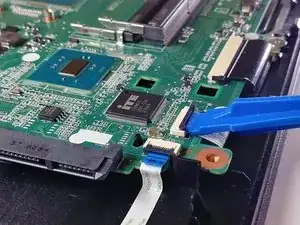
Ленточные кабели зафиксированы небольшими защёлками.
Используйте пластиковую лопатку, чтобы поддеть защёлки вверх. После разблокировки просто вытяните кабели.
Шаг 18
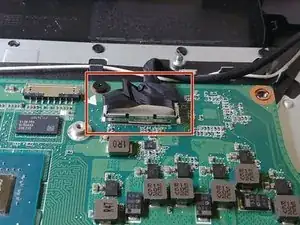
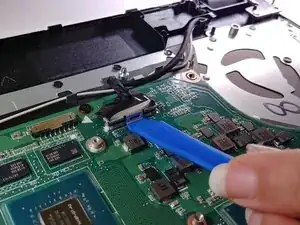
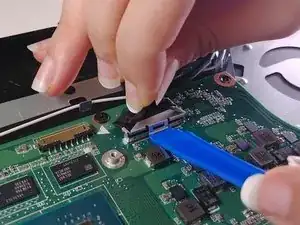
Кабель дисплея соединяет материнскую плату с экраном ноутбука. На нём есть небольшой фиксатор с язычком.
Используйте пластиковую лопатку , чтобы поддеть фиксатор с язычком вверх.
Используйте пластиковые ушки в верхней части кабеля, чтобы отсоединить кабель дисплея от материнской платы.
Шаг 19
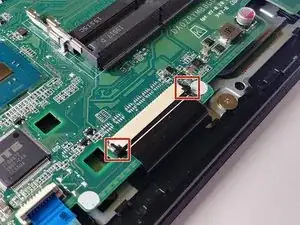
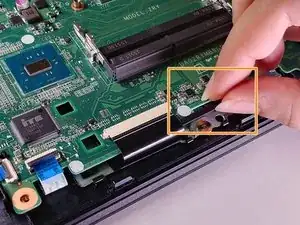
Чтобы отсоединить широкий ленточный кабель, используйте пальцы, чтобы оттянуть чёрный язычок назад, пока он не ослабнет.
Вытяните чёрную пластиковую планку из-под ленточного кабеля.
После того как пластиковая планка вынута, просто вытяните широкий ленточный кабель.
Следите за тем, чтобы не перевернуть планку вверх ногами — она несимметрична. Если у вас возникают трудности при обратной установке, возможно планка была перевёрнута.
Шаг 20
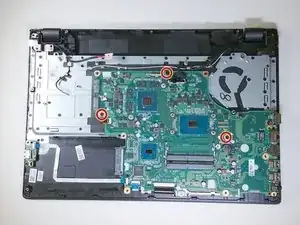
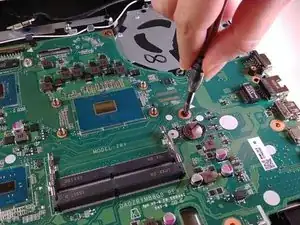
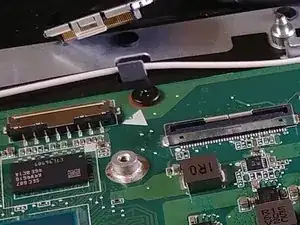
Используйте отвёртку Phillips #1, чтобы снять 3 чёрных винта с крестообразной головкой 10 мм, крепящих материнскую плату к лицевой панели устройства.
Обратите внимание, что каждое отверстие для этих винтов отмечено небольшим белым треугольником.
Шаг 21
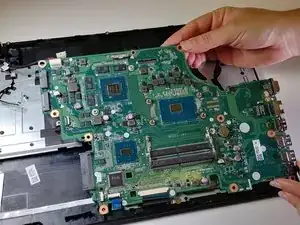
Осторожно поднимите материнскую плату, чтобы полностью извлечь этот компонент из устройства.
Заключение
Вы можете собрать устройство в обратном порядке, однако не устанавливайте радиатор и вентилятор обратно без очистки и повторного нанесения термопасты.
Перевод руководства с ifixit.com