Замена материнской платы Acer Aspire S3-951-6432
Деталь ноутбука под названием материнская плата важна, потому что к ней подключены все остальные внутренние компоненты. Материнская плата — одна из самых трудных в замене частей, поскольку она соединена множеством кабелей и большинство других компонентов устройства необходимо сначала снять. Неисправная или повреждённая материнская плата вызовет различные проблемы с ноутбуком, включая отсутствие питания, отсутствие изображения, чрезмерный шум и постоянные перезагрузки. Если Вы уже заменяли другие детали ноутбука (например, жёсткий диск или экран) и продолжаете наблюдать серьёзные проблемы, то, скорее всего, материнская плата повреждена или выходит из строя. Цель данного руководства — показать, как заменить неисправную материнскую плату. Для этого руководства понадобятся пластиковый инструмент для вскрытия, лопатка и отвертка Phillips #0. Шаги в этом руководстве имеют умеренную сложность и могут занять до получаса, но выполнимы.
При повторной сборке ноутбука убедитесь, что все кабели полностью вставлены и, если у них есть фиксация, что они зафиксированы на месте.
Шаг 1
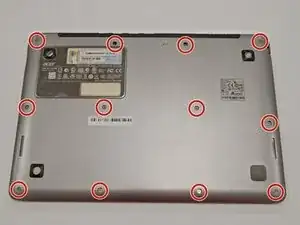
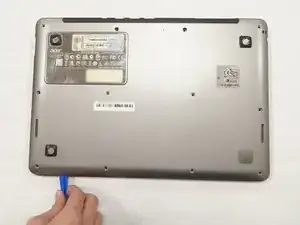
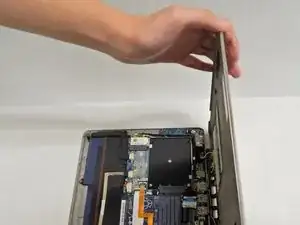
Держа его закрытым, переверните ноутбук вверх дном.
Отверткой Phillips #0 отвёрните двенадцать винтов 5 мм, которые удерживают ноутбук вместе.
Вставьте пластиковый инструмент для вскрытия между пластиковыми панелями и приподнимите нижнюю крышку ноутбука.
Не нужно снимать крышку полностью.
Шаг 2
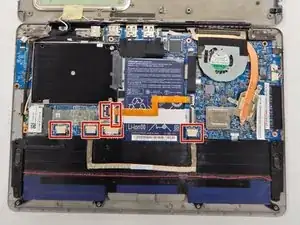
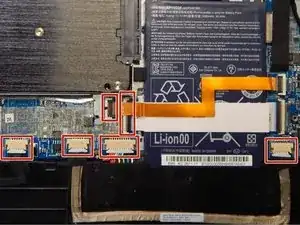
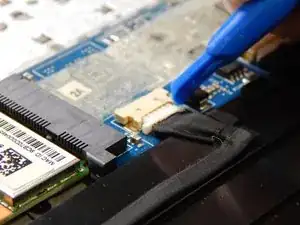
Найдите шесть кабелей, подключённых к материнской плате. Кабель с белой полосой находится под кабелем с оранжевой полосой.
Используя пластиковый инструмент для вскрытия с одной стороны и ноготь с другой, выдвиньте каждый кабель из разъёма.
Батарея теперь отключена. Если Вы хотите снять батарею, выполните оставшиеся шаги этого руководства. Однако если Вам нужно только отключить батарею для выполнения других внутренних работ, пропустите оставшиеся шаги этого руководства и продолжите с другими руководствами.
Шаг 3
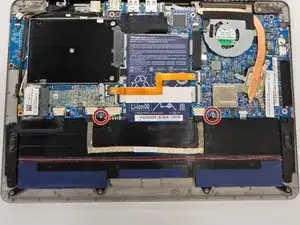
Отверткой Phillips #0 отвёрните два винта 5 мм, расположенных над длинной чёрной частью батареи.
Шаг 4
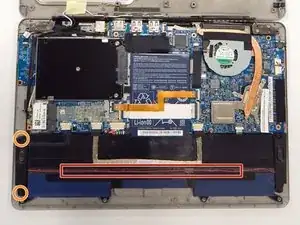
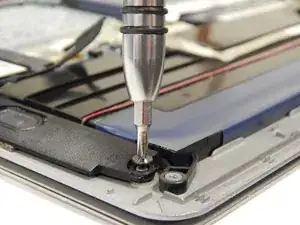
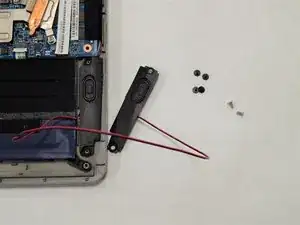
Найдите два динамика этого ноутбука, которые подключены над батареей тонким красным проводом.
Отверткой Phillips #0 отвёрните два винта 3 мм, удерживающие левый динамик.
Поднимите левый динамик вместе с красным проводом и отведите его вправо.
Если Вы планируете разбирать ноутбук до материнской платы, Вам также нужно будет отвинтить два винта 3 мм, удерживающие правый динамик, отверткой Phillips #0.
Шаг 5
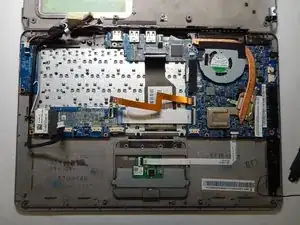
Не сгибая, поднимите всю батарею (и длинную чёрную часть, и прямоугольную синюю часть) прямо вверх. Отложите её в сторону.
Шаг 6
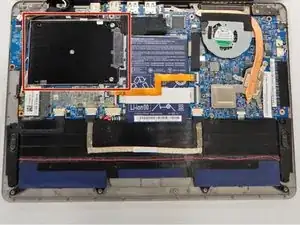
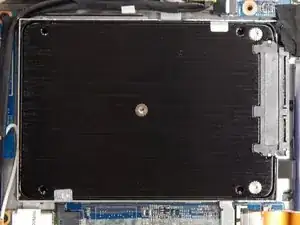
Найдите жёсткий диск — это чёрный прямоугольный объект прямо над батареей.
Шаг 7
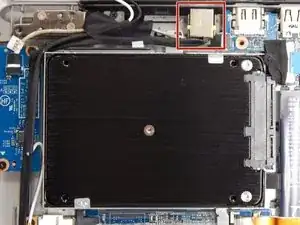
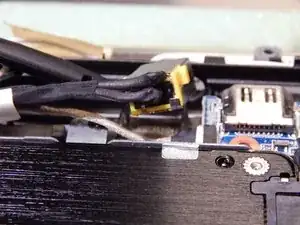
Поднимите серебристо-жёлтый кабель рядом с жёстким диском лопаткой.
Шаг 8
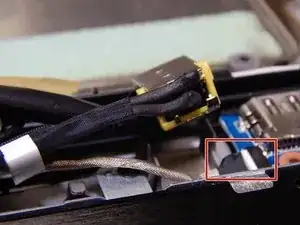
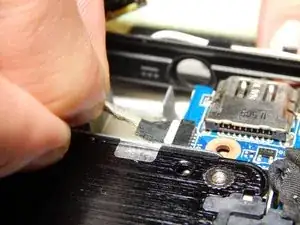
Под жёлтым кабелем находится ещё один серо-чёрный кабель.
Используйте ногти, чтобы вытащить серо-чёрный кабель из его разъёма.
Шаг 9
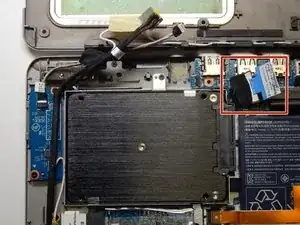
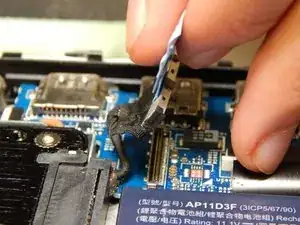
Потяните за синюю язычок рядом с жёстким диском, чтобы снять разъём с материнской платы.
Шаг 10
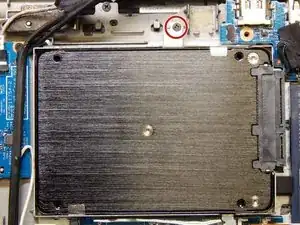
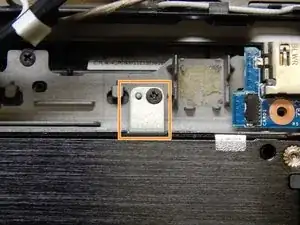
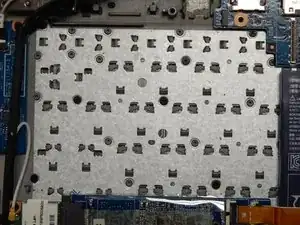
Отверткой Phillips #0 отвёрните один винт 3 мм сверху салазок жёсткого диска.
Поднимите прямоугольную язычок, чтобы вытащить жёсткий диск из ноутбука.
Шаг 11
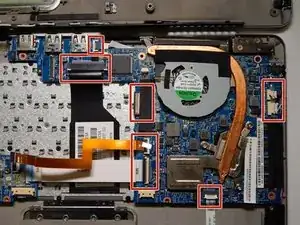
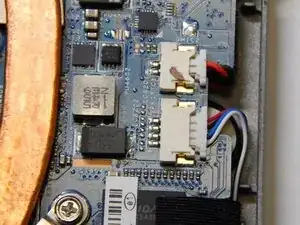
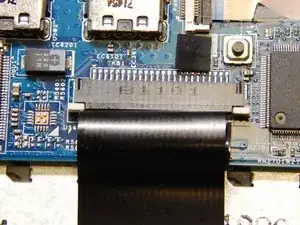
Отключите восемь кабелей, которые подключаются непосредственно к материнской плате.
Существуют два типа разъёмов: стандартные разъёмы (они имеют два выступа и их легче снять — смотрите второе изображение для примера) и защёлки с откидной пластиной (имеют пластиковую деталь, которая поднимается и позволяет вынуть кабель — смотрите третье изображение для примера). Оба типа подключаются к материнской плате.
Шаг 12
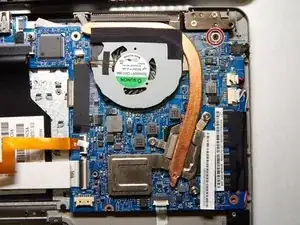
Отверткой Phillips #0 отвёрните один винт 3 мм, удерживающий материнскую плату на месте.
За боковые стороны материнской платы поднимите материнскую плату и выньте её из корпуса.
Заключение
Для сборки устройства выполните эти инструкции в обратном порядке.
Перевод руководства с ifixit.com