Acer Aspire S3-951-6432 Замена Wi‑Fi карты
Wi‑Fi карта обеспечивает подключение ноутбука к беспроводной сети, например в школе или кафе. Если ваш ноутбук не поддерживает стабильное интернет‑соединение, то Wi‑Fi карта либо отсоединилась, либо требует замены. Цель этого руководства — показать, как заменить неисправную Wi‑Fi карту (или обновить её на более новую). Wi‑Fi карта подключена к компьютеру всего несколькими кабелями и относительно легко снимается и устанавливается. Для выполнения шагов этого руководства потребуются пластиковый инструмент для открытия корпуса, лопатка и отвертка Phillips #0. Все шаги займут всего несколько минут.
При повторном подключении двух кабелей, присоединяющихся к Wi‑Fi карте, помните о необходимости выровнять их так же, как они были до снятия. Также не забудьте отключить аккумулятор от материнской платы перед началом любых внутренних ремонтных работ. Это позволит избежать электрического разряда и повреждения внутренних компонентов.
Шаг 1
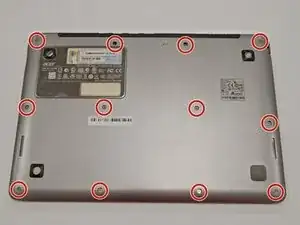
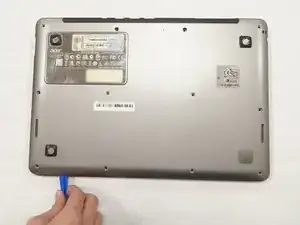
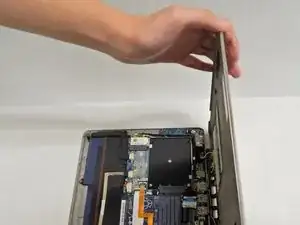
Держа ноутбук закрытым, переверните его вверх дном.
Отверткой Phillips #0 удалите двенадцать винтов 5 мм, которые скрепляют корпус ноутбука.
Вставьте пластиковый инструмент для открытия между пластиковыми панелями и приподнимите нижнюю крышку ноутбука.
Нет необходимости полностью снимать крышку.
Шаг 2
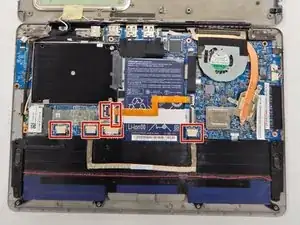
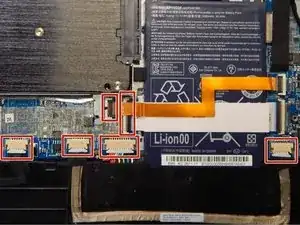
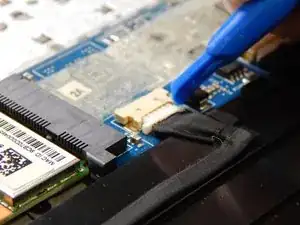
Найдите шесть кабелей, подключённых к материнской плате. Кабель с белой полосой расположен под кабелем с оранжевой полосой.
Используя пластиковый инструмент с одной стороны и ноготь с другой, вытащите каждый кабель из его разъёма.
Батарея теперь отключена. Если вы хотите снять батарею, выполните оставшиеся шаги этого руководства. Однако если вы только отключили батарею для выполнения других внутренних работ, пропустите оставшиеся шаги этого руководства и переходите к другим инструкциям.
Шаг 3
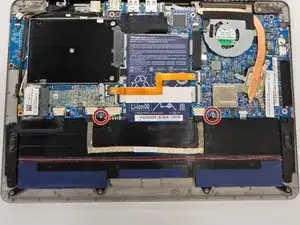
Отверткой Phillips #0 удалите два винта 5 мм, расположенные над длинной чёрной частью батареи.
Шаг 4
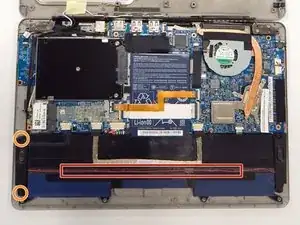
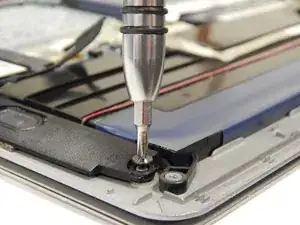
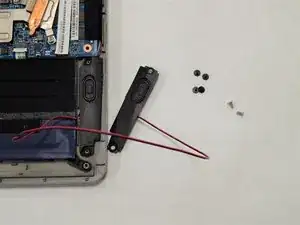
Найдите два динамика этого ноутбука, подключённых над батареей тонким красным проводом.
Отверткой Phillips #0 удалите два винта 3 мм, фиксирующие левый динамик.
Поднимите левый динамик вместе с красным проводом и отведите его вправо.
Если вы планируете полностью разбирать ноутбук до материнской платы, также снимите два винта 3 мм, удерживающие правый динамик, используя отвертку Phillips #0.
Шаг 5
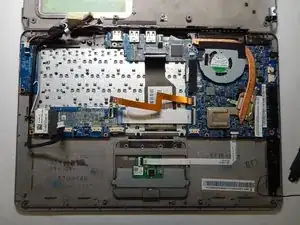
Не сгибая, поднимите всю батарею (как длинную чёрную часть, так и прямоугольную синюю часть) прямо вверх. Отложите её в сторону.
Шаг 6
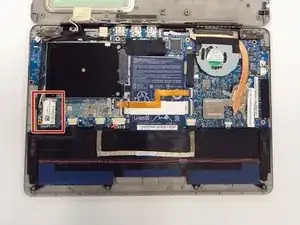
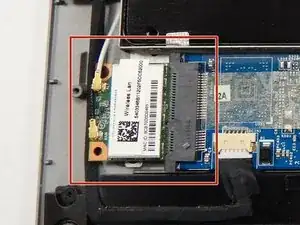
Найдите Wi‑Fi карту (она расположена рядом с чёрным прямоугольным жёстким диском).
Шаг 7
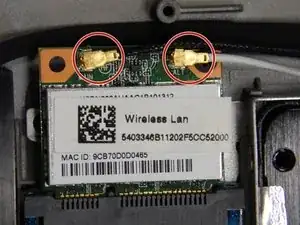
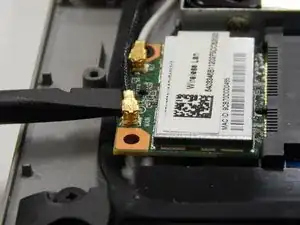
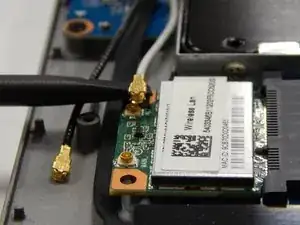
Подденьте и снимите два кабеля, подключенные к Wi‑Fi карте (один белый, один чёрный), лопаткой.
Шаг 8
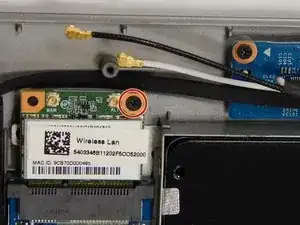
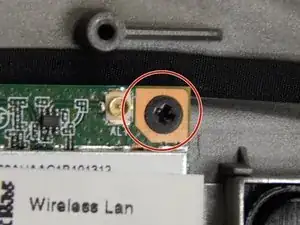
Удалите один винт 3 мм, расположенный в правом верхнем углу Wi‑Fi карты, с помощью отвертки Phillips #0.
После замены Wi‑Fi карты убедитесь, что кабели выровнены. В противном случае вы можете повредить металлические контакты на модуле.
Шаг 9
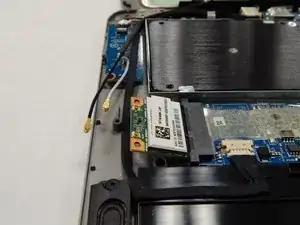
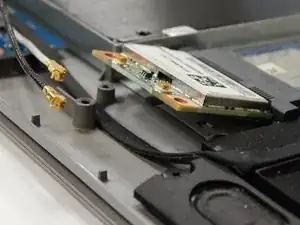
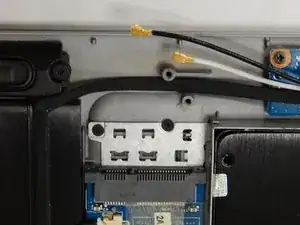
Поднимите и снимите Wi‑Fi карту.
Заключение
Для сборки устройства выполните эти инструкции в обратном порядке.
Перевод руководства с ifixit.com