Acer Aspire S3-951-6432 Замена жесткого диска (HDD/SSD)
Жесткий диск (HDD/SSD) выполняет роль основного устройства хранения данных в ноутбуке. Жесткие диски имеют ограниченный срок службы. Если данные на ноутбуке повреждены или ноутбук испытывает проблемы с чтением данных, значит жесткий диск поврежден или выходит из строя и его нужно заменить. Цель этого руководства — показать, как заменить вышедший из строя или умирающий жесткий диск (или обновить его на более производительный). Жесткий диск прикреплён к компьютеру несколькими винтами и его относительно легко извлечь и установить новый. Для выполнения данного руководства понадобятся пластиковый инструмент для вскрытия и крестовая отвертка Phillips #0. Шаги в этом руководстве займут всего несколько минут.
Шаг 1
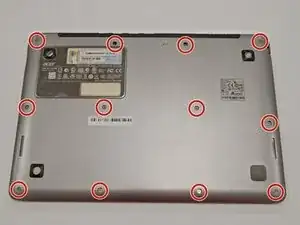
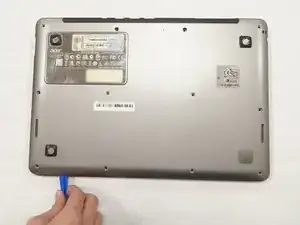
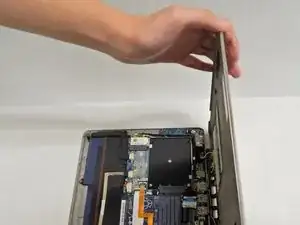
Держа ноутбук закрытым, переверните его вверх дном.
Крестовой отверткой Phillips #0 отвинтите двенадцать 5 мм винтов, удерживающих корпус ноутбука.
Вставьте пластиковый инструмент для вскрытия между пластиковыми панелями и приподнимите нижнюю крышку ноутбука.
Не нужно полностью снимать крышку.
Шаг 2
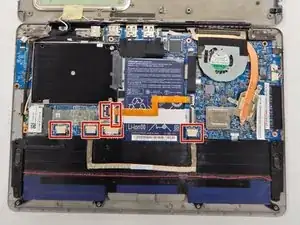
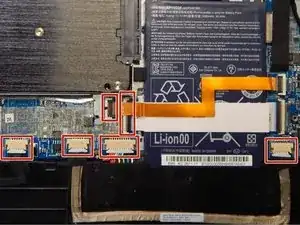
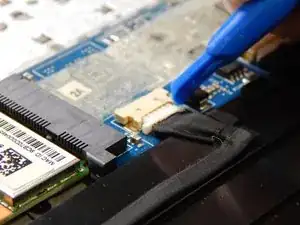
Найдите шесть кабелей, подключённых к материнской плате. Кабель с белой полосой находится под кабелем с оранжевой полосой.
Используя пластиковый инструмент для вскрытия с одной стороны и ноготь с другой, аккуратно подденьте каждый кабель и извлеките его из разъёма.
Батарея теперь отключена. Если вы хотите снять батарею, выполните оставшиеся шаги этого руководства. Если же вы только отключили батарею для выполнения другой внутренней работы, пропустите оставшиеся шаги этого руководства и переходите к другим инструкциям.
Шаг 3
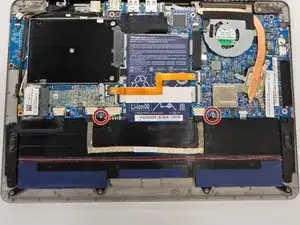
Крестовой отверткой Phillips #0 отвинтите два 5 мм винта, расположенных над длинной чёрной частью батареи.
Шаг 4
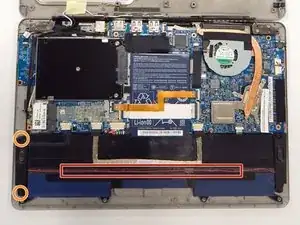
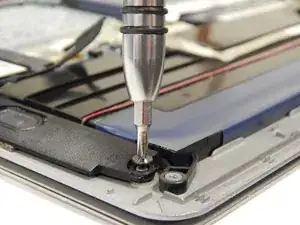
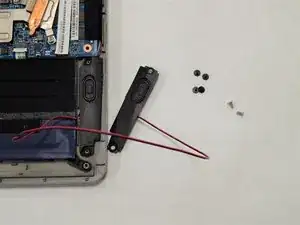
Найдите два динамика этого ноутбука, подключённых над батареей тонким красным проводом.
Крестовой отверткой Phillips #0 отвинтите два 3 мм винта, фиксирующие левый динамик.
Поднимите левый динамик вместе с красным проводом и отведите его вправо.
Если вы планируете разбирать ноутбук до материнской платы, также потребуется отвинтить два 3 мм винта, удерживающие правый динамик, крестовой отверткой Phillips #0.
Шаг 5
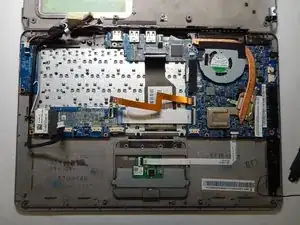
Не сгибая, поднимите всю батарею (как длинную чёрную часть, так и прямоугольную синюю часть) прямо вверх. Отложите её в сторону.
Шаг 6
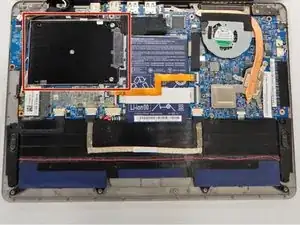
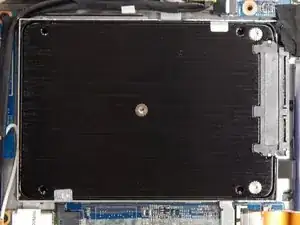
Найдите жёсткий диск — это чёрный прямоугольный объект непосредственно над батареей.
Шаг 7
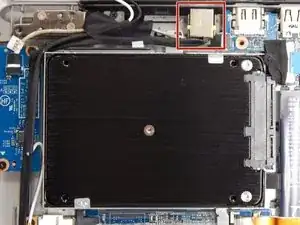
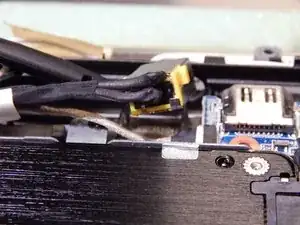
Подденьте серебристо-жёлтый кабель рядом с жёстким диском при помощи лопатки.
Шаг 8
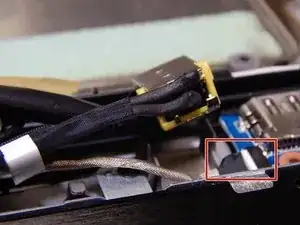
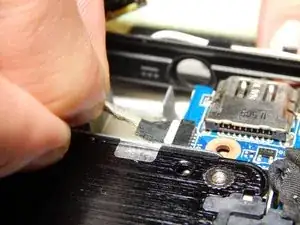
Под жёлтым кабелем находится другой серо-чёрный кабель.
Используйте ногти, чтобы вытащить серо-чёрный кабель из его разъёма.
Шаг 9
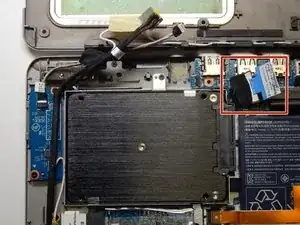
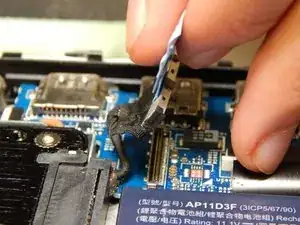
Потяните за синюю петлю возле жёсткого диска, чтобы отсоединить разъём от материнской платы.
Шаг 10
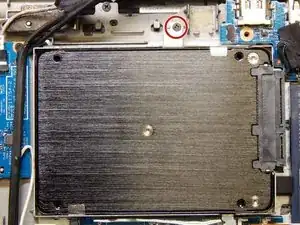
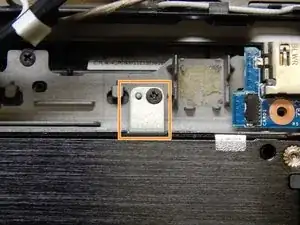
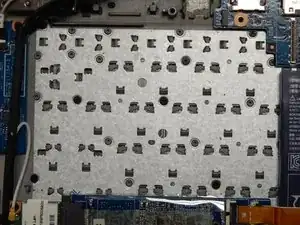
Крестовой отверткой Phillips #0 отвинтите один 3 мм винт в верхней части салазок жёсткого диска.
Поднимите прямоугольную фиксирующую язычок и вытащите жёсткий диск из ноутбука.
Заключение
Для сборки устройства выполните указанные шаги в обратном порядке.
Перевод руководства с ifixit.com