Замена кнопки питания HP EliteBook x360 1030 G3
Это руководство показывает, как заменить кнопку питания в HP EliteBook x360 1030 G3. Неисправная кнопка питания делает компьютер бесполезным, так как он не включается. Ее замена может продлить срок службы компьютера.
Шаг 1
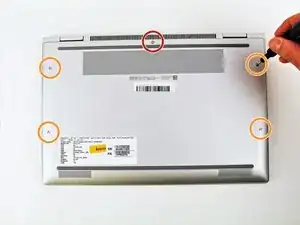
Обязательно выключите питание и отключите устройство от сети перед началом ремонта.
Закройте ноутбук и переверните его так, чтобы экран лежал на поверхности стола, а задняя крышка была обращена к вам.
Удалите винт 3.3 мм вблизи верхней части шарнира с помощью отвертки Torx T5.
Удалите оставшиеся четыре винта 7.3 мм той же отверткой.
Шаг 2
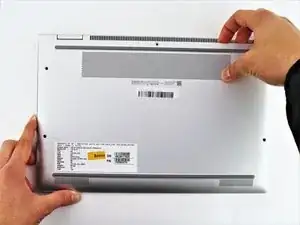
Отделите нижнюю крышку от ноутбука, начиная с верхнего угла и обходя по периметру.
Пластиковые защелки при отделении могут издавать щелчки — это нормально.
Шаг 3
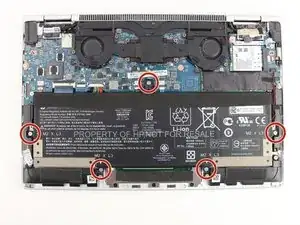
Удалите пять винтов 3.7 мм, удерживающих аккумулятор, используя отвертку Phillips #00.
Сохраняйте винты в порядке, так как они будут повторно использованы при установке аккумулятора.
Шаг 4
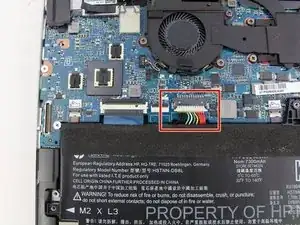
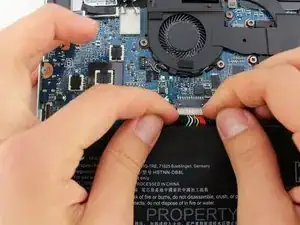
Аккуратно потяните белый пластиковый разъем аккумулятора к себе, пока он не выйдет из порта.
Не тяните за провода; это может привести к повреждению.
Шаг 5
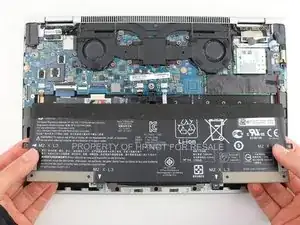
Осторожно поднимите аккумулятор и извлеките его из гнезда.
Шаг 6
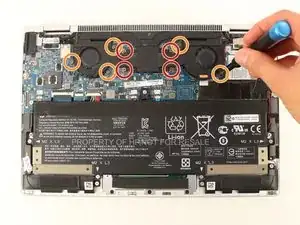
Используйте отвертку Phillips #1, чтобы удалить четыре винта 3.5 мм возле середины узла вентилятора.
Той же отверткой удалите оставшиеся пять винтов 3.9 мм.
Шаг 7
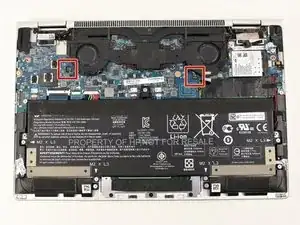
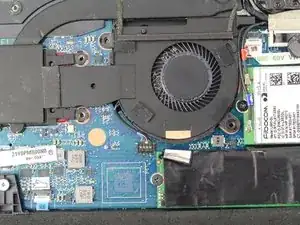
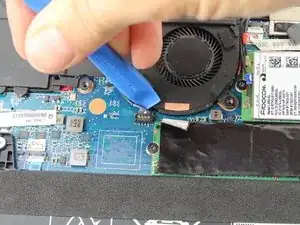
Перед извлечением вентилятора определите два провода, которые соединяют вентилятор с материнской платой.
Для каждого используйте пластиковый инструмент для вскрытия, чтобы поднять черный корпус разъема вверх и вынуть его из порта.
Не тяните за провода; это может привести к повреждению.
Шаг 8
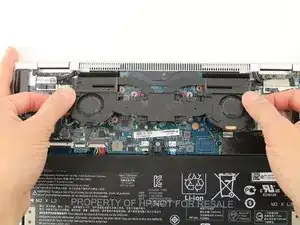
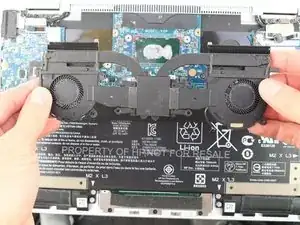
Сдвиньте узел вентилятора к себе, и как только верхний край вентилятора выйдет из вентиляционной решетки, вентилятор будет полностью извлечен.
Шаг 9
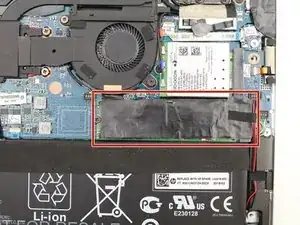
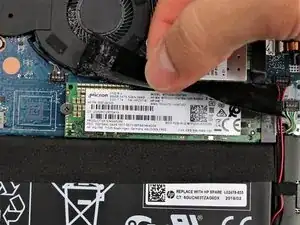
Поднимите черную ленту, закрывающую твердотельный накопитель.
Шаг 10
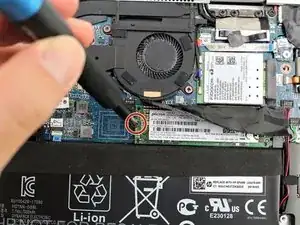
Удалите винт 2.4 мм с помощью отвертки Phillips #00.
Шаг 11
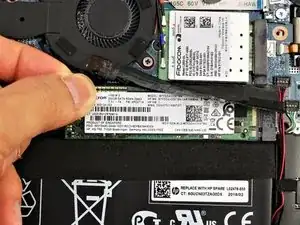
Сдвиньте твердотельный накопитель влево и извлеките его из порта.
Будьте осторожны при извлечении твердотельного накопителя — изгиб контактов может сделать его непригодным к использованию.
Шаг 12
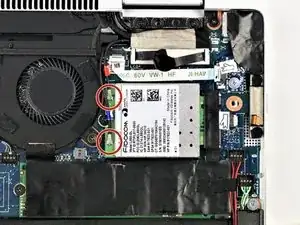
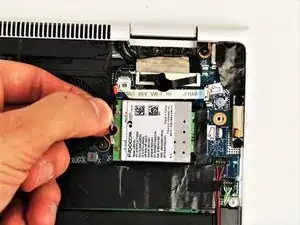
Отсоедините небольшие провода, подключенные к плате, поднимая концы прямо вверх. Провода удерживаются трением и должны легко отщелкнуть.
Эти провода нужно обращаться осторожно, так как они являются антеннами мобильной связи/WWAN.
Запомните, какой провод куда подключен — перепутывание кабелей приведет к прекращению работы мобильной связи/WWAN.
Шаг 13
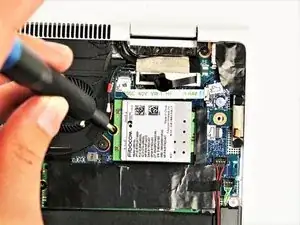
Удалите винт 2.4 мм, удерживающий плату, с помощью отвертки Phillips #00.
Шаг 14
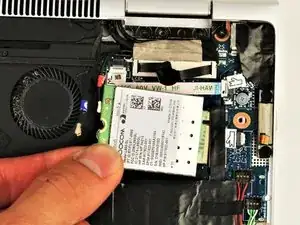
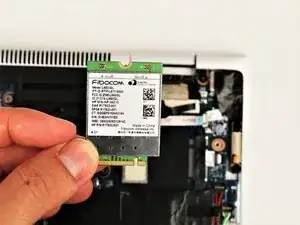
Аккуратно извлеките плату, сдвинув ее влево.
Шаг 15
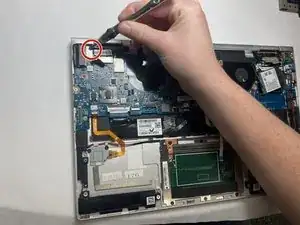
Удалите один винт 5 мм, удерживающий крышку порта HDMI, с помощью отвертки Phillips #0.
Шаг 16
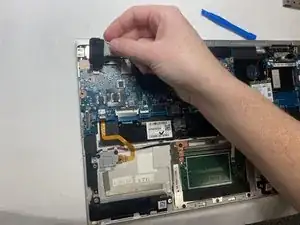
Поднимите и снимите крышку порта HDMI.
Шаг 17
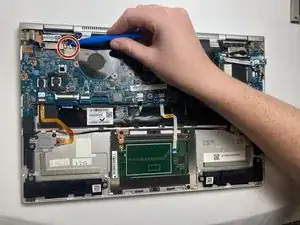
Отключите красный и синий провода дисплея с помощью инструмента iFixit для вскрытия.
Шаг 18
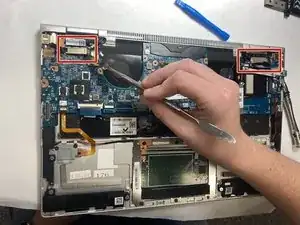
Отсоедините разъем дисплейного кабеля с помощью нейлонового лопатки. Повторите с другой стороны.
Шаг 19

Поднимите вверх пять белых зажимов проводов и один черный зажим с помощью инструмента iFixit для вскрытия.
Отсоедините провода, подключенные к материнской плате.
Удалите два винта 5 мм, которые удерживают материнскую плату, с помощью отвертки Phillips #1.
Шаг 20
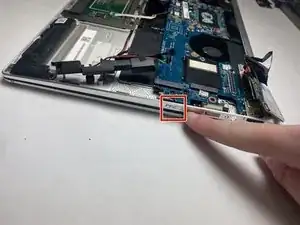
Нажмите внутрь слот для SD-карты.
Шаг 21
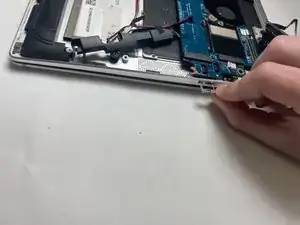
Извлеките слот для SD-карты.
Шаг 22
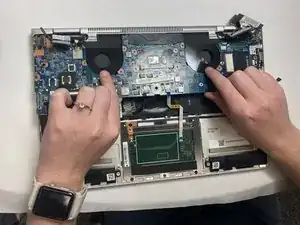
Осторожно извлеките материнскую плату из устройства, сдвинув ее от шарнира ноутбука и подняв вверх. Снимите с задней стороны материнской платы синий липкий поролон.
Шаг 23
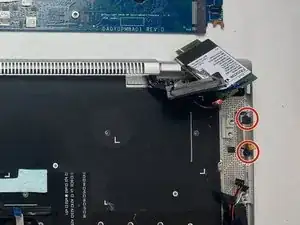
Снимите две чёрные резиновые заглушки.
Открутите два винта 5 мм под резиновыми заглушками крестовой отвёрткой Phillips #0.
Шаг 24
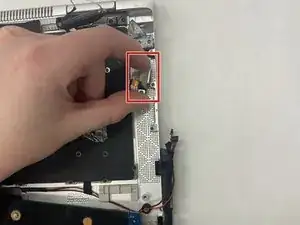
Извлеките кнопку питания.
Заключение
Для сборки устройства выполните эти инструкции в обратном порядке.
Перевод руководства с ifixit.com